

Opomba
Ali ustvarjate anketo, anketo ali drugo vrsto obrazca? Začnite tukaj.
Copilot lahko ustvari osnutek kvizov, da vam prihrani čas in trud. Lahko pa jih ustvarite ročno, če že imate določene ideje o tem, kaj želite vključiti.
S storitvijo Microsoft Forms lahko hitro ocenite napredek učencev in pridobite povratne informacije v realnem času z uporabo kvizov, ki jih oblikujete in daste v skupno rabo s svojim razredom. Microsoft Forms vključuje tudi zmogljivo analitiko v realnem času, ki zagotavlja povzetek informacij in rezultate za posamezne študente. Če želite izvedeti več, glejte Preverjanje in skupna raba rezultatov kviza. Rezultate kviza lahko izvozite v Microsoft Excel za podrobnejšo analizo.
Začnite nov kviz s programom Copilot
Če želite uporabljati Copilot v aplikaciji Forms, potrebujete račun za Microsoft 365 in licenco za Copilot.
Vpišite se v forms.office.com/.
Izberite Nov kviz.
Vnesite opis vrste kviza, ki ga želite ustvariti v programu Copilot. Če si želite ogledati primere pozivov, izberite Ogled pozivov in izberite enega, če opisuje, kaj želite.
Izberite Ustvari. Copilot za vas ustvari osnutek z naslovom, vprašanji in odgovori.
Naredite nekaj od tega:
- Izberite Obdrži.
- Izberite
 Ponovno generiraj ali vnesite poziv v polje poleg ikone, da prosite Copilot, da natančno prilagodi osnutek. Nato izberite Obdrži, ko je kviz takšen, kot želite.
Opomba
Vaš kviz se samodejno shrani, ko ga ustvarite.
Ko ste zadovoljni z rezultati, lahko svoj kviz pošljete svojim učencem.
Ročni začetek novega kviza
Vpišite se v forms.office.com/.
Izberite Nov kviz.
Izberite X v kotu polja Osnutek s Copilotom , da ga zaprete.
Vnesite ime kviza.
Izberite Hitri začetek z.
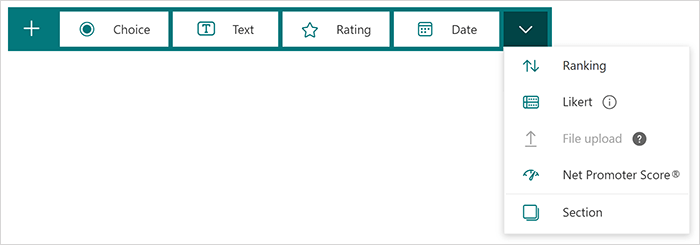
Izberite, kakšno vprašanje želite dodati, na primer Izbira, Besedilo, Ocena, Datum, Uvrstitev, Likert, Nalaganje datoteke ali Ocena® neto promotorja. Če želite organizirati razdelke za vprašanja, izberite Razdelek.
Namig
Besedilo lahko tudi oblikujete. Označite besedo ali besede v naslovu ali vprašanjih in nato izberite nekaj od tega: krepko (bližnjica na tipkovnici – CTRL/Cmd+B), Poševna (bližnjica na tipkovnici – CTRL/Cmd+I), Podčrtano (bližnjica na tipkovnici – CTRL/Cmd+U), Barva pisave, Velikost pisave, Oštevilčenje ali Oznake.
Vnesite vprašanje (po potrebi izberite možnost Dodaj, če želite dodati nov odgovor).
Dodajte svoj odgovor. Izberite želeno vrsto odgovora. Če na primer izberete vrsto vprašanja »Izbira «, lahko nastavite možnosti odgovora za:
- Matematika – izberite to možnost, če želite prikazati matematične simbole in možnosti formule, nato pa izberite Vnesi enačbo.
- Več odgovorov
- Obvezno
- (Več nastavitev za vprašanje)
 , ki vključuje možnosti naključnega predvajanja, spustni seznam, podnapise in dodajanje razvejanosti.
Izberite kljukico Pravilen odgovor poleg pravilnega odgovora ali odgovorov.
Opomba
Kot možnost lahko izberete Vse zgoraj navedeno ali Nič od zgoraj navedenega.
Če želite odstraniti odgovor, izberite gumb za koš za smeti poleg njega. Vprašanje lahko nastavite tudi kot obvezno ali pa za vprašanje dovolite več možnosti tako, da spremenite nastavitve na dnu vprašanja.
Dodajte številko v polje z besedilom Točke , da dodelite točkovno vrednost za pravilen odgovor na vprašanje v kvizu.
Izberite ikono Sporočilo poleg katerega koli odgovora, če želite zanj prilagoditi sporočilo. Respondenti bodo videli sporočilo, ko bodo izbrali ta odgovor.

Izberite ikono Kopiraj vprašanje v zgornjem desnem kotu vprašanja, da ga podvojite. Če želite spremeniti vrstni red vprašanj, izberite ali tapnite puščico gor ali dol na desni strani posameznega vprašanja.
Opomba
Vaš kviz se samodejno shrani, ko ga ustvarite.
Ko ste zadovoljni z rezultati, lahko svoj kviz pošljete svojim učencem.
Izboljšajte učenje učencev s funkcijo Copilot's Explanations
Funkcija Copilot's Explanations ponuja dragocen vpogled v razloge za vsak pravilen odgovor, potem ko učenci opravijo svoje kvize. Učitelji lahko to funkcijo preprosto aktivirajo tako, da označijo polje na dnu osnutka kviza, ki ga ustvari Copilot.
Ključne prednosti:
- Takojšnja povratna informacija: Če učitelji omogočijo razlago odgovorov v kvizu, bodo učenci prejeli pojasnila takoj po oddaji, kar jim bo pomagalo učinkoviteje razumeti rešitev.
- Izbirne ročne razlage: Učitelji lahko dodajo svoje razlage in zagotovijo prilagojene povratne informacije za boljšo podporo svojim učencem.
Predogled kviza
- V računalniku izberite
 in si oglejte, kako bo izgledal kviz. V mobilni napravi izberite , da si ogledate, kako bo izgledal kviz.
- Če želite preizkusiti kviz, odgovorite na vprašanja v načinu predogleda in izberite Pošlji.
- Če želite še naprej urejati kviz, izberite Nazaj.


Več virov
Ko ste seznanjeni z osnovami, lahko prilagodite temo obrazca, vprašanju dodate sliko, ustvarite razdelke, uporabite logiko razvejevanja in še veliko več.
Oglejte si, kaj še lahko naredite s storitvijo Microsoft Forms.
Povratne informacije za Microsoft Forms
Zanima nas vaše mnenje! Če želite poslati povratne informacije o Microsoft Forms, pojdite v zgornji desni kot obrazca in izberite Več nastavitev > obrazcaPovratne informacije.
Glejte tudi
Ogled rezultatov preskusa znanja