

Pomembno
Podpora za Office 2016 in Office 2019 se je končala. Ne bo razširitve in razširjenih varnostnih posodobitev. Bodite prepričani, da vse vaše Officeove aplikacije ne bodo izgubile podatkov. Do vaših podatkov lahko dostopate v katerem koli podprtem izdelku Microsoft 365 ali Officeovem izdelku. Vendar pa boste morda izpostavljeni resnim in morebitno nevarnim varnostnim tveganjem.
Če prvič nameščate Office, boste morda morali najprej izvesti nekaj korakov za namestitev. Razširite spodnji razdelek za več informacij.
Če pa znova nameščate Office in ste že unovčili ključ izdelka in imate račun, povezan z Officeom, pojdite na razdelek Vpis, da prenesete Office.
Namig
Če ste lastnik malega podjetja in iščete več informacij o tem, kako nastaviti Microsoft 365, obiščite Pomoč za mala podjetja & učenje.
Preberite več o ključih izdelkov, programu popustov za delovno mesto in količinskih licencah
Vpišite se za prenos Officea
- Odprite nadzorno ploščo Microsoftovega računa in če še niste vpisani, izberite Vpis.
- Vpišite se z Microsoftovim računom, ki ste ga povezali s to različico Officea.
Ali ste pozabili podrobnosti o svojem računu? Pojdite na Pozabil sem račun, ki ga uporabljam z Officeom. - Na strani Pregled izberite Officeove aplikacije in na tej strani poiščite Officeov izdelek, ki ga želite namestiti, in izberite Namesti.
Če želite namestiti Office v drugem jeziku ali 64-bitno različico, uporabite spustni meni, da poiščete več možnosti. Izberite želeni jezik in bitno različico ter nato izberite Namesti.
Zdaj lahko namestite Office. Izberite zavihek spodaj za različico, ki jo želite namestiti.
Namestitev sistema Office 2021, 2019 ali 2016 v računalnik s sistemom Windows
Ne pozabite, da je različica Officea za enkratni nakup licencirana le za eno namestitev.
- Odvisno od brskalnika izberite Odpri datoteko (v Edgeu ali Internet Explorerju), Nastavitev (v Chromu) ali Shrani datoteko (v Firefoxu).
Če se prikaže poziv Upravljalca uporabniškega računa s sporočilom Ali želite tej aplikaciji dovoliti spreminjanje vaše naprave?, kliknite Da.
Namestitev se začne. - Namestitev je končana, ko se prikaže besedna zveza »Vse je pripravljeno! Office je zdaj nameščen« in predvaja se animacija, ki vam pokaže, kje lahko najdete Officeove programe v računalniku. Izberite Zapri.
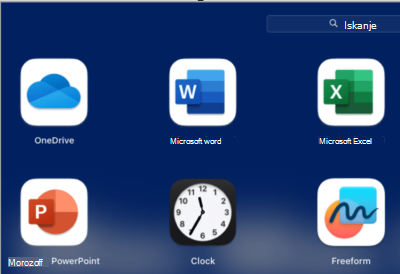
Sledite navodilom v oknu, da poiščite Officeove aplikacije. Glede na svojo različico sistema Windows lahko na primer izberete Začetek in se s kazalcem pomaknete, da poiščete aplikacijo, ki jo želite odpreti, na primer Excel ali Word, ali pa v iskalno polje vnesete ime aplikacije.
Težave pri namestitvi ali vpisu?
Če ne morete namestiti Officea, si oglejte Odpravljanje težav z namestitvijo Officea, za več informacij.
Aktiviranje sistema Office
- Officeovo aplikacijo lahko začnete uporabljati takoj tako, da zaženete poljubno aplikacijo, kot je Word ali Excel. V večini primerov se Office aktivira, ko zaženete aplikacijo in sprejmete licenčne pogoje tako, da kliknete Sprejmi.
- Office se bo morda aktiviral samodejno. Lahko pa se prikaže Microsoft Officeov čarovnik za aktiviranje, odvisno od vašega izdelka. Če se prikaže čarovnik, upoštevajte navodila za aktiviranje Officea.
Če potrebujete pomoč za aktiviranje, pojdite na Aktiviranje Officea.

Preberite več o ključih izdelkov, programu popustov za delovno mesto in količinskih licencah
Prva namestitev sistema Office
Nekateri izdelki Office 2021, Office 2019 in Office 2016 so opremljeni s ključem izdelka. Če je vaš, se pred prvo namestitvijo Officea vpišite z obstoječim ali novim Microsoftovim računom in vnesite ključ izdelka na office.com/setup. Ko prevzamete ključ, povežite svoj račun z Officeom in to morate izvesti samo enkrat. Ste to že naredili? Izberite zavihek spodaj za različico, ki jo želite namestiti.
Vnovična namestitev Officea
Če je bil Office že vnaprej nameščen, vi pa ga želite znova namestiti v isti napravi ali novi napravi, morate že imeti Microsoftov račun, povezan z vašo kopijo Officea. To je račun, s katerim boste namestili Office; za namestitev upoštevajte spodnje korake. Če želite najprej odstraniti Office, glejte Odstranitev Officea iz računalnika ali Odstranitev Officea iz računalnika Mac.
Opomba
Navodila za namestitev različic 2021, 2019 ali 2016 Office Professional Plus, Office Standard ali samostojnega programa, kot je Word ali Project, se lahko razlikujejo, če ste Office dobili prek enega od tega:
Microsoft Workplace Discount Program (prej znan kot Home Use Program): Če ste Office kupili za osebno uporabo prek podjetja, glejte Namestitev Officea prek programa popustov za delovno mesto.
Različice količinskega licenciranja: Če delate v organizaciji, ki upravlja vaše namestitve, se boste morda morali posvetovati s svojim oddelkom za IT. Nekatere organizacije imajo različne načine za namestitev Officea v več naprav.
Neodvisnega prodajalca: Office ste kupili pri neodvisnem prodajalcu, vendar imate težave s ključem izdelka.