
Posodobitev Microsoft 365 aplikacije iz trgovine Mac App Store
Če ste aplikacije okolja Microsoft 365 prenesli iz trgovine Mac App Store in imate vklopljene samodejne posodobitve, se bodo vaše aplikacije posodobile samodejno. Vendar pa lahko posodobitve prenesete tudi ročno:
- Odprite trgovino Mac App Store iz priklopne postaje aliiskalnika Finder.
- V levem meniju izberite Posodobitve, nato pa izberite »Posodobi vse« ali gumb »Posodobi« ob aplikacijah, ki jih želite posodobiti.
Posodobite aplikacije storitve Microsoft 365 in Office s storitvijo AutoUpdate
Če ste prenesli programe okolja Microsoft 365 ali Microsoft Office iz microsoft.com, orodje Microsoft AutoUpdate preveri, ali bodo vaše aplikacije vedno posodobljene z najnovejšimi varnostnimi popravki in izboljšavami. Če ste naročnik na Microsoft 365, boste prejeli tudi najnovejše funkcije in orodja.
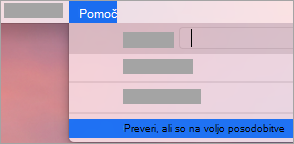
- Odprite aplikacijo okolja Microsoft 365, kot je Word, nato pa v zgornjem meniju izberite »Pomoč« Preveri>, ali so na voljo Posodobitve.
Če ne vidite možnosti Preveri, ali so na voljo Posodobitve, zaženite najnovejšo različico Microsoftovega orodja AutoUpdate, nato pa znova preverite, ali so na voljo posodobitve.
- Izberite možnost »Samodejno posodabljaj Microsoftove aplikacije«, da prejmete najnovejše varnostne popravke in izboljšave funkcij takoj, ko so ti na voljo, kar bo vašemu računalniku Mac pomagalo ostati zaščiteno in posodobljeno.
- Izberite »Posodobi« , da prenesete in namestite vse razpoložljive posodobitve.
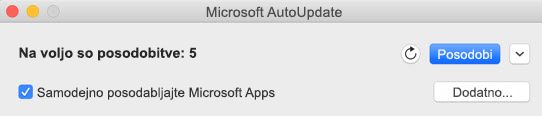
- Če želite pred namestitvijo izvedeti več o podrobnostih posameznih posodobitev, izberite puščico ob gumbu Posodobi ter preglejte aplikacije, različice in datume namestitve. Nato izberite »Posodobi vse« ali »Posodobi« zraven posameznih aplikacij.
Če niste prepričani, kako ste namestili aplikacije, lahko v aplikaciji Terminal uporabite naslednji ukaz:
mdls -name kMDItemAppStoreReceiptType /Applications/Microsoft\ Word.app
Če po zagonu ukaza vidite MDItemAppStoreReceiptType = (null), bi morali za posodobitev aplikacij uporabiti Microsoftovo samodejno posodabljanje. Aplikacije, ki jih prenesete iz trgovine Mac App Store, bodo prikazovale vrsto računa »Proizvodnja«.
Zgodnji dostop prek programa Microsoft 365 Insider
Če želite pridobiti ekskluziven dostop do najnovejših funkcij in posodobitev ter poslati povratne informacije neposredno Microsoftu, se pridružite našemu programu za preskuševalce. Prejeli boste predogled gradenj z najnovejšimi funkcijami, varnostnimi posodobitvami in popravki za boljšo zmogljivost, ki jih izdamo, pred vsemi drugimi uporabniki starejših različic Officea.
Več informacij o programu za preskuševalce najdete na tej strani.
Odprite aplikacijo Microsoft 365, kot je Word, nato pa izberite »Pomoč«>za preverjanje, ali so na voljo PosodobitveNapredno>....
Izberite Trenutni kanal (predogled) ali Kanal beta.
- Trenutni kanal (predogled) vam omogoča predčasen dostop do popolnoma podprtih delovnih različic z minimalnim tveganjem.
- Kanal beta je dobra izbira, če želite najzgodnejše, vendar nepodprte graditve za predogled, ki so izdane pogosteje.
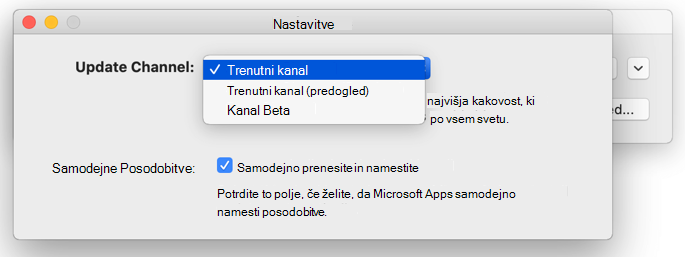
Preglejte licenčno pogodbo in informacije, zbrane med uporabo aplikacij.
Izberite »Sprejmi« in nato preveri, ali so na voljo Posodobitve, da prenesete posodobitve iz programa Insider
Več o orodju Microsoft AutoUpdate
Opombe ob izdaji za Office for Mac najdete tukaj. Če iščete prejšnje izdaje orodja Microsoft AutoUpdate, glejte Zgodovina posodobitev za Office za Mac.
Potrebujete pomoč za Microsoft AutoUpdate?
Odpravljanje težav z orodjem Microsoft AutoUpdate
Če imate težave pri posodabljanju z orodjem Microsoft AutoUpdate, glejte Odpravljanje težav z orodjem Microsoft AutoUpdate.
Posodobili ste Office, vendar ne vidite funkcij naročnine
Če ste že imeli enkratni nakup sistema Office v računalniku Mac, a ste zdaj naročnik na Microsoft 365 in ne vidite nekaterih funkcij naročnine, vaša kopija sistema Office morda še vedno uporablja licenco za enkratni nakup in ne naročnine. Za pomoč glejte Kako odstranite licenčne datoteke Office.