Za pomoč pri težavah, na katere lahko naletite med nameščanjem okolja Microsoft 365 zaradi nizkih hitrosti ali nezanesljivih povezav, sledite spodnjim korakom, ki veljajo za vaš paket. Za prenos te datoteke namestitvenega programa morate imeti vzpostavljeno internetno povezavo, ko pa je prenos končan, lahko Microsoft 365 brez povezave namestite v PC, ko vam to ustreza.
Navodila namestitvenega programa brez povezave
Navodila spodaj se razlikujejo, če je vaš izdelek Microsoft 365 del paketa Office za domačo uporabo ali Office za podjetja , zato morate izbrati ustrezni zavihek za svoj izdelek.
Če niste prepričani, katero različico imate, preberite članek »Vizitka«: Katero različico Officea uporabljam?
Izbira paketa
1. korak Prenesite namestitveni program brez povezave iz portala svojega računa
Pomembno
Preden začnete, se prepričajte, da računalnik s sistemom Windows ali Mac izpolnjuje sistemske zahteve.
Spodaj izberite gumb za prenos:
Opomba
Če poskušate namestiti Microsoft 365, ki ste ga dobili v podjetju ali šoli in ste se že vpisali s službenim ali šolskim računom, ne upoštevajte teh navodil. Namesto tega zgoraj izberite zavihek Office za podjetja.
V oknu za namestitev na spustnem seznamu izberite namestitveni program brez povezave.
Izberite jezik, v katerem želite namestiti aplikacije Microsoft 365. Izberite Namesti.
Ob pozivu v spodnjem delu okna brskalnika izberite Shrani (v brskalniku Microsoft Edge), Odpri (v brskalniku Internet Explorer), Odpri, ko je končano (v brskalniku Chrome) ali Shrani datoteko (v brskalniku Firefox). Datoteka se bo začela prenašati v računalnik s sistemom Windows.
Po dokončanem prenosu poiščite mapo »Preneseno « in jo odprite. Dvokliknite datoteko O365HomePremRetail.img. Po potrebi izberite Odpri.
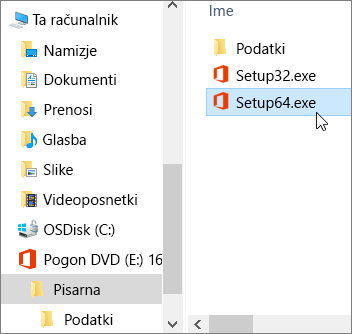
Odprlo bi se moralo okno navideznega pogona. Če po odprtju datoteke IMG ni okna navideznega pogona, odprite Raziskovalec in poiščite nov navidezni pogon, na primer (D:). Ta pogon vsebuje namestitvene datoteke okolja Microsoft 365. Navidezni pogon odprete tako, da ga dvokliknete. Če nimate novega pogona, poiščite datoteko s posnetkom, ki ste jo prenesli, in jo znova dvokliknite. Novi pogon bi se moral prikazati v vašem imeniku.
Opomba
Če že imate pogon z oznako (D:), Microsoft 365 ustvari navidezni pogon z naslednjo razpoložljivo črko, kar je (E:) (kot je prikazano v naslednjem koraku spodaj).
Shrani sliko: če želite, lahko tudi shranite kopijo tega navideznega pogona na pogon USB ali disk za poznejšo uporabo.
2. korak Namestite Office
Odprite mapo »Office « v navideznem pogonu, nato pa izberite Setup32.exe za namestitev 32-bitne različice okolja Microsoft 365 ali Setup64.exe , da namestite 64-bitno različico, da začnete namestitev brez povezave. Če niste prepričani, katera različica je primerna za vas, preberite članek Izbira 64- ali 32-bitne različice Officea.
Ko se prikaže sporočilo, lahko začnete dostopati do aplikacij okolja Microsoft 365.
Po dokončani namestitvi okolja Microsoft 365 morate aktivirati Microsoft 365. Prepričajte se, da imate vzpostavljeno internetno povezavo, in nato zaženite katero koli Officeovo aplikacijo, npr. Word ali Excel.
V večini primerov se Office aktivira, ko zaženete aplikacijo in sprejmete licenčne pogoje, tako da kliknete Sprejmi. Če potrebujete pomoč pri aktiviranju, pojdite na »Aktiviranje Officea«.
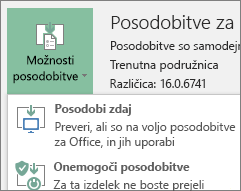
Ko aktivirate Office in preden ga začnete uporabljati, se prepričajte, da imate najnovejšo posodobitev.
V kateri koli aplikaciji okolja Microsoft 365, na primer Word, odprite nov ali obstoječi dokument, nato pa izberite»Račundatoteke>«.
Na spustnem seznam Možnosti posodobitve izberite Posodobi zdaj.
Opomba
Če ste nameščali Officeov izdelek brez naročnine, kot je Office 2024, bo licenca za ta izdelek posodobljena kmalu po dokončani namestitvi.
Če imate izdelek Microsoft 365 za podjetja, lahko z orodjem za uvedbo okolja Microsoft 365 (ODT) prenesete in namestite Microsoft 365 ali Microsoft 365 brez povezave. Orodje je namenjeno poslovnim okoljem, zagnati pa ga je mogoče iz ukazne vrstice, zato so navodila bolj zapletena, vendar bodo delovala za namestitev v eno napravo.
Za namestitev in aktivacijo programov Microsoft 365 morate imeti dodeljeno licenco za Microsoft 365 ali Microsoft 365. Če se želite prepričati, ali imate licenco, preberite članek Kateri izdelek Microsoft 365 za podjetja ali licenco imam?
- Ustvarite mapo na trdem disku in jo poimenujte ODT. V tem primeru jo bomo ustvarili na pogonu c:\, na primer: c:\ODT.
- Prenesite orodje za uvedbo okolja Microsoft 365 z Microsoftovega centra za prenose. Izberite Shrani kot in ga shranite v mapo s prenosi.
- V mapi s prenosi dvokliknite datoteko exe orodja za uvedbo sistema Office, da ga namestite.
- Če se prikaže poziv za nadzor uporabniškega računa s sporočilom »Ali želite tej aplikaciji dovoliti spreminjanje vaše naprave?«, izberite »Da«.
- Sprejmite licenčne pogoje za Microsoftovo programsko opremo in nato izberite »Nadaljuj«.
- V pogovornem oknu »Iskanje mape « izberite mapo ODT , ki ste jo prej ustvarili, nato pa izberite »V redu«.
2. korak – prenos in namestitev Officea
Na spodnjem spustnem seznamu so podrobna navodila, ki prikazujejo, kako prenesete in namestite 32-bitno ali 64-bitno različico Programi Microsoft 365 za podjetja ali Programi Microsoft 365 za manjša podjetja.
Če imate paket Programi Microsoft 365 za manjša podjetja ali Microsoft 365 Business Standard, morate prenesti različico Programi Microsoft 365 za manjša podjetja. Za vse druge pakete prenesite različico Programi Microsoft 365 za podjetja. Če niste prepričani, katero različico želite namestiti, si lahko pomagate s temi informacijami:
Namestitev 32-bitne različice storitve Office365 ProPlus
1. korak: Namestite 32-bitno različico Programi Microsoft 365 za podjetja
V računalniku odprite Beležnico.
Kopirajte in v prazno besedilno datoteko v Beležnici prilepite to:
<Configuration>
  <Add OfficeClientEdition="32">
    <Product ID="O365ProPlusRetail">
      <Language ID="en-us" />
    </Product>
  </Add>
</Configuration>
Opomba
ID <jezika> v zgornji kodi je za angleško različico »en-us«. Če želite prenesti Office v drugem jeziku, spremenite vsebino med narekovaji. Če niste prepričani, kaj je treba vnesti, uporabite URL za to temo, da poiščete ID za svoj jezik, na primer »support.office.com/<to je vaš ID> jezika/članek«. V besedilu, ki ste ga pravkar kopirali, zamenjajte »en-us« v tej vrstici, <in sicer Language ID ="your language ID" />.
Shranite datoteko kot installOfficeProPlus32.xml v mapo ODT.
Izberite »Start«, vnesite »zaženi«, nato pa izberite namizno aplikacijo »Zaženi«, da jo odprete.
V pogovornem oknu za zagon vnesite točno te podatke, kot je prikazano spodaj, nato pa izberite V redu.
-
c:\odt\setup.exe /download installOfficeProPlus32.xml
Če se prikaže poziv za nadzor uporabniškega računa s sporočilom »Ali želite tej aplikaciji dovoliti spreminjanje vaše naprave?«, izberite »Da«.
Prikaže se prazno pogovorno okno z besedilom c:\ODT\setup.exe v naslovni vrstici. Začeti bi se moral prenos Officeovih namestitvenih datotek v mapo ODT v računalniku.
Prenos lahko traja nekaj časa in med samim prenosom je lahko videti, kot da se nič ne dogaja. Namestitev je končana, ko se pogovorno okno zapre in se prikaže nova mapa, imenovana Office, v mapi ODT, ki ste jo prej ustvarili.
Ko je prenos datotek končan, znova odprite pogovorno okno Zaženi. Tokrat vnesite ta ukaz in izberite »V redu«.
-
c:\odt\setup.exe /configure installOfficeProPlus32.xml
Če se prikaže poziv za nadzor uporabniškega računa s sporočilom »Ali želite tej aplikaciji dovoliti spreminjanje vaše naprave?«, izberite »Da«.
Začeti bi se morala namestitev.
2. korak: Aktivacija in posodobitev Officea
Po končani namestitvi Officea morate sistem aktivirati. Prepričajte se, da imate vzpostavljeno internetno povezavo, in nato zaženite katero koli Officeovo aplikacijo, npr. Word ali Excel.
Nato odprite obstoječi dokument ali ustvarite novega in izberite Datotečni>račun. Office bi se moral samodejno aktivirati.
Ko aktivirate Office in preden ga začnete uporabljati, se prepričajte, da imate najnovejše posodobitve. V istem dokumentu izberite Možnosti posodobitve in v polju s spustnim seznamom izberite Posodobi.
Če se nič ne zgodi, zaprite program ter ponovite 2. in 3. korak, da posodobite Office na strani »Račun«.
So bila ta navodila uporabna?
Napišite komentar.
Namestitev 64-bitne različice storitve Office 365 ProPlus
1. korak: Namestite 64-bitno različico Programi Microsoft 365 za podjetja
V računalniku odprite Beležnico.
Kopirajte in v prazno besedilno datoteko v Beležnici prilepite to:
<Configuration>
  <Add OfficeClientEdition="64">
    <Product ID="O365ProPlusRetail">
      <Language ID="en-us" />
    </Product>
  </Add>
</Configuration>
Opomba
ID <jezika> v zgornji kodi je za angleško različico »en-us«. Če želite prenesti Office v drugem jeziku, spremenite vsebino med narekovaji. Če niste prepričani, kaj je treba vnesti, uporabite URL za to temo, da poiščete ID za svoj jezik, na primer »support.office.com/<to je vaš ID> jezika/članek«. V besedilu, ki ste ga pravkar kopirali, zamenjajte »en-us« v tej vrstici, <in sicer Language ID ="your language ID" />.
Shranite datoteko kot installOfficeProPlus64.xml v mapo ODT.
Izberite »Start«, vnesite »zaženi«, nato pa izberite namizno aplikacijo »Zaženi«, da jo odprete.
V pogovornem oknu za zagon vnesite točno te podatke, kot je prikazano spodaj, nato pa izberite V redu.
-
c:\odt\setup.exe /download installOfficeProPlus64.xml
Če se prikaže poziv za nadzor uporabniškega računa s sporočilom »Ali želite tej aplikaciji dovoliti spreminjanje vaše naprave?«, izberite »Da«.
Prikaže se prazno pogovorno okno z besedilom c:\ODT\setup.exe v naslovni vrstici. Začeti bi se moral prenos Officeovih namestitvenih datotek v mapo ODT v računalniku.
Prenos lahko traja nekaj časa in med samim prenosom je lahko videti, kot da se nič ne dogaja. Namestitev je končana, ko se pogovorno okno zapre in se prikaže nova mapa, imenovana Office, v mapi ODT, ki ste jo prej ustvarili.
Ko je prenos datotek končan, znova odprite pogovorno okno Zaženi. Tokrat vnesite ta ukaz in izberite »V redu«.
-
c:\odt\setup.exe /configure installOfficeProPlus64.xml
Če se prikaže poziv za nadzor uporabniškega računa s sporočilom »Ali želite tej aplikaciji dovoliti spreminjanje vaše naprave?«, izberite »Da«.
Začeti bi se morala namestitev.
2. korak: Aktivacija in posodobitev Officea
Po končani namestitvi Officea morate sistem aktivirati. Prepričajte se, da imate vzpostavljeno internetno povezavo, in nato zaženite katero koli Officeovo aplikacijo, npr. Word ali Excel.
Nato odprite obstoječi dokument ali ustvarite novega in izberite Datotečni>račun. Office bi se moral samodejno aktivirati.
Ko aktivirate Office in preden ga začnete uporabljati, se prepričajte, da imate najnovejše posodobitve. V istem dokumentu izberite Možnosti posodobitve in v polju s spustnim seznamom izberite Posodobi.
Če se nič ne zgodi, zaprite program ter ponovite 2. in 3. korak, da posodobite Office na strani »Račun«.
So bila ta navodila uporabna?
Napišite komentar.
Namestitev 32-bitne različice storitve Office 365 Business
1. korak: Namestite 32-bitno različico Programi Microsoft 365 za manjša podjetja
V računalniku odprite Beležnico.
Kopirajte in v prazno besedilno datoteko v Beležnici prilepite to:
<Configuration>
  <Add OfficeClientEdition="32">
    <Product ID="O365BusinessRetail">
      <Language ID="en-us" />
    </Product>
  </Add>
</Configuration>
Opomba
ID <jezika> v zgornji kodi je za angleško različico »en-us«. Če želite prenesti Office v drugem jeziku, spremenite vsebino med narekovaji. Če niste prepričani, kaj je treba vnesti, uporabite URL za to temo, da poiščete ID za svoj jezik, na primer »support.office.com/<to je vaš ID> jezika/članek«. V besedilu, ki ste ga pravkar kopirali, zamenjajte »en-us« v tej vrstici, <in sicer Language ID ="your language ID" />.
Shranite datoteko kot installOfficeBusRet32.xml v mapo ODT.
Izberite »Start«, vnesite »zaženi«, nato pa izberite namizno aplikacijo »Zaženi«, da jo odprete.
V pogovornem oknu za zagon vnesite točno te podatke, kot je prikazano spodaj, nato pa izberite V redu.
-
c:\odt\setup.exe /download installOfficeBusRet32.xml
Če se prikaže poziv za nadzor uporabniškega računa s sporočilom »Ali želite tej aplikaciji dovoliti spreminjanje vaše naprave?«, izberite » V redu«.
Prikaže se prazno pogovorno okno z besedilom c:\ODT\setup.exe v naslovni vrstici. Začeti bi se moral prenos Officeovih namestitvenih datotek v mapo ODT v računalniku.
Prenos lahko traja nekaj časa in med samim prenosom je lahko videti, kot da se nič ne dogaja. Namestitev je končana, ko se pogovorno okno zapre in se prikaže nova mapa, imenovana Office, v mapi ODT, ki ste jo prej ustvarili.
Ko je prenos datotek končan, znova odprite pogovorno okno Zaženi. Tokrat vnesite ta ukaz in izberite »V redu«.
-
c:\odt\setup.exe /configure installOfficeBusRet32.xml
Če se prikaže poziv za nadzor uporabniškega računa s sporočilom »Ali želite tej aplikaciji dovoliti spreminjanje vaše naprave?«, izberite » V redu«.
Začeti bi se morala namestitev.
2. korak: Aktivacija in posodobitev Officea
Po končani namestitvi Officea morate sistem aktivirati. Prepričajte se, da imate vzpostavljeno internetno povezavo, in nato zaženite katero koli Officeovo aplikacijo, npr. Word ali Excel.
Nato odprite obstoječi dokument ali ustvarite novega in izberite Datotečni>račun. Office bi se moral samodejno aktivirati.
Ko aktivirate Office in preden ga začnete uporabljati, se prepričajte, da imate najnovejše posodobitve. V istem dokumentu izberite Možnosti posodobitve in v polju s spustnim seznamom izberite Posodobi.
Če se nič ne zgodi, zaprite program ter ponovite 2. in 3. korak, da posodobite Office na strani »Račun«.
So bila ta navodila uporabna?
Napišite komentar.
Namestitev 64-bitne različice storitve Office 365 Business
1. korak: Namestite 64-bitno različico Programi Microsoft 365 za manjša podjetja
V računalniku odprite Beležnico.
Kopirajte in v prazno besedilno datoteko v Beležnici prilepite to:
<Configuration>
  <Add OfficeClientEdition="64">
    <Product ID="O365BusinessRetail">
      <Language ID="en-us" />
    </Product>
  </Add>
</Configuration>
Opomba
ID <jezika> v zgornji kodi je za angleško različico »en-us«. Če želite prenesti Office v drugem jeziku, spremenite vsebino med narekovaji. Če niste prepričani, kaj je treba vnesti, uporabite URL za to temo, da poiščete ID za svoj jezik, na primer »support.office.com/<to je vaš ID> jezika/članek«. V besedilu, ki ste ga pravkar kopirali, zamenjajte »en-us« v tej vrstici, <in sicer Language ID ="your language ID" />.
Shranite datoteko kot installOfficeBusRet64.xml v mapo ODT.
Izberite »Start«, vnesite »zaženi«, nato pa izberite namizno aplikacijo »Zaženi«, da jo odprete.
V pogovornem oknu za zagon vnesite točno te podatke, kot je prikazano spodaj, nato pa izberite V redu.
-
c:\odt\setup.exe /download installOfficeBusRet64.xml
Če se prikaže poziv za nadzor uporabniškega računa s sporočilom »Ali želite tej aplikaciji dovoliti spreminjanje vaše naprave?«, izberite »Da«.
Prikaže se prazno pogovorno okno z besedilom c:\ODT\setup.exe v naslovni vrstici. Začeti bi se moral prenos Officeovih namestitvenih datotek v mapo ODT v računalniku.
Prenos lahko traja nekaj časa in med samim prenosom je lahko videti, kot da se nič ne dogaja. Namestitev je končana, ko se pogovorno okno zapre in se prikaže nova mapa, imenovana Office, v mapi ODT, ki ste jo prej ustvarili.
Ko je prenos datotek končan, znova odprite pogovorno okno Zaženi. Tokrat vnesite ta ukaz in izberite »V redu«.
-
c:\odt\setup.exe /configure installOfficeBusRet64.xml
Če se prikaže poziv za nadzor uporabniškega računa s sporočilom »Ali želite tej aplikaciji dovoliti spreminjanje vaše naprave?«, izberite »Da«.
Začeti bi se morala namestitev.
2. korak: Aktivacija in posodobitev Officea
Po končani namestitvi Officea morate sistem aktivirati. Prepričajte se, da imate vzpostavljeno internetno povezavo, in nato zaženite katero koli Officeovo aplikacijo, npr. Word ali Excel.
Nato odprite obstoječi dokument ali ustvarite novega in izberite Datotečni>račun. Office bi se moral samodejno aktivirati.
Ko aktivirate Office in preden ga začnete uporabljati, se prepričajte, da imate najnovejše posodobitve. V istem dokumentu izberite Možnosti posodobitve in v polju s spustnim seznamom izberite Posodobi.
Če se nič ne zgodi, zaprite program ter ponovite 2. in 3. korak, da posodobite Office na strani »Račun«.
So bila ta navodila uporabna? Če so bila, nam to sporočite na dnu te teme. Če niso bila uporabna in imate še vedno težave z namestitvijo Officea, nam sporočite, kaj ste želeli narediti in kje ste naleteli na težavo. Na osnovi povratnih informacij bomo preverili svoja navodila in vam posredovali dodatne informacije.
