Če imate težave s slušalkami Surface Headphones, jih lahko ponastavite na izvirne tovarniške nastavitve ali ponastavite njihovo vdelano programsko opremo. Vrsta uporabljene ponastavitve je odvisna od vrste težave.
Ponastavitev slušalk na tovarniške nastavitve
Ko ponastavite slušalke, se odstranijo morebitne informacije za vzpostavljanje povezave med napravama, prilagoditve izenačevalnika ter jezikovne nastavitve in slušalke so ponastavljene na izvirne tovarniške nastavitve. Ko izvedete ponastavitev, morate slušalke znova nastaviti. Slušalke lahko ponastavite na dva načina.
Pritisnite in pridržite stikalo za vklop (št. 3 v spodnjem diagramu) 20 sekund, dokler ne slišite, da so bile slušalke ponastavljene na tovarniške nastavitve.

2. Uporabite aplikacijo Surface
Najprej povežite slušalke z računalnikom s sistemom Windows 10/11 s priloženim kablom USB ali pa slušalke povežite brezžično prek povezave Bluetooth z napravo s sistemom iOS ali Android oziroma računalnikom (če je mogoče).
-
V računalniku s sistemom Windows 10/11: Odprite aplikacijo Surface in nato izberiteInformacije o napravislušalk Surface Headphones>. V razdelku za ponastavitev na tovarniške nastavitve izberite »Ponastavi zdaj« in nato izberite »Ponastavi zdaj «, da potrdite.
-
V napravi s sistemom iOS ali Android: Odprite aplikacijo Surface in nato tapnite Račun>Surface Headphon es Informacije>o napravi. Nato izberite »Ponastavite slušalke Surface Headphones«>, da potrdite.
Za več informacij o nastavitvi slušalk glejte Surface Headphones Nastavitev slušalk Surface Headphones.
Ponastavitev vdelane programske opreme slušalk
Vdelano programsko opremo ponastavite tako:
- Kabel USB vklopite v računalnik s sistemom Windows 10/11 ali v napajalnik USB (ni priložen) za stensko vtičnico.
- Pritisnite in pridržite stikalo za vklop na slušalkah.
- Medtem ko držite stikalo za vklop, priključite del kabla USB-C na slušalke.
- Sprostite stikalo za vklop.
Če imate težave s slušalkami Surface Headphones, jih lahko ponastavite na izvirne tovarniške nastavitve ali ponastavite njihovo vdelano programsko opremo. Vrsta uporabljene ponastavitve je odvisna od vrste težave.
Ponastavitev slušalk na tovarniške nastavitve
Ko ponastavite slušalke, se odstranijo vse informacije o vzpostavljanju povezave med napravami, ki ste jih dodali, prilagoditve izenačevalnika in jezikovne nastavitve. Slušalke se povrnejo na izvirne tovarniške nastavitve in slušalke boste morali znova nastaviti.
Opomba
Ko ponastavite slušalke Surface Headphones 2+, bodo še vedno seznanjene z Microsoft Surface USB Link, saj so skupaj seznanjene v tovarni.
Slušalke lahko ponastavite na dva načina.
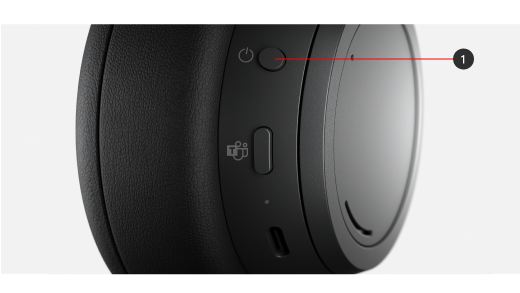
Pritisnite in pridržite gumb za vklop/izklop (#1 na diagramu spodaj) 20 sekund, dokler ne slišite, da so bile slušalke ponastavljene na tovarniške nastavitve.
2. Uporabite aplikacijo Surface
Najprej povežite slušalke z računalnikom s sistemom Windows 10/11 s priloženim kablom USB ali pa slušalke povežite brezžično prek povezave Bluetooth z napravo s sistemom iOS ali Android oziroma računalnikom (če je mogoče).
-
V računalniku s sistemom Windows 10/11: Odprite aplikacijo Surface in nato izberiteInformacije o napravislušalk Surface Headphones>. V razdelku za ponastavitev na tovarniške nastavitve izberite »Ponastavi zdaj« in nato izberite »Ponastavi zdaj «, da potrdite.
-
V napravi s sistemom iOS ali Android: Odprite aplikacijo Surface in nato tapnite Račun>Surface Headphon es Informacije>o napravi. Nato izberite »Ponastavite slušalke Surface Headphones«>, da potrdite.
Za več informacij o nastavitvi slušalk glejte Surface Headphones Nastavitev slušalk Surface Headphones.
Ponastavitev vdelane programske opreme slušalk
Vdelano programsko opremo ponastavite tako:
- Kabel USB vklopite v računalnik s sistemom Windows 10/11 ali v napajalnik USB (ni priložen) za stensko vtičnico.
- Pritisnite in pridržite stikalo za vklop na slušalkah.
- Medtem ko držite stikalo za vklop, priključite del kabla USB-C na slušalke.
- Sprostite stikalo za vklop.
Če imate težave s slušalkami Surface Headphones, jih lahko ponastavite na izvirne tovarniške nastavitve ali ponastavite njihovo vdelano programsko opremo. Vrsta uporabljene ponastavitve je odvisna od vrste težave.
Ponastavitev slušalk na tovarniške nastavitve
Ko ponastavite slušalke, se odstranijo morebitne informacije za vzpostavljanje povezave med napravama, prilagoditve izenačevalnika ter jezikovne nastavitve in slušalke so ponastavljene na izvirne tovarniške nastavitve. Ko izvedete ponastavitev, morate slušalke znova nastaviti. Slušalke lahko ponastavite na dva načina.
Pritisnite in pridržite stikalo za vklop (št. 3 v spodnjem diagramu) 20 sekund, dokler ne slišite, da so bile slušalke ponastavljene na tovarniške nastavitve.
2. Uporabite aplikacijo Surface
Najprej povežite slušalke z računalnikom s sistemom Windows 10/11 s priloženim kablom USB ali pa slušalke povežite brezžično prek povezave Bluetooth z napravo s sistemom iOS ali Android oziroma računalnikom (če je mogoče).
-
V računalniku s sistemom Windows 10/11: Odprite aplikacijo Surface in nato izberiteInformacije o napravislušalk Surface Headphones>. V razdelku za ponastavitev na tovarniške nastavitve izberite »Ponastavi zdaj« in nato izberite »Ponastavi zdaj «, da potrdite.
-
V napravi s sistemom iOS ali Android: Odprite aplikacijo Surface in nato tapnite Račun>Surface Headphon es Informacije>o napravi. Nato izberite »Ponastavite slušalke Surface Headphones«>, da potrdite.
Za več informacij o nastavitvi slušalk glejte Surface Headphones Nastavitev slušalk Surface Headphones.
Ponastavitev vdelane programske opreme slušalk
Vdelano programsko opremo ponastavite tako:
- Kabel USB vklopite v računalnik s sistemom Windows 10/11 ali v napajalnik USB (ni priložen) za stensko vtičnico.
- Pritisnite in pridržite stikalo za vklop na slušalkah.
- Medtem ko držite stikalo za vklop, priključite del kabla USB-C na slušalke.
- Sprostite stikalo za vklop.






