
Tanko pero za Surface lahko preprosto napolnite. Tanko pero za Surface preprosto postavite s stranjo gumba obrnjeno navzven. Ko je pero napolnjeno, se bo lučka LED osvetlila in se bo izklopila. Pero uporablja brezžično polnjenje in zato za polnjenje potrebujete napravo ali dodatno opremo, ki je vklopljena.
Tanko pero za Surface uporablja litij-ionska baterija za polnjenje, zato vam ni treba skrbeti glede zamenjave baterij. S polnim polnjenjem celodnevnega časa delovanja baterije je tanko pero za Surface pripravljeno za vse vaše ustvarjalne in produktivne potrebe.
Ko ne uporabljate peresa, ga varno shranite v vgrajeno enoto za polnjenje vaše združljive naprave ali dodatne opreme. Tako bo vedno pripravljen, ko ga boste potrebovali.
Kje napolniti pero
Tanko pero za Surface lahko polnite z napravami in dodatno opremo, ki podpirajo polnjenje:
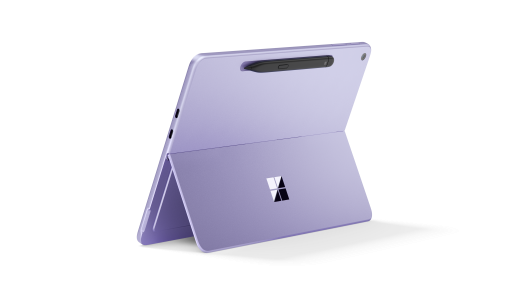
Tanko pero za Surface vstavite v integriran prostor za shranjevanje in polnjenje na Surface Pro 12-palčni 1. izdaje
Tanko pero za Surface pripnite pod tipkovnico naprave Surface Laptop Studio, ki ima vgrajen prostor za shranjevanje in polnjenje

Položite pero na pladenj za shranjevanje tipkovnice, ki je priključen na Surface Pro naprave. Združljive tipkovnice vključujejo:
- Tipkovnica Surface Pro Flex
- Surface Pro Tipkovnica s prostorom za shranjevanje peresa
- Tipkovnica Surface Pro Signature

Postavite pero v enoto za polnjenje polnilnika tankega peresa za Surface.
Če želite izvedeti več o polnilniku tankega peresa, si oglejte Uporaba polnilnika tankega peresa za Surface

S tipkovnico Pero za Surface Duo 2 položite tanko pero za Surface 2 na rob naprave Surface Duo.

Preverite raven baterije peresa
Ko je pero seznanjeno s povezavo Bluetooth v napravi, si lahko ogledate raven baterije peresa:
- Pritisnite in pridržite zgornji gumb tankega peresa za Surface za približno 5–7 sekund. Lučka LED bo začela neprekinjeno utripati, kar pomeni, da je pero pripravljeno za seznanjanje.
- Nato v računalniku odprite nastavitve za Bluetooth in preverite, ali je povezava Bluetooth vklopljena. Nato izberite možnost Dodaj napravo.
- Na seznamu naprav izberite tanko pero za Surface. Sledite morebitnim drugim navodilom, nato pa izberite Dokončaj.
- Ko je pero dokončano, bo prikazano kot povezano, baterija % pa bo prikazana.
Ko je pero seznanjeno, lahko v aplikaciji Surface hitro najdete raven baterije peresa.
Izberite ikono
 in odprite aplikacijo Surface.
Namig
Če ne najdete aplikacije Surface v napravi Surface, jo boste morda morali namestiti iz trgovine Microsoft Store. Prenesite aplikacijo Surface
Na dnu aplikacije boste videli povezano dodatno opremo za Surface.
Poiščite pero, da si ogledate raven baterije.