
Tanko pero za Surface je pero za polnjenje za naprave Surface z izboljšano zasnovo, ostrejšo konico peresa in boljšo učinkovitostjo delovanja. Imenujemo ga tudi tanko pero za Surface 2 ali tanko pero za Surface (2. izdaja).
Na voljo za nakup v trgovini Microsoft Store in pri drugih prodajalcih.
Funkcije peresa
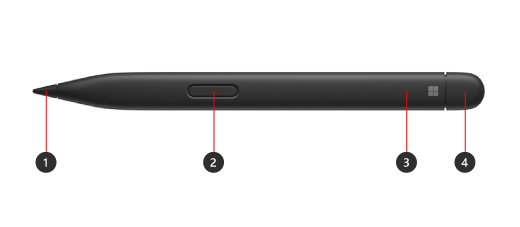
- Konica peresa
- Desni klik in gumb za izbiro
- Lučka LED
- Radirka in zgornji gumb
Polnjenje peresa
Pero morate pred uporabo napolniti. Postavite ga v območje za polnjenje vaše naprave ali dodatne opreme.
Tanko pero za Surface lahko polnite z 12-palčno napravo Surface Pro 1. izdajo, napravo Surface Laptop Studio, tipkovnico Surface Pro Signature Keyboard in še več. Če si želite ogledati celoten seznam podprtih dodatkov za polnjenje, glejte »Kako napolniti tanko pero za Surface«.
Opomba
Za prvo uporabo peresa ga morate polniti za sekundo, da se prebudi.
Seznanite ga z napravo Surface
Ko je pero napolnjeno, s tehnologijo Bluetooth seznanite pero z napravo Surface. Seznanjanje vam omogoča, da z gumbom za bližnjico na peresu hitro odpirate aplikacije in izvajate druge bližnjice med uporabo peresa. To naredite tako:
Windows 11
- Izberitenastavitve>začetnega menija>Naprave> & Bluetooth Dodajnapravo>Bluetooth.
- Pritisnite in pridržite zgornji gumb vašega peresa za 5-7 sekund, dokler lučka LED ne zasveti belo, da vklopite način za seznanjanje Bluetooth.
- Izberite tanko pero za Surface 2, da seznanite pero.
Windows 10
- Izberite začetni meni>Nastavitve>Naprave Dodajte>Bluetooth ali drugo napravo>Bluetooth.
- Pritisnite in pridržite zgornji gumb vašega peresa za 5-7 sekund, dokler lučka LED ne zasveti belo, da vklopite način za seznanjanje Bluetooth.
- Izberite tanko pero za Surface 2, da seznanite pero.
Uporaba taktilnih signalov z napravo Surface
Taktilne signale za pero v sistemu Windows prilagodite tako:
- Izberitenastavitve>začetnega menija> Naprave >& BluetoothPero & Windows Ink>Taktilni signali in se prepričajte, da je ta nastavitev vklopljena.
- V Taktilnih signalih lahko prilagodite, kdaj boste te signale začutili, in prilagodite njihovo intenzivnost.
Zamenjava konice peresa za Surface
Tanko pero za Surface 2 je opremljeno z enostavno odstranljivo konico peresa. Če želite več informacij, glejte Zamenjava konic peresa za Surface.
Opomba
Naše vrhunsko pero Surface Slim Pen 2 je opremljeno z enostavno odstranljivo konico peresa. Odstranitev je namenjena samo zamenjavi konice peresa. Odvečna (500 ali več) ciklov odstranjevanja+ ponovnega vstavljanja konice peresa lahko poškoduje notranje dele peresa in privede do napak pri pisanju s peresom. Odpoved peresa zaradi prekomernih ciklov odstranjevanja in ponovnega vstavljanja ni zajeta v garanciji izdelka.
Kje kupiti
Peresa za Surface in drugo dodatno opremo lahko kupite v trgovini Microsoft Store in drugih prodajalcih.
Opomba
Če trgovina Microsoft Store v vaši regiji ni na voljo, boste napravo Surface našli tudi pri teh prodajalcih.
Sorodne vsebine
- Risanje in pisanje s peresom v Officeu
- Polnjenje peresa Surface Slim Pen
- Zamenjava konic peresa za Surface
- Odpravljanje težav s peresom za Microsoft Surface
Potrebujete dodatno pomoč?
Tehnična podpora

Če želite tehnično podporo, odprite aplikacijo Surface, opišite težavo in izberite Pomočnik.
Podpora skupnosti

Skupnosti vam lahko pomagajo postaviti vprašanja in prisluhniti strokovnjakom z bogatim znanjem. Vprašajte skupnost.
Druga podpora

Če naprave Surface ne morete uporabljati ali imate vprašanje o čem drugem, odprite Pomočnik za drugo podporo v spletu.


