
Če imate težave z Wi-Fi v napravi Surface, na primer da ne morete vzpostaviti povezave z Wi-Fi ali imate težave z ohranjanjem povezave, jih poskusite odpraviti s spodnjimi rešitvami.
Če želite odpraviti težave s Wi-Fi povezavo v napravi Surface:
- 1. rešitev: zaženite orodje za odpravljanje težav z omrežjem v sistemu Windows
- 2. rešitev: Preverite omrežje v drugi napravi
- 3. rešitev: Znova zaženite omrežno opremo
- 4. rešitev: izklopite in nato znova vklopite letalski način
- 5. rešitev: vsilite vnovični zagon naprave Surface
- 6. rešitev: Preverite, ali je Wi-Fi na voljo v upravitelj naprav
- 7. rešitev: odstranite in znova namestite gonilnik
- 8. rešitev: namestite posodobitve
Preden začnete
Pomembno
Preden poskusite s temi rešitvami, se prepričajte, da so vaše težave enake spodaj opisanim. Če imate druge težave s povezavo Wi-Fi, glejte Odpravljanje težav s povezavo Wi-Fi v sistemu Windows za več rešitev.
Če želite preveriti stanje omrežne povezave in izvedeti več o Wi-Fi morebitnih težavah s povezavo, izberite ikono začetnega menija > z logotipom sistema Windows
 >»Nastavitve« omrežja & interneta
 .
.
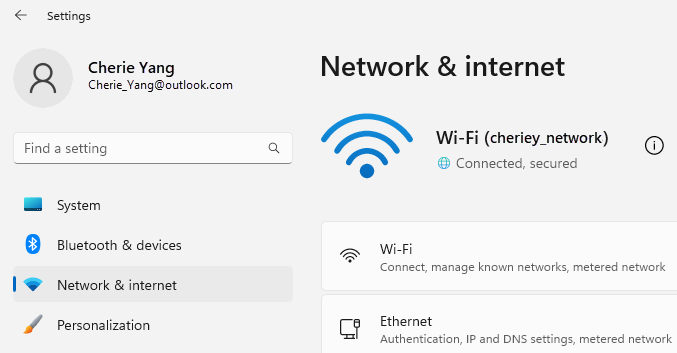
Spodaj so navedeni simptomi, ki jih lahko rešitve pomagajo odpraviti:
Brezžično omrežje je na voljo v drugih napravah, vendar ne v napravi Surface
- Povezava Wi-Fi je vklopljena in letalski način je izklopljen.
- Vaše brezžično omrežje je prikazano na seznamu razpoložljivih omrežji.
- Naprava Surface kaže, da je povezana z brezžičnim omrežjem, vendar ne deluje ali pa je v nastavitvah Wi-Fi pod imenom omrežja Wi-Fi prikazano besedilo »Omejeno«.
Naprava Surface najde moje brezžično omrežje, vendar ne more vzpostaviti povezave
- Povezava Wi-Fi je vklopljena in letalski način je izklopljen.
- Vaše brezžično omrežje je prikazano na seznamu razpoložljivih omrežji, vendar z njim ne morete vzpostaviti povezave.
-
ikono je v opravilni vrstici.
Prepričajte se, da uporabljate pravilno geslo za omrežje Wi-Fi. Če niste prepričani, kakšno je vaše geslo za omrežje, glejte Iskanje gesla za brezžično omrežje v sistemu Windows. Če lahko vzpostavite povezavo z omrežjem Wi-Fi, vendar še vedno ne morete dostopati do interneta, poiščite druge rešitve v članku Odpravljanje težav s povezavo Wi-Fi v sistemu Windows .
Surface ne najde brezžičnega omrežja
- Povezava Wi-Fi je vklopljena in letalski način je izklopljen.
- Druga brezžična omrežja so na voljo, vaše omrežja pa ni na seznamu.
V napravi Surface manjkajo nastavitve za Wi-Fi
- Wi-Fi ni navedeno v nastavitvah omrežja & interneta.
- Če Wi-Fi manjka, v opravilni vrstici manjka tudi ikona za dostop do interneta.
1. rešitev: zaženite orodje za odpravljanje težav z omrežjem v sistemu Windows
Z orodjem za odpravljanje težav z omrežjem v sistemu Windows lahko diagnosticirate in odpravite Wi-Fi težave. Uporabljate ga tako:
Izberite ikono za začetni meni
in vnesite nastavitve. Izberite ikono »Nastavitve>Ikona sistema > postaje v opravilni vrsticiOdpravljanje težav.
 Izberite druga orodja za odpravljanje napak.
IzberiteZagonomrežne kartice>.
Sledite korakom v orodju za odpravljanje težav in preverite, ali lahko tako odpravite težavo.
2. rešitev: Preverite omrežje v drugi napravi
Če na napravi Surface ne vidite svojega Wi-Fi omrežja na seznamu omrežij, ki so na voljo, najprej preverite, ali je vaše omrežje na voljo in pravilno deluje. Poskusite vzpostaviti povezavo z omrežjem Wi-Fi iz druge naprave, na primer mobilnega telefona ali tabličnega računalnika. Če se lahko povežete z omrežjem Wi-Fi, je morda prišlo do težave z napravo Surface. Če se prav tako ne morete povezati z drugo napravo, gre lahko za težavo z Wi-Fi usmerjevalnikom ali modemom.
3. rešitev: znova zaženite modem in usmerjevalnik za Wi-Fi
Znova zaženite Wi-Fi usmerjevalnik in modem, nato pa poskusite napravo Surface povezati z omrežjem Wi-Fi. Če želite izvedeti, kako znova zaženete omrežno opremo, glejte Odpravljanje težav s povezavo Wi-Fi v sistemu Windows. Če vzpostavite povezavo z omrežjem Wi-Fi, vendar še vedno ne morete brskati po spletu v nobeni napravi, se boste morda morali za dodatno pomoč obrniti na ponudnika internetnih storitev ali izdelovalca omrežne opreme.
4. rešitev: izklopite in nato znova vklopite letalski način
Pojdite na ikono »Start«
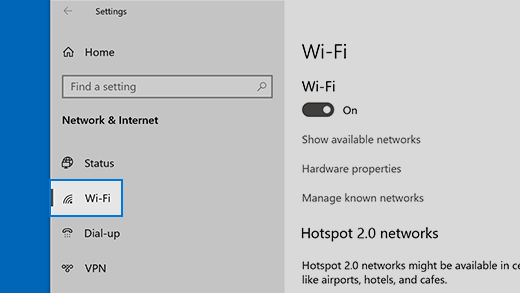
in izberite ikono »Nastavitve> »Nastavitve« za ikono»Wi-Fi&Nastavitve«. Za letalski način ga vklopite in nato znova izklopite.
Izberite Wi-Fi in preverite, ali je Wi-Fivklopljen.
- Če na seznamu v napravi Surface še vedno ne vidite svojega brezžičnega omrežja, poskusite s 5. rešitvijo.
- Če zdaj lahko vidite svoje brezžično omrežje, vendar še vedno ne morete dostopati do interneta, glejte Odpravljanje težav s povezavo Wi-Fi v sistemu Windows za več rešitev.
5. rešitev: vsilite ponovni zagon naprave Surface
Izberite ikono začetnega menija> sistema Windows > gumba za napajanjeIkona zaustavitve/izklop in počakajte trenutek, da se naprava Surface zaustavi. Nato pritisnite in pridržite gumb za vklop/izklop za 20 sekund. Če se zaslon z logotipom prikaže čez nekaj sekund, še naprej držite 20 sekund, dokler se znova ne prikaže zaslon z logotipom. Za več informacij si oglejte razdelek »Vsilite zaustavitev in znova zaženite Surface« .
6. rešitev: Preverite, ali je Wi-Fi na voljo v upravitelj naprav
Če v napravi Surface manjkajo Wi-Fi nastavitve, je Wi-Fi v upravitelj naprav morda onemogočena.
V opravilni vrstici izberite »Išči«, vnesite upravitelj naprav in ga izberite na seznamu rezultatov.
Izberite puščico zraven možnosti Omrežne kartice , da razširite seznam kartic, in preverite, ali je na seznamu ena od spodaj navedenih kartic:
Omrežna kartica Uporabljeno v napravi Surface Intel® Wi-Fi 7 BE201 Surface Pro for Business (11. izdaja) in novejše generacije, Surface Laptop za podjetja (8. izdaja) in novejše generacije Intel® Wi-Fi 6 AX200, AX201, AX210, AX211 Surface Pro 7 in novejše generacije, Surface Laptop 3 in novejše generacije, 13-palčni Surface Laptop za podjetja, Surface Laptop Go (vse generacije), Surface Laptop Studio (vse generacije), Surface Go 2 in novejše generacije, Surface Book 3, Surface Studio 2+ Omrežna kartica Qualcomm Wi-Fi Surface Pro 12-palčni 1. izdaja, Surface Laptop 13-palčni, Surface Pro (11. izdaja), Surface Pro 9 5G, Surface Pro X, Surface Laptop (7. izdaja), Surface Laptop 5G za podjetja, Surface Laptop 3 (15-palčni z AMD), Surface Go Omrežni krmilnik Marvell AVASTAR Druge naprave Surface Dvokliknite omrežno kartico, izberite zavihek Gonilnik in nato izberite »Onemogoči napravo«.
V opozorilnem polju izberite »Da«.
Znova zaženite omrežno kartico tako, da izberete možnost »Omogoči napravo«.
Znova zaženite napravo Surface tako, da izberete ikono začetnega
>napajanja> gumba za vklop/izklopIkona ponovnega zagona . Če imate posodobitve v čakanju, izberite »Posodobi in ponovni zagon«.
7. rešitev: odstranite in znova namestite gonilnik
Opozorilo
Tega koraka na napravi Surface Pro X ne izvajajte. Če v tej napravi odstranite gonilnike, jih lahko obnovite le le s popolno ponastavitvijo sistema.
V opravilni vrstici izberite »Išči«, vnesite upravitelj naprav in ga izberite na seznamu rezultatov.
Izberite puščico zraven možnosti Omrežne kartice , da razširite seznam kartic, in preverite, ali je na seznamu ena od spodaj navedenih kartic:
Omrežna kartica Uporabljeno v napravi Surface Intel® Wi-Fi 7 BE201 Surface Pro for Business (11. izdaja) in novejše generacije, Surface Laptop for Business (7. izdaja) in novejše generacije Intel® Wi-Fi 6 AX200, AX201, AX210, AX211 Surface Pro 7 in novejše generacije, Surface Laptop 3 in novejše generacije, 13-palčni Surface Laptop za podjetja, Surface Laptop Go (vse generacije), Surface Laptop Studio (vse generacije), Surface Go 2 in novejše generacije, Surface Book 3, Surface Studio 2+ Omrežna kartica Qualcomm Wi-Fi Surface Laptop 5G za podjetja, Surface Laptop 3 (15-palčni z AMD), Surface Go Omrežni krmilnik Marvell AVASTAR Druge naprave Surface Dvokliknite omrežno kartico, izberite zavihek Gonilnik in nato izberite Odstrani napravo.
Izberite »Poskusi odstraniti gonilnik za to napravo« in nato izberite Odstrani.
Znova zaženite napravo Surface.
8. rešitev: namestite posodobitve
Če vaš Wi-Fi trenutno deluje ali če imate dostop do interneta prek ethernetne povezave, prenesite in namestite najnovejše posodobitve za Windows in napravo Surface, da izboljšate povezavo z Wi-Fi. Če želite izvedeti kako, glejte Prenos gonilnikov in vdelane programske opreme za Surface.
V nasprotnem primeru za namestitev posodobitev uporabite drug računalnik z internetno povezavo in prenesite paket gonilnikov (datoteko MSI) na pogon USB, ga kopirajte v Surface in nato namestite posodobljene gonilnike. Če želite prenesti gonilnike in vdelano programsko opremo za napravo Surface, glejte Prenos gonilnikov in vdelane programske opreme za Surface.

Dodatna pomoč pri odpravljanju težav
Če imate še vedno težave z omrežjem Wi-Fi, glejte Odpravljanje težav s povezavo Wi-Fi v sistemu Windows za druge rešitve.
Sorodne teme
Odpravljanje težav s povezavo Wi-Fi v sistemu Windows
Težave z omrežjem Wi-Fi in postavitev vašega doma
Potrebujete dodatno pomoč?
Tehnična podpora

Če želite tehnično podporo, odprite aplikacijo Surface, opišite težavo in izberite Pomočnik.
Podpora skupnosti

Skupnosti vam lahko pomagajo postaviti vprašanja in prisluhniti strokovnjakom z bogatim znanjem. Vprašajte skupnost.
Druga podpora

Če naprave Surface ne morete uporabljati ali imate vprašanje o čem drugem, odprite Pomočnik za drugo podporo v spletu.


