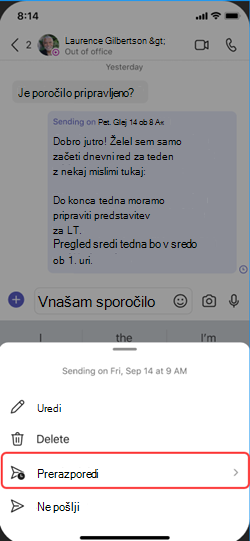
Če želite poslati sporočilo v klepetu, vendar ni pravi čas, razporedite sporočilo za datum in uro, ki upošteva sodelovanje na različnih lokacijah in v delovnem času. Če razporedite sporočilo v klepetu, boste poskrbeli, da bo poslano na datum in uro, ki ju nadzorujete.
Načrtovanje poznejšega pošiljanja sporočila v klepetu
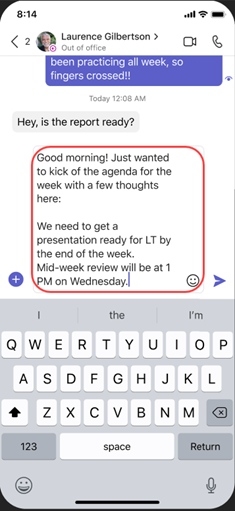
- Compose your message, then select Actions and apps
 .
. -
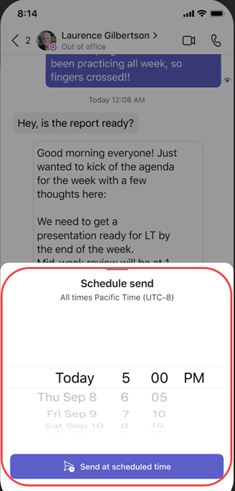
Select Schedule message

- V pojavnem meniju izberite datum in uro, ko želite poslati sporočilo.
- Kliknite gumb »Nadaljuj «.
- Izberite gumb »Pošlji

Sporočilo v klepetu bo samodejno poslano ob času, ki ga nastavite.
Opomba
Preden lahko razporedite sporočilo, se pogovarjate z osebo, s katero želite klepetati.
Urejanje načrtovanega sporočila v klepetu
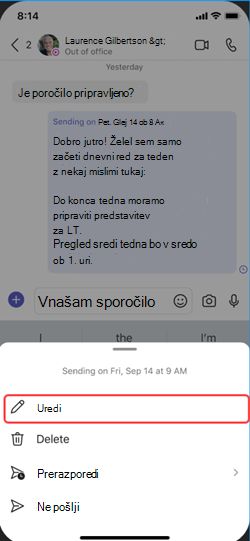
- Premaknite kazalec miške nad sporočilo, da izberete »Uredi
 .
. - Uredite sporočilo v klepetu in izberite »Dokončano«
 , da shranite posodobitev.
Ponovno načrtovanje dostave sporočila v klepetu
- Premaknite kazalec miške nad sporočilo, da izberete »Uredi .
- Izberite puščico dol ob načrtovanem datumu in uri, da izberete nov datum in uro za pošiljanje sporočila.
- Spremenite datum ali uro.
-
Izberite »Nadaljuj« in nato izberite »Dokončano« , da shranite posodobitev.
Brisanje načrtovanega sporočila v klepetu
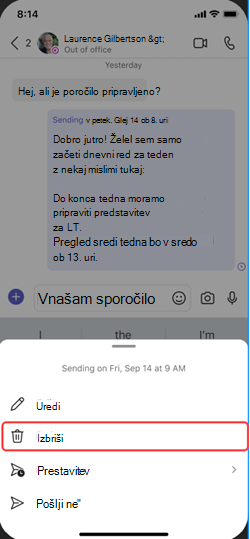
- Pojdite na sporočilo in izberite »Več možnosti
 > Izbriši«
 .
. - Sporočila v klepetu nastavite tako, da bo poslano pozneje.