

S funkcijo Markdown dobite v polju za sestavljanje predogled oblikovanega besedila v živo, medtem ko tipkate, oblikovanje pa lahko vedno razveljavite tako, da pritisnete Ctrl+Z. Ta dejanja so na voljo tudi tako, da razširite polje za sestavljanje.
Opomba
Teams uporablja sintakso sloga Markdown. Čeprav jo imenujemo »Markdown«, se ne ujema popolnoma s standardno oznako Markdown, zato lahko nekatera oblikovanja delujejo drugače.
Dejanja označevanja, ki so na voljo v aplikaciji Teams
| Name (Ime) | Dejanje | Primer |
|---|---|---|
| Krepko besedilo | *krepko besedilo* | krepko besedilo |
| Poševno besedilo | _italic text_ | ležeče besedilo |
| Prečrtano | ~prečrtano~ |

|
| Oštevilčeni seznam | <number> Element ena | 1. Prvi element 2. Drugi element |
| Neurejen seznam | * Prvi element ALI - Prvi element |
· Prvi element · Drugi element |
| Hiperpovezava | [Besedilo](URL) | Kliknite povezavo. |
| Blok kode z več vrsticami | '''[blok kode] | |
| Blok kode v vrstici | '[besedilo kode]' | |
| Naslov 1 | # Besedilo glave | |
| Naslov 2 | ## Besedilo glave | |
| Naslov 3 | ### Besedilo glave | |
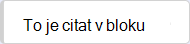
| BlockQuote (Blokski citat) | > |
|
Uporaba orodja Markdown za skupno rabo kode v vrstici
Označevanje z vstavljeno kodo vam omogoča označevanje določenih izrezkov kode v odstavku. Tako je lažje najti in razumeti kodo v odstavku.

Če želite dodati blok kode v vrstici (presled), začnite in končajte besedilo s tipko »Backtick« ('). To je poleg črke 1 na tipkovnici, ki ji sledi presledek. Uporabite lahko tudi eno od teh nadomestnih tipk za začetek bloka kode v vrstici:
- Shift+'+preslednica
- Shift+Alt+'
- Vodja tipkovnice, Ukelele.
Ko izberete eno od teh tipk, vnesite kodo, nato pa isto pritisnite znova, da končate blok kode.
Skupna raba bloka kode s funkcijo Markdown
Če želite dodati blok kode, ki je dolg več vrstic, pred besedilo vstavite znak »« in ga nato prilepite v polje za sestavljanje. Dobili boste predogled kode v živo, oblikovanje pa lahko razveljavite tako, da pritisnete Ctrl+Z. Če želite izvedeti več, preberite Uporaba blokade kode v aplikaciji Microsoft Teams.