
V Visiu lahko zapleteno besedilo in tabele, ki jih je težko razumeti, pretvorite v vizualne diagrame, ki podajajo informacije že na prvi pogled. V Visiu je na voljo več vrst diagramov, vključno z organigrami, diagrami omrežja, poteki dela in načrti doma ali pisarne. Uvod v Visio lahko povzamemo v tri osnovne korake: uporaba predloge, razporejanje in povezovanje oblik ter spreminjanje oblik z besedilom.
Opomba
Če imate Visio (paket 2), imate dostop do nameščene aplikacije in spletne različice Visia. S Visio (paket 1) dobite samo spletno različico Visia. Ne veste, katero licenco imate? Preverite lahko, katero različico uporabljate.
Opomba
Če še niste namestili Visia, glejte »Namestitev Visia «.
Vadnica: 3 osnovni koraki za ustvarjanje Visiovega diagrama:
- Izbiranje in odpiranje predloge
- Razporejanje in povezovanje oblik
- Dodajanje besedila oblikam in povezovalnikom
Izbiranje in odpiranje predloge
Predloge vključujejo šablone, oblike in mere mreže, ki vam pomagajo hitro in preprosteje začeti ustvarjati diagram.
Kliknite tukaj, če želite poznati osnove uporabe predlog
- Predloge so opremljene s šablonami, polnimi oblik, ki jih potrebujete za ustvarjanje določene vrste risbe.
Predloga Načrt doma se na primer odpre s šablonami, polnimi oblik, kot so stene, pohištvo, naprave, kabineti, ipd.
Predloga Organigram vključuje različne oblike za izvršilne direktorje, upravitelje, pomočnike, položaje, svetovalce, prosta delovne mesta idr. - Ustrezna velikost mreže in ustrezne mere ravnila
Za nekatere risbe je zahtevano posebno merilo. Predloga Načrt mesta se na primer odpre z inženirskim merilom, kjer 1 palec predstavlja 3 metre. Predloge vsebujejo ustrezne nastavitve za vrsto risbe. - Posebni zavihki
Nekatere predloge imajo edinstvene funkcije, ki jih lahko najdete na posebnih zavihkih na traku. Ko na primer odprete predlogo Pisarniška postavitev, se prikaže zavihek Načrtovanje. Z zavihkom Načrtovanje lahko konfigurirate možnosti prikaza, ki so značilni za diagrame pisarniške postavitve. - Čarovniki za pomoč pri posebnih vrstah risb
Ko odprete Visiovo predlogo, vam v nekaterih primerih na začetku v pomoč čarovnik. Predloga Prostorski načrt se odpre s čarovnikom, v katerem lahko nastavite podatke o prostoru in sobah.
Zaženite Visio ali pa odprite Visio v spletu. Če je Visio že odprt, izberite »Novo«>.
Opomba
Ali še niste namestili Visia? Če imate Visio (paket 2), lahko prenesete in namestite namizno aplikacijo Visio.
Izberite želeno predlogo ali pa izberite »Osnovni diagram «, če želite začeti iz nič.
Več predlog lahko poiščete tako, da kliknete Kategorije in vnesete izraze za iskanje predlog.
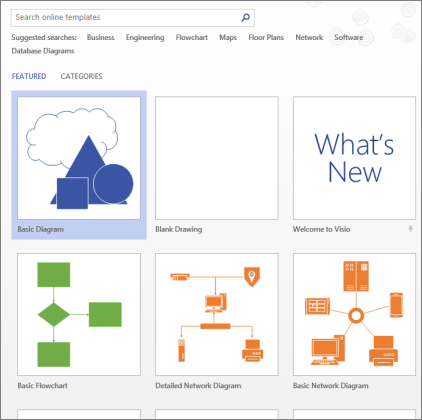
Če uporabljate povezavo na namizju, boste morda morali navesti posebno vrsto te predloge in nato izbrati »Ustvari«.
Razporejanje in povezovanje oblik
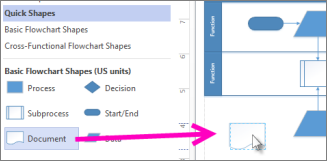
Če želite ustvariti diagram, povlecite oblike s šablone v oknu »Oblike « na platno in jih povežite. Oblike lahko povežete na več načinov, najpreprostejši način pa je s puščicami za samodejno povezovanje.
Opomba
Funkcija samodejnega povezovanja je privzeto na voljo, če za risanje uporabite predlogo za vrsto, ki običajno vključuje povezave, kot je diagram poteka. Če  s puščicami za samodejno povezovanje ni prikazana, ko s kazalcem miške pokažete obliko, to pomeni, da funkcija samodejnega povezovanja ni aktivna. Če želite samodejno povezovanje aktivirati, na zavihku Osnovno v območju Orodja kliknite Povezovalnik.
Kliknite tukaj, če želite spoznati osnove Visiovih oblik
Visiove oblike so pripravljeni predmeti, ki jih povlečete na stran za risanje – so gradniki vašega diagrama.
Ko obliko iz okna »Oblike« povlečete na stran za risanje, izvirna oblika ostane na šabloni. Ta izvirnik se imenuje matrica oblike. Oblika, ki jo vstavite na risbo, je kopija – imenovana tudi primerek – matrice oblike. Na risbo lahko povlečete poljubno število primerkov iste oblike.
Namesto statičnih slik lahko ustvarite Visiove diagrame, povezane s podatki, ki prikažejo podatke, jih je preprosto osvežiti in znatno povečajo vašo storilnost. V Visiu lahko uporabite številne predloge in šablone diagramov za razumevanje, spreminjanje dejanj in skupno rabo informacij o organizacijskih sistemih, virih in procesih v podjetju.
Vrtenje oblik in prilagajanje njihove velikosti
- Ročice za vrtenje
Okrogla ročica , ki je nad izbrano obliko, se imenuje ročica za sukanje. Če želite zavrteti obliko, jo povlecite na levo ali desno stran.
 - Puščice za povezovanje za samodejno povezovanje
puščic za povezovanje lahko preprosto povežete oblike med seboj, kot ste videli v prejšnjem razdelku. - Ročice za izbiranje za spreminjanje velikosti oblik
Če želite spremeniti višino in širino oblike, lahko uporabite kvadratne ročice za izbiranje. Če želite povečati obliko brez spreminjanja njenih razmerij, kliknite in povlecite ročico za izbiranje v kotu oblike, ali pa kliknite in povlecite ročico za izbiranje na strani oblike, če jo želite povišati ali razširiti.
Visiove oblike lahko shranjujejo podatke
Oblikam lahko podatke dodajate tako, da jih vnesete v okno Lastnosti oblike – na zavihku Pogled v skupini Pokaži kliknite Podokna opravil in nato Lastnosti oblike. S programom Visio Professional Edition lahko podatke tudi uvozite iz zunanjega vira podatkov.
Podatki niso privzeto prikazani na risbi. Če si želite ogledati podatke za posamezno obliko, odprite okno »Lastnosti oblike« v oknu »Prikaži/>skrij>podatke oblike«, nato pa izberite obliko.
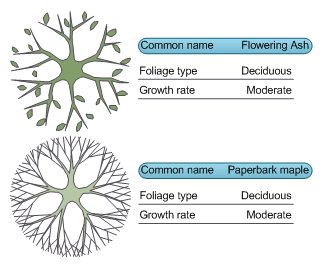
Če želite prikazati podatke za veliko oblik hkrati, lahko uporabite funkcijo, ki se imenuje grafični element s podatki in se tudi nahaja v zavihku Podatki. Na tej sliki so prikazani podatki za dve drevesi hkrati.
Visiove oblike s posebnimi funkcijami
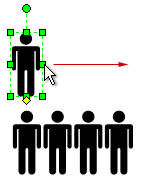
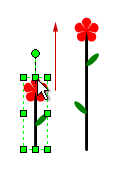
Številne Visiove oblike imajo posebne funkcije, ki si jih lahko ogledate, če raztegnete ali premaknete rumeno ročico kontrolnika na obliki ali pa jo kliknete z desno tipko miške.
Če želite na primer prikazati več oseb, razširite obliko Osebe, če pa želite označiti rast, razširite obliko Rastoča roža.
Namig
Če želite poiskati vse funkcije oblike, jo je najboljše klikniti z desno tipko miške in si ogledati morebitne posebne ukaze na njenem priročnem meniju.
Če ustvarjate organigram, lahko oblike samodejno sestavijo strukturo poročanja. Povlecite oblike posameznih oseb na grafikon in jih spustite na vrh oblike upravitelja. Oblike se samodejno povežejo, da pokažejo hierarhijo.
V oknu »Oblike « izberite obliko in jo povlecite na platno.
Če kazalec miške postavite nad eno izmed puščic, se prikaže mini orodna vrstica s štirimi najvišjimi oblikami v območju »Hitre oblike«.
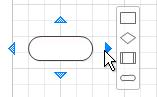
Izberite želeno obliko in ta bo samodejno povezana z izbrano puščico.Vse svoje oblike lahko tudi povlečete na platno. Nato držite kazalec miške nad obliko, dokler se ne prikažejo puščice. Nato primite puščico in jo povlecite do oblike, s katero želite vzpostaviti povezavo.
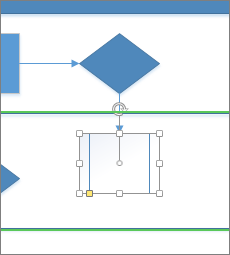
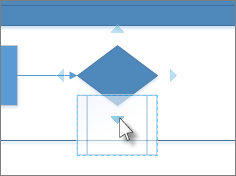
Če uporabljate namizno aplikacijo Visio, lahko novo obliko tudi povlečete neposredno iz okna »Oblike « do obstoječih puščic oblike in jih samodejno povežete.
Dodajanje besedila oblikam in povezovalnikom
Zdaj lahko dodate podrobnosti diagramu tako, da dodate besedilo. Če želite več informacij o delu z besedilom, si oglejte članka Dodajanje, urejanje, premikanje ali vrtenje besedila v oblikah in Dodajanje besedila na stran.
Izberite obliko.
Vnesite besedilo. Ko začnete tipkati, Visio za izbrano obliko preklopi na način za urejanje besedila.
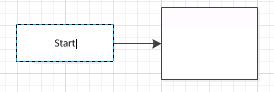
Ko končate, kliknite prazno območje na strani ali pritisnite tipko Esc .
Opomba
Če želite premakniti besedilo v obliki, pojdite na»Osnovno« Orodja> »Blok>besedila«
 in poiščite obliko, na kateri je besedilo. Ko končate, povlecite besedilo naokoli in se vrnite nazaj ter kliknite»Orodja>osnovno>«»Orodje Kazalec« Izbira
 .
.
Dodajte besedilo v povezovalnik na enak način. Ko pritisnete tipko ESC ali kliknete, znova izberite povezovalnik in na besedilu bo prikazano drobno polje – to je ročica za premikanje bloka besedila. Kliknite in jo povlecite nad, pod ali ob povezovalnik.
Prilagajanje Visiovega diagrama
Ko ustvarite Visiov diagram, lahko naredite še veliko drugega, da ga prilagodite svojim potrebam:
Uporaba teme za Visiov diagram
- Na zavihku Načrt pridržite kazalec miške nad različnimi temami.
Visio začasno uporabi posamezno temo, ko kazalec miške pridržite nad njimi.
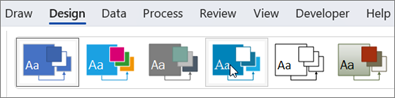
- Če si želite ogledati druge teme, ki so na voljo, kliknite
 «.
«. - Kliknite temo, ki jo želite uporabiti v diagramu.
Dodajanje ozadja Visiovemu diagramu
- Kliknite Načrt, nato pa še Ozadja.
- Kliknite ozadje.
Diagramu se vzdolž spodnjega dela platna prikaže nova stran za ozadje, imenovana »VOzadje-1 «.

Uporaba obrobe ali naslova za Visiov diagram
- Kliknite»Obrobe« & »Naslovi« načrta>, nato pa kliknite želeni slog naslova.
- Kliknite slog naslova.
Naslov in obroba sta dodana strani za ozadje. - Na dnu območja za ustvarjanje diagramov kliknite zavihek VOzadje-1.
- Kliknite besedilo naslova.
Izbrana je celotna obroba, a če začnete vnašati besedilo, to zamenja besedilo naslova. - Vnesite naslov, nato pa pritisnite ESC.
- Če želite urejati drugo besedilo v obrobi, najprej izberite celotno obrobo, nato pa kliknite besedilo, ki ga želite spremeniti, in začnite vnašati besedilo. Morda boste morali večkrat klikniti, da boste izbrali besedilo.
- V spodnjem desnem kotu strani kliknite Page-1, da se vrnete na risbo.