
Ustvarite akcijo Viva Amplify, ki zagotavlja osrednje mesto za vas in člane vaše kampanje za načrtovanje in ustvarjanje privlačne vsebine, delo na pobudah kampanje in sodelovanje od koder koli. Trženjska akcija vključuje predlogo s kratkim opisom oglaševalske akcije, s katero boste lažje načrtovali kampanjo z naslednjimi orodji:
- Cilji in ključna sporočila
- Skupina povezanih publikacij storitve Amplify z vnaprej nastavljenimi predlogami
- Univerzalne zmogljivosti objavljanja v več kanalih
- Povezave virov (hitre)
- Vpogledi v poročanje za merjenje uspešnosti vaše trženjske akcije
- Še mnogo več
Viva Amplify vključuje vnaprej oblikovane oglaševalske akcije, ki jih lahko prilagodite in daste v skupno rabo z organizacijo. Te kampanje vključujejo prilagodljive publikacije, skupaj z vnaprej pripravljenimi poročili kampanj s cilji in ključnimi sporočili. Preberite, kako preizkusite vnaprej ustvarjene oglaševalske akcije.
Kaj je akcija Viva Amplify?
Kampanja Viva Amplify je vrsta načrtovanih in orkestriranih publikacij, osredotočenih na skupni cilj in namenjenih spodbujanju ukrepanja, ozaveščanju in spodbujanju angažiranosti zaposlenih. Kampanje so ustvarjene z namenom, da dosežejo različna občinstva prek različnih komunikacijskih kanalov, vključno s SharePointom, Outlookom, aplikacijo Teams in storitvijo Viva Engage.
Opomba
Viva Amplify ne podpira podmest, vključno z objavljanjem na podmestih.
Primeri:
Ugodnosti & včlanitvene akcije
Kampanja za uvedbo izdelka
Filantropska kampanja
Iskanje in upravljanje oglaševalskih akcij
Svoje kampanje in povezane publikacije lahko upravljate v aplikaciji Amplify ali tako, da v vrstici aplikacije SharePoint krmarite po izkušnji objavljanja v SharePointu. Objava združuje strani, objave novic in kampanje storitve Amplify v eno brezhibno sodobno komunikacijsko središče, da omogoči komunikatorjem enostavno upravljanje in objavljanje njihove vsebine.
Več informacij o SharePointu Objavite tukaj: Uvod v objavljanje
Kdaj naj ustvarim akcijo Viva Amplify?
Uporabite kampanjo Viva Amplify, ko želite promovirati dogodek, lansiranje novega izdelka, vzpostaviti komunikacijo za upravljanje sprememb v svoji organizaciji ali ko potrebujete nemoten način za upravljanje vseh komunikacij in posodobitev stanja, povezanih s ciljem, projektom ali dogodkom. Dobro načrtovana akcija lahko poveča ozaveščenost o določeni temi in poveča angažiranost, s čimer v vaši organizaciji vzbudi novo zanimanje.
Opomba: Kampanje Amplify ne morete ustvariti v novi izkušnji objavljanja v SharePointu.
Preden začnete
Če želite v celoti uživati v izkušnji Viva Amplify, mora skrbnik uvesti Viva Amplify za vašo organizacijo. Če želite ustvariti akcijo Viva Amplify, morate imeti dovoljenja za ustvarjanje kampanj.
Pogoji
- Kampanje so shranjene v OneDrive za podjetja. Če nimate nastavljene storitve OneDrive za podjetja, se obrnite na skrbnika.
- Za kampanje potrebujete Exchangeev nabiralnik. Če nimate nameščenega Exchangea, se obrnite na skrbnika.
Ustvarjanje akcije Microsoft Viva Amplify
Vpišite se v Microsoft 365 in se pomaknite do storitve Viva Amplify.
Na vrhu doma Viva Amplify izberite +Ustvari akcijo.
Opomba
Če gumba + Ustvari akcijo ne vidite, ima vaš skrbnik omejen dostop do tega, kdo lahko ustvarja kampanje. Če potrebujete dovoljenje za ustvarjanje akcije, se lahko obrnete na skrbnika.
Na novem zaslonu, ki se prikaže, izberite prazno akcijo , da ustvarite lastno oglaševalsko akcijo, ali vnaprej izdelano akcijo , da preizkusite eno od vnaprej pripravljenih oglaševalskih akcij.
Kampanji dodelite enolično ime.
Opomba
- Če so skupine Microsoft 365 v SharePointu onemogočene, se polje za e-poštni naslov ne prikaže.
- Vaša organizacija ima morda pravila za poimenovanje SharePointovih mest, ki morda veljajo za spletna mesta kampanje. Če imate težave pri ustvarjanju oglaševalskih akcij zaradi blokirane ali manjkajoče besede, morate od skrbnika pridobiti informacije o zahtevah za poimenovanje. Preberite več o pravilnikih konvencije o poimenovanju.
V polju z opisom akcije opišite namen akcije. Vključite informacije, ki so lahko uporabne za člane akcije ali ki pomagajo razlikovati vašo akcijo od drugih.
Izberite barvo sličice, s katero želite vizualno prepoznati svojo oglaševalsko akcijo in jo razlikovati od drugih na seznamu akcij.
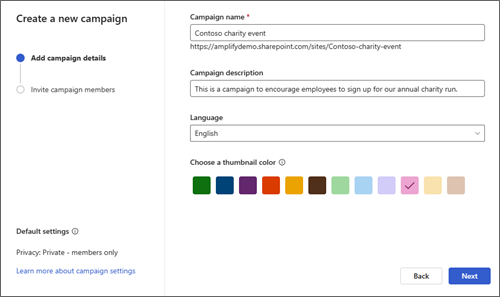
Opomba
Opomba: nastavitev zasebnosti in razvrstitve akcije ni mogoče urejati, ko ustvarjate oglaševalsko akcijo. Nastavitev zasebnosti ni mogoče spremeniti. Po postopku ustvarjanja akcije, če je to omogočil vaš skrbnik, lahko izberete razvrstitev akcije v razdelku z nastavitvami akcije na ciljni strani akcije. Navedene možnosti se lahko nanašajo na občutljive informacije ali življenjski cikel informacij v vaši akciji. Več informacij o oznakah občutljivosti – Microsoft Purview (skladnost s predpisi) | Microsoft Learn
Dodajanje članov v oglaševalsko akcijo
Razmislite o tem, da vam pri razvoju trženjske akcije pomagajo povabiti druge. Člani kampanje lahko pomagajo ustvariti vsebino in objavljajo v kampanji ali odobrijo, kaj je bilo objavljeno v kampanji. Člani akcije imajo različne ravni dovoljenj glede na dodeljeno vlogo, tako da lahko prilagodite sodelovanje in prispevek članov.
Vloge članov
| Vloga v kampanji | Opis | Sposobnosti | Dovoljenje | Upravljanje članov akcije |
|---|---|---|---|---|
| Lastnik | Nadzira in upravlja celotno akcijo | Uporabniki imajo popoln nadzor nad akcijo. Nastavitve oglaševalskih akcij lahko spremenijo samo lastniki oglaševalskih akcij. | Poln nadzor | Lahko upravlja vse člane akcije in posodablja vse vloge |
| potrjevalec | Uporabniki, ki lahko odobrijo publikacije kampanje | Urejanje in odobritev vsebine, elementov seznama in dokumentov storitve Amplify | Dovoljenja za prispevanje, upravljanje seznamov, preglasitev vedenja seznama, odobritev elementov | Po potrebi lahko upravlja druge potrjevalce |
| Urednik | Uporabniki, ki ustvarjajo in upravljajo publikacije kampanj | Upravljanje seznamov in urejanje vsebine akcije | Dovoljenja za prispevanje, upravljanje seznamov | Si lahko ogleda člane akcije |
Več informacij o dovoljenjih za uporabnike in ravneh dovoljenj v strežniku SharePoint Server ter dovoljenjih za skupno rabo & v sodobni izkušnji SharePointa – SharePoint v okolju Microsoft 365 | Microsoft Learn
in
Člane kampanje lahko dodate v akcijo in jih povabite tako, da dodate imena ali e-poštne naslove tistih, ki jih želite povabiti, in izberete » Dodaj na seznam«.
Vloge članov kampanje lahko posodobite tako, da izberete spustni meni ob vlogi osebe in izberete možnost na seznamu vlog, ki so na voljo.
Opomba
Ko ustvarjate akcijo, privzeto postanete lastnik akcije, česar med postopkom ustvarjanja akcije ni mogoče spremeniti. Ko pa boste akcijo uspešno ustvarili, boste lahko posodobili svojo vlogo glede na svoje potrebe.
Namig
Člani akcije so sodelavci, ki vam pomagajo pri ustvarjanju akcije, avtorstvu in distribuciji vsebine v različnih kanalih ter upravljanju sredstev akcije. Člani akcije niso občinstva. Preberite več o objavljanju in dodajanju občinstev v distribucijske kanale.
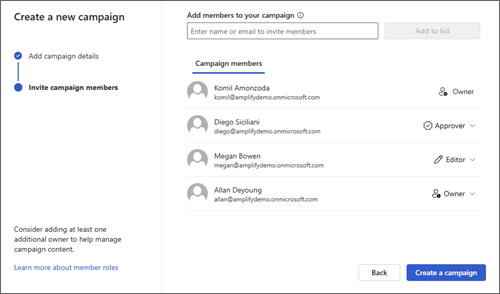
Ko na seznam dodate vse člane kampanje, izberite » Ustvari akcijo«. Ko je oglaševalska akcija ustvarjena, bo prikazana na seznamu oglaševalskih akcij Viva Amplify. Prejeli boste e-poštno sporočilo, ki vas poveže z novo oglaševalsko akcijo.
Stanje oglaševalske akcije
Preverite lahko stanje oglaševalske akcije, da boste lažje ugotovili, v kateri fazi je vaša oglaševalska akcija v življenjskem ciklu oglaševalske akcije.
| Stanje oglaševalske akcije | Definicija |
|---|---|
| Osnutek | Na tej kampanji se dela. Še ni bil predstavljen in ni v živo. Ko prvič ustvarite oglaševalsko akcijo, ima stanje »Osnutek«. |
| V živo | Kampanja je aktivna in vsaj ena publikacija je bila uspešno objavljena za izbrano občinstvo. |