
Kaj je publikacija Viva Amplify?
Publikacija storitve Viva Amplify je komunikacija, ustvarjena kot del kampanje. Za vsako akcijo lahko ustvarite več publikacij, s katerimi informirate, izobrazite in pritegnete občinstvo. Publikacije je mogoče objaviti v e-pošti, aplikaciji Teams in SharePointu. S funkcijo Viva Amplify publications lahko pravočasno in učinkovito dosežete svoje občinstvo.
Glavni osnutek vam omogoča, da ustvarite osnovno publikacijo, ki jo Viva Amplify prilagodi za e-pošto, SharePoint in Teams. Tukaj boste izvedeli, kako ustvarite svoj glavni osnutek.
Viva Amplify vključuje vnaprej oblikovane oglaševalske akcije, ki jih lahko prilagodite in daste v skupno rabo z organizacijo. Trenutno razpoložljive kampanje vključujejo prilagodljive publikacije skupaj z vnaprej pripravljenimi poročili kampanj s cilji in ključnimi sporočili. Preberite, kako preizkusite vnaprej ustvarjene oglaševalske akcije.
Opomba
Največja velikost slikovne priloge je 12582912 bajtov.
Opomba
Viva Amplify ne podpira podmest, vključno z objavljanjem na podmestih.
Opomba
Viva Amplify vključuje omejitve glede števila prejemnikov, ki jim je mogoče poslati posamezno publikacijo:
- 200 posameznih e-poštnih naslovov (vključno s posamezniki, seznami prejemnikov in skupinami
- 10 SharePointovih mest
- 5 kanalov v aplikaciji Teams
- Ustvarjanje nove publikacije
- Dostop do obstoječe publikacije
- Dodajanje, odstranjevanje in spreminjanje vsebine
- Ustvarjanje vsebine z odseki
- Prilagajanje vsebine s spletnimi gradniki
- Shranjevanje vsebine
- Uporabite navodila za pisanje, da povečate učinkovitost svoje vsebine
Ustvarjanje nove publikacije
Na strani »Pregled akcije«
Na strani s pregledom akcije lahko ustvarite publikacijo iz predloge.
Na strani »Publikacije«
Na strani »Publikacije« lahko izberete gumb »+Novo «, da ustvarite prazno publikacijo.
Dostop do obstoječe publikacije
Na strani »Pregled«
Nedavno ustvarjene osnutke si lahko ogledate na strani »Pregled«. Izberite naslov osnutka, da si ogledate in uredite publikacijo.
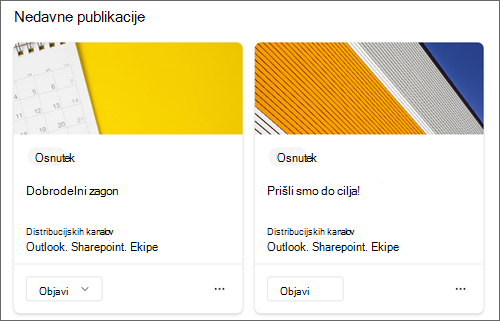
Na strani »Publikacije«
Odprite stran s pregledom publikacije tako, da v glavnem podoknu za krmarjenje izberete »Publikacije «. Tam lahko izberete publikacijo, ki jo želite urediti, tako da izberete naslov.
Dodajanje, odstranjevanje in spreminjanje vsebine
Za vsako novo predlogo ali obstoječo publikacijo lahko preprosto dodate in spremenite vsebino in oblikovanje ter tako ustvarite prilagojeno komunikacijo. Vsaka predloga predstavlja izhodišče za načrt, vendar ga lahko prilagodite tako, da ustreza vašim potrebam in zahtevam.
Prilagajanje območja naslova
Območje naslova lahko prilagodite z naslednjimi možnostmi:
- Slika
- Izbira štirih postavitev
- Besedilo nad naslovom
- Prikazani avtor
- Prikazovanje ali skrivanje datuma objave
Dodajte naslov (obvezno)
Dodajanje naslova v publikacijo je pomemben korak v postopku ustvarjanja. Publikaciji ne daje le jasnega in jedrnatega imena, temveč vam omogoča tudi, da shranite svoje delo in ga daste v skupno rabo s sodelavci.
Opomba
Preden se premaknete na naslednji korak, morate vnesti naslov. Če pozabite dodati naslov, prejmete pojavno okno z opomnikom, preden lahko nadaljujete.
Dodajte sliko naslova (izbirno)
Če želite dodati sliko, v orodni vrstici izberite ikono za brskanje po slikah . Postavite kazalec miške nad naslov, da prikažete orodno vrstico.
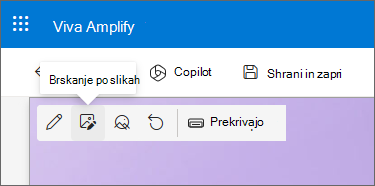
Če želite spremeniti sliko, odprite »Brskaj slike « in izberite drugo sliko.
Izberite nedavno sliko ali pridobite sliko iz slik iz zbirke, ki jih zagotavlja Microsoft, iz spletnega iskanja, spletnega mesta, računalnika ali prek povezave. Če je vaša organizacija določila nabor odobrenih slik, boste lahko izbirali med tem naborom v razdelku Vaša organizacija.
POSNETEK ZASLONA
Opomba
- Iskanje v spletu uporablja slike Bing, ki uporabljajo licenco Creative Common. Vi ste odgovorni za pregled licenciranja za sliko, preden jo vstavite na stran.
- Slike so videti najbolje ležeče ali v razmerju 16:9 ali večje.
- Prepričajte se, da imajo prejemniki iz vseh kanalov dostop do slike, ki jo vključujete.
Nastavitev fokusne točke (izbirno)
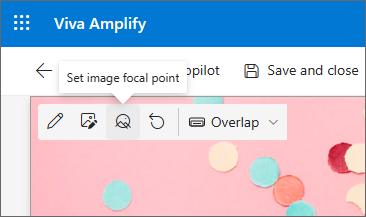
Osrednjo točko lahko nastavite in tako zagotovite, da je najpomembnejši del slike v okvirju. V orodni vrstici izberite »Nastavi žarišno točko slike « in povlecite fokusno točko na sliki na želeno mesto.
Dodajanje ali spreminjanje prikazanega avtorja strani (izbirno)
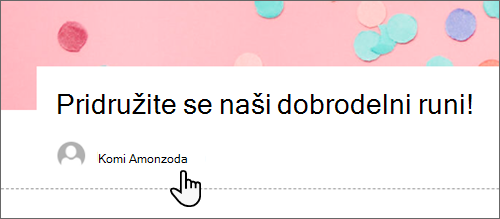
V območju naslova dodajte ime, delno ime ali e-poštno ime v polje »Avtor «. Amplify bo ime iskal v profilih vaše organizacije in vam predstavil predlagane osebe. Izberite želeni stik. Če ne vnesete imena, v publikaciji ne bo prikazan list avtorja.
Izbira postavitve naslova (izbirno)
Izberite spletni gradnik za urejanje nato pa v orodni vrstici izberite želeno postavitev.
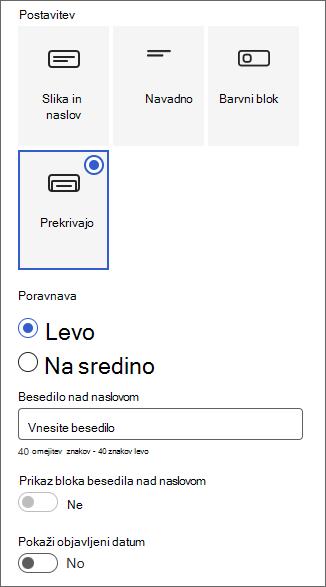
Nastavitev poravnave naslova (izbirno)
Če komplet orodij še ni prikazan, izberite »Uredi V kompletu orodij izberite levo ali na sredino.
Dodajte besedilo nad naslov (izbirno)
V kontrastnem bloku nad naslovom lahko dodate besedilo in tako dodate ustrezne informacije ali usmerite pozornost na nekaj na strani. Barva bloka temelji na temi vašega spletnega mesta.
-
Izberite spletni gradnik za urejanje
- V polje » Besedilo nad naslovom « vnesite do 40 znakov besedila.
- Nato preklopno stikalo »Pokaži blok besedila nad naslovom « spremenite v »Da«.
Prikazovanje ali skrivanje datuma objave (izbirno)
- Izberite območje naslova.
-
Izberite spletni gradnik za urejanje
- V razdelku »Prikaži datum objave« uporabite stikalo, da prikažete ali skrijete datum objave.
Ustvarjanje glavne vsebine z odseki
Ustvarite privlačne, organizirane postavitve z dodajanjem odsekov s stolpci. Če želite prikazati vsebino drugo ob drugi, lahko v vsak odsek dodate največ tri stolpce. Naložite lahko tudi več odsekov z različnim številom stolpcev. Na desno stran lahko dodate tudi navpični razdelek, ki je odličen za prikaz hitrih povezav, stikov, časovnikov za odštevanje časov in več.
Naslednji primer ima tri odseke z enim stolpcem na levi in navpični odsek na desni strani.
Opomba
Nekatere funkcije so v organizacije, ki so se odločile za program ciljane izdaje, uvedene postopoma. To pomeni, da ta funkcija morda še ni prikazana ali pa se morda razlikuje od opisane tukaj.
Dodajanje postavitve razdelka
- Prepričajte se, da ste v načinu urejanja. Premaknite kazalec miške nad ikono + na razdelilniku odsekov in izberite + Odsek.
- Izberite želeno število stolpcev. Lahko pa izberete stolpec polne širine, ki se bo raztezal čez celotno stran.
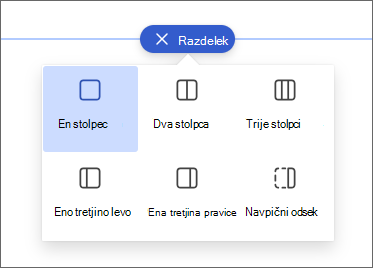
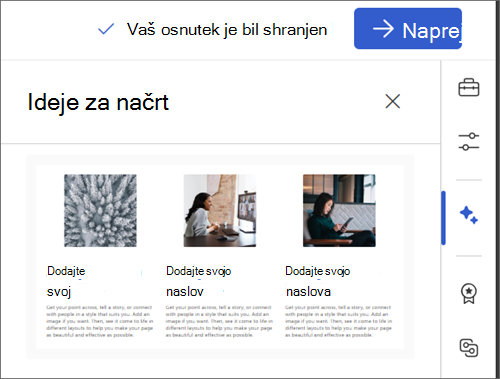
Uporaba idej za načrt za ustvarjanje odsekov
Z idejami za načrt lahko preprosto ustvarite odseke, ki ustrezajo vašim potrebam. Izberite ikono Ideje za načrt , da raziščete različne razdelke.
Več informacij o idejah za načrt.
Dodajanje predloge odseka
- Postavite kazalec miške pod območje naslova ali nad obstoječi spletni gradnik ali pod obstoječi spletni gradnik na skrajni levi strani. Prikazala se bo vrstica z obkroženim znakom plus (+) z opisom orodja »Dodaj nov odsek«.
- Izberite ikono plusa.
- V podoknu, ki se odpre, izberite zavihek »Predloge «.
- Na seznamu predlog izberite tisto, ki najbolj ustreza vašim potrebam. Nato dodajte vsebino v posamezna polja predloge.
Dodajanje navpičnega odseka
Namig
V ozkem oknu brskalnika se navpični odsek premakne na dno strani. Ko okno razširite, se navpični odsek vrne na desno stran strani. To se lahko zgodi tudi, če je širina zaslona pregledovalnika manjša od 1024 slikovnih pik.
Postavite kazalec miške pod območje naslova ali nad obstoječi spletni gradnik ali pod obstoječi spletni gradnik na skrajni levi strani. Prikazala se bo vrstica z obkroženim znakom plus (+) z opisom orodja »Dodaj nov odsek«.
Izberite ikono plusa.
V razdelku » Postavitev odseka« izberite »Navpični odsek«.
V ozkem oknu brskalnika lahko navpični odsek premaknete na dno ali vrh strani. Če želite navpični odsek vzeti na vrh ali dno strani, ko je okno brskalnika stisnjeno na manjšo velikost, izberite »Uredi razdelek«.
Opomba
- Navpični odseki so trenutno na voljo le na desni strani.
- Dolžina navpičnih odsekov je prilagojena glede na vsebino na strani. Ta se povečuje ali skrči z dolžino vsebine v nenavpičnih odsekih.
- Ne morete imeti stolpca polne širine in navpičnega odseka na isti strani
Spreminjanje obstoječega odseka
Namig
Ko imate vsebino v dveh stolpcih ali več in nato zmanjšate število stolpcev, se bo vsebina skrajno desnega stolpca premaknila v naslednji stolpec na levi. Če stolpec zmanjšate na en stolpec, se bo vsebina v drugem ali tretjem stolpcu premaknila na dno prvega stolpca.
Vsak odsek strani je označen s črto. Izberite odsek, v katerega želite dodati stolpce, nato pa izberite »Uredi lastnosti«.
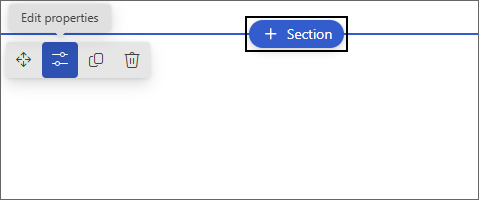
V kompletu orodij za odsek izberite želeno število in vrsto stolpcev. Če želite odseku dodati poudarek ali spremeniti njegov videz, izberite barvo ozadja odseka. Barve, ki so na voljo, temeljijo na temi vašega spletnega mesta.
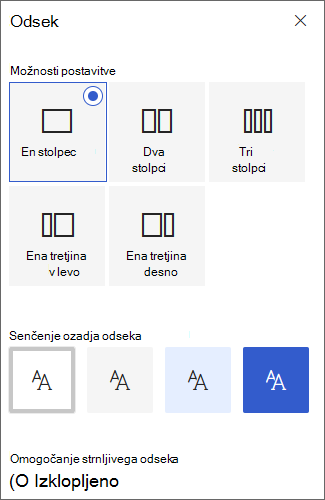
Opomba
Barva ozadja odseka je prikazana skozi večino spletnih gradnikov. Drugi spletni gradniki ohranijo ozadje strani in ne razdelka. Zaradi dostopnosti bodo spletni gradniki seznama, knjižnice dokumentov in hitrega grafikona vedno ohranili ozadje strani.
Dodajanje vsebine v stolpec
- Pojdite v stolpec, kamor želite dodati vsebino.
- Premaknite kazalec miške nad stolpec in izberite ikono plus (+).
- Izberite spletni gradnik, ki ga želite dodati v stolpec, in nato dodajte vsebino v spletni gradnik.
Omogočanje strnitve odsekov
- Izberite odsek, za katerega želite, da se lahko strne. Nato izberite »Uredi razdelek«.
- V podoknu » Oblikovanje odseka « poiščite možnost »Strni ta odsek« in preklopite stikalo na »Vklopljeno«.
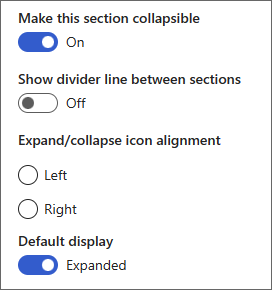
- Dodajte prikazano ime oddelka za prepoznavanje vašega odseka.
- Izberite, ali želite z možnostjo »Pokaži ločilne črte med odseki« omogočiti s preklopnim gumbom »Pokaži ločilno črto med odseki «.
- Izberite poravnavo ikone za razširjanje ali strnjevanje tako, da izberete levo ali desno.
- Za vsak razdelek določite, ali želite privzeti zaslon razširiti ali strniti, tako da preklopite stikalo.
Prilagajanje vsebine s spletnimi gradniki
Viva Amplify ponuja izbor spletnih gradnikov, s katerimi glavni osnutek pretvorite v privlačno in privlačno komunikacijo, ki je prilagojena različnim komunikacijskim kanalom, kot sta Teams in Outlook. Spletne gradnike poiščete tako, da kazalec premaknete pod območje naslova. Izberite vrstico z obkroženim znakom plus (+), da prikažete vse razpoložljive možnosti urejanja. Spletne gradnike lahko dodate tudi iz kompleta orodij.
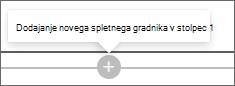
Opomba
- Če ste prej uporabljali SharePointove strani, so morda prikazani dodatni spletni gradniki, ki niso na voljo v storitvi Viva Amplify. Zmanjšan izbor spletnih gradnikov omogoča, da se vsak spletni gradnik pravilno prikaže v različnih distribucijskih kanalih, kot sta Outlook in Teams. Prizadevamo si, da bi ta izbor razširili.
- Prilagoditve vsebine in oblikovanja: Nekateri spletni gradniki in lastnosti spletnega gradnika se bodo obnašali, ki se razlikuje od privzetega. Ko v postavitvi odsekov na primer organizirate vsebino v dva ali tri stolpce, se ista vsebina ob objavi naloži v en stolpec. Poleg tega so bile za ta distribucijski kanal morda spremenjene nekatere lastnosti, kot so besedilo na slikah, v stolpcih ter spletni gradniki za srednje velike in velike osebe. Celoten seznam prilagoditev vsebine in oblikovanja je na voljo v razdelku »Spremembe oblikovanja« v storitvi Viva Amplify.
Besedilo
S spletnim gradnikom »Besedilo« na stran dodate odstavke. Na voljo so možnosti oblikovanja, kot so slogi, oznake, zamikanje, označevanje in povezave. Prav tako lahko prilepite slike v vrstici z besedilom.
- Izberite znak plus in nato še »Besedilo « na seznamu spletnih gradnikov.
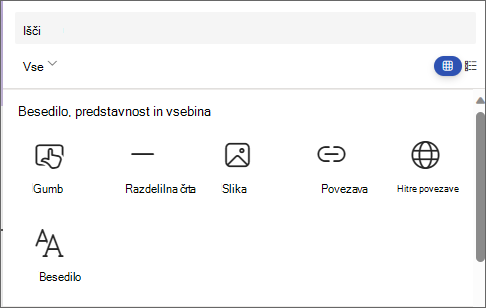
- Kliknite v polje. Prikazana bo orodna vrstica za oblikovanje.
- Vnesite besedilo in ga oblikujte z orodno vrstico. Več možnosti oblikovanja si lahko ogledate, tako da v orodni vrstici izberete tri pike (...).
- Če želite dodati tabelo, izberite tri pike in nato izberite »Vstavi tabelo«. Ko kliknete v tabelo, se prikažejo možnosti slogov tabele. Ta meni lahko odprete tudi tako, da izberete samo tabelo.
Opomba
Čeprav je mogoče porazdelitvi Amplify dodati poljubno velikost tabele, lahko pretvorba večjih tabel v širino porazdelitve 600 slikovnih pik povzroči neželeno pretvorbo. Preverite, ali je tabela videti v redu, ko si jo ogledujete v predogledu. V nekaterih poštnih odjemalcih je na voljo vodoravni drsni trak, ki preprečuje težave s pretvorbo, vendar ne v vseh.
Slike
S spletnim gradnikom »Slika« dodate slike na stran.
Izberite znak plus in izberite Slika.
Prebrskajte izbirnik slik in izberite sliko.
Ko izberete sliko, se v orodni vrstici slike prikažejo naslednje možnosti:
Preberite več o možnostih urejanja slik.- Premikanje
- Uredi
- Podvoji
- Brisanje spletnega gradnika
- Brskanje po slikah
- Prekrivna besedilna plast (to bo prikazano na vrhu slike)
- Spreminjanje velikosti
- Obreži
- Poravnava na sredino
- Napredno urejanje
- Ponastavljanje
Slike v vrstici
Sliko v vrstici z besedilom lahko dodate tako, da kopirate sliko in jo prilepite v spletni gradnik »Besedilo« na mestu kazalca. Nato izberite sliko v spletnem gradniku in uporabite orodno vrstico v zgornjem levem kotu slike, da uredite sliko, jo premaknete ali poravnate levo, desno ali na sredino. Velikost slike lahko spremenite tako, da izberete ročice v vsakem vogalu slike.
Opomba
V ustvarjeni e-poštni distribuciji slike ne bodo prikazane kot vključene v besedilo. Namesto tega bo besedilo upodobljeno nad ali pod sliko, odvisno od njihove lokacije glede na sliko v vrstici. Velikost slike v vrstici bo ohranjena. Za najboljše rezultate konverzije se zanašajte na spletni del celotne slike.
Ljudje
Kdo je v ekipi? Za kaj so odgovorni? Kako lahko stopim v stik z njimi? Na ta vprašanja za bralce lahko preprosto odgovorite s spletnim gradnikom People. Prikažejo se lahko fotografije, podatki za stik in več oseb v vaši organizaciji.
- Izberite znak plus in na seznamu spletnih gradnikov izberite People.
- Spremenite naslov spletnega gradnika tako, da izberete besedilo, ki pravi profili People, in ga vnesete.
- V polje vnesite ime ali delno ime. Prikaže se seznam ujemajočih se rezultatov in izberete lahko želeno osebo. Nato izberite Dodaj v profil.
- Izberite toliko oseb, kot jih potrebujete.
Vrste kartic
Podprte so tri različne vrste kartic: majhne, srednje in velike. Izberete lahko prikaz več ali manj informacij tako, da izberete vrsto kartice, ki jo želite prikazati. Majhne kartice prikazujejo sliko (če je na voljo) in ime ali e-poštni naslov osebe, kot je prikazano na zgornji sliki. V postavitvi »Srednje« je prikazana ena vrstica besedilnega opisa. Postavitev Velika prikazuje sliko, ime ali e-poštni naslov, naslov (če je na voljo) ter izbirno povezavo in opis.
Če želite spremeniti vrsto kartice, uporabite spustni meni v orodni vrstici spletnega gradnika.
Če želite spremeniti vrstni red profilov oseb, povlecite in spustite vsakega na želeno mesto z gumbom Premakni .
Vrstni red kartic oseb lahko spremenite tudi s tipkami Ctrl + levo ali Ctrl + desno.
Pregledovalnik datotek
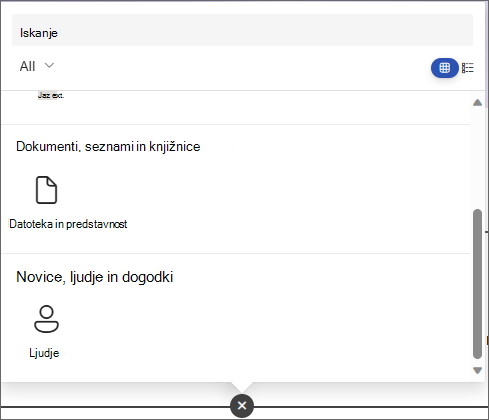
Uporabite spletni gradnik Datoteka in predstavnost, da vstavite datoteko na stran. Vrste datotek, ki jih lahko vstavite, vključujejo Excel, Word, PowerPoint, Visio, datoteke PDF, 3D-modele, videoposnetke in druge.
Izberite znak plus in nato izberite spletni gradnik Datoteka in predstavnost.
Izberite nedavno datoteko ali pridobite datoteko s SharePointovega mesta, računalnika ali povezave. Če je vaša organizacija določila nabor odobrenih slik, boste lahko izbrali med tem naborom v razdelku Vaša organizacija. Ta datoteka bo nato prikazana v vrstici na vaši strani.
Opomba
- Spletno iskanje uporablja slike Bing, ki uporabljajo licenco Creative Commons. Odgovorni ste za pregled licenciranja za sliko, preden jo vstavite v osnutek.
- Za vsako vdelano datoteko je spletni gradnik preveden kot kartica, ki je povezana s celotnim obrazcem datoteke. Za videoposnetke je ustvarjena večja kartica, ki prikazuje predogled prvega okvirja.
Namig
- Slikovne datoteke niso podprte v spletnem gradniku Datoteka in predstavnost. Če želite vstaviti sliko, lahko uporabite spletni gradnik Slika.
Pregrada
- Izberite znak plus in nato izberite spletni gradnik Delilnik.
- Izberite Uredi spletni gradnik , da prilagodite dolžino in širino delilnika.
- Dolžino delilnika nastavite od 20% do 100%. Dolžina ločila se bo spremenila, ko povlečete drsnik, tako da si lahko ogledate predogled spremembe.
- Nastavite težo delilnika od 1 (najtanjši) do 6 (najdebelejši). Teža delilnika se bo spremenila, če povlečete drsnik, da si lahko ogledate predogled spremembe.
Hitre povezave
Izberite znak plus in nato izberite spletni gradnik za hitre povezave .
Dodajte svoj naslov tako, da vnesete naslov hitrih povezav.
Izberite možnosti postavitve nad hitrimi povezavami, da izberete postavitev.
Opomba
Ne glede na to, katero postavitev izberete, bo pretvorjena v obliko gumba v vaši distribuciji.
Dodajanje povezav
Izberite +Dodaj.
Izberite nedavno datoteko ali pridobite datoteko ali sliko z enega od teh mest:
- Slike zaloge, ki jih je zagotovil Microsoft
- SharePointovo mesto
- Vaš račun storitve OneDrive
- Vaš računalnik
- Povezava
- Če je vaša organizacija določila nabor odobrenih slik, boste lahko izbrali med tem naborom v razdelku Vaša organizacija.
Izberite sliko, stran ali dokument in izberite Vstavi.
V zbirki orodij boste imeli možnosti za vsako povezavo. Možnosti so odvisne od nastavitev, ki ste jih izbrali za postavitev. Če na primer izberete možnost Pokaži opise za postavitev seznama, lahko dodate opis za posamezno povezavo. Druge vrste možnosti za posamezne povezave, odvisno od možnosti postavitve, vključujejo spreminjanje slike, oblikovanje ikon, dodajanje opisov in dodajanje nadomestnega besedila.
Urejanje, odstranjevanje ali spreminjanje vrstnega reda povezav
Premaknite kazalec miške nad element, ki ga želite urediti. Izberite ikono za urejanje
na dnu elementa, ki ga želite urediti.S tem se odpre orodje za ta element, kjer boste imeli možnosti za to povezavo. Možnosti so odvisne od nastavitev, ki ste jih izbrali za postavitev. Če na primer izberete možnost Pokaži opise za postavitev seznama, lahko dodate opis za posamezno povezavo. Druge vrste možnosti za posamezne povezave, odvisno od možnosti postavitve, vključujejo spreminjanje slike, oblikovanje ikon, dodajanje opisov in dodajanje nadomestnega besedila.
Če želite odstraniti povezave, izberite ikono koša za smeti za element.
Če želite spremeniti vrstni red povezav, povlecite in spustite elemente na nova mesta z ikono Premakni. Vrstni red povezav lahko spremenite tudi s tipkami Ctrl + levo ali Ctrl + desno.
Opomba
Vrstnega reda povezav v postavitvi filmskega traku ni mogoče spremeniti.
Povezave
S spletnim gradnikom povezave lahko skupaj z predogledom dodate povezavo do notranje ali zunanje strani, videoposnetka, slike ali dokumenta.
- Izberite znak plus in nato izberite spletni gradnik Poveži .
- Prilepite povezavo do strani, videoposnetka ali dokumenta. Poleg besedila povezave bo na strani prikazan tudi predogled elementa, če je na voljo. Če želite odstraniti povezavo ali predogled, izberite X zraven nje.
Spletni gradnik povezave bo v končni distribuciji videti podobno.
Shranjevanje vsebine
Viva Amplify ponuja več funkcij, zaradi katerih je sodelovanje pri publikacijah bolj nemoteno in učinkovito.
Samodejno shranjevanje
Amplify vsebina se samodejno shranjuje v rednih časovnih presledkih, da zagotovite, da v primeru nepričakovanih prekinitev ne izgubite napredka pri osnutku.
Shranjevanje in zapiranje
Ko končate urejanje, lahko izberete Shrani in zapri, da zaprete način urejanja in drugim sodelavcem omogočite vstop in spreminjanje.
Prihranite pri navigaciji
Ko zapustite glavni osnutek z oglaševalsko akcijo ali Naprej, se vsebina samodejno posodobi, da si jo lahko ogledajo sodelavci v oglaševalski akciji. To zagotavlja, da bodo vsi delali z najnovejšo različico publikacije.
Uporabite navodila za pisanje za obveščanje o osnutku
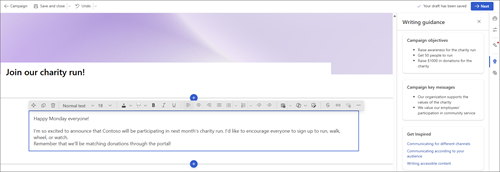
Pisanje za občinstvo je kritičen vidik ustvarjanja učinkovite komunikacije. Pomembno je najti pravi ton sporočila, odvisno od tega, kje je mogoče doseči občinstvo. Z razumevanjem občinstva lahko sporočilo prilagodite tako, da odmeva z njimi in doseže želeni rezultat.
Navdihujoča vsebina, ki je pripravljena
Da bi vam pomagali pisati za različna občinstva, ponujamo navdihujočo vsebino, ki zagotavlja navodila za pisanje dostopne vsebine in ustvarjanje komunikacij za različne distribucijske kanale. Ta vsebina je zasnovana tako, da uporabnikom pomaga razumeti, kako ustvariti komunikacijo, ki je privlačna in učinkovita, ne glede na občinstvo ali distribucijski kanal.
Ključna sporočila in cilji iz povzetka kampanje
Viva Amplify uvozi ključna sporočila in cilje, ki so jih uporabniki predhodno določili v povzetku kampanje, v glavni osnutek. Ta sporočila so prikazana v stranski vrstici publikacije, kar zagotavlja, da so pri ustvarjanju vsebine vedno v ospredju. Ta funkcija pomaga zagotoviti, da je vsebina usklajena s cilji oglaševalske akcije in učinkovito sporoča želeno sporočilo občinstvu.