
Predstavljajte si, da ste ustvarili eno ali več publikacij za določeno oglaševalsko akcijo. Pred objavo teh publikacij želite zahtevati odobritev zainteresiranih skupin, da lahko pregledajo in odkrijejo morebitne težave, preden je publikacija izdana za ciljno skupino. Viva Amplify omogoča hiter in preprost potek dela odobritve za komunikatorje, da njihovo vsebino ustvarijo, pregledajo in odobrijo prave osebe ob pravem času.
Izberete lahko, da zahtevate odobritve za vse publikacije v oglaševalski akciji. Člani oglaševalske akcije lahko zahtevajo odobritev publikacij, tudi če odobritve niso potrebne.
- Namestitev aplikacije Odobritve
- Zahtevane odobritve
- Zahtevajte odobritev
- Odgovarjanje na zahtevo za odobritev
- Odobritev ali zavrnitev zahteve
- Ogled zahteve za odobritev
- Preklic odobritve
- Vnovična dodelitev odobritve
- Nadaljnje ukrepanje po odobritvi
- Shranjevanje podatkov o odobritvah
Preden začnete
Namestitev aplikacije Odobritve v aplikaciji Microsoft Teams
Preden zahtevate odobritev, se prepričajte, da je aplikacija Odobritve v aplikaciji Microsoft Teams pravilno nastavljena in uvedena za vašo organizacijo. Aplikacija Odobritve ponuja preprost način za uvedbo nadzora, skladnosti s predpisi, odgovornosti in potekov dela v strukturirane in nestrukturirane odobritve v aplikaciji Teams. Preberite več o upravljanju aplikacije Odobritve v aplikaciji Microsoft Teams.
Prepričajte se, da ste izpolnili vse zahteve pred objavo
Ko ustvarite vsebino, na ustvarjalni plošči izberite distribucijske kanale, za katere želite, da se publikacija sprosti.
Ko izberete distribucijske kanale, izberite Naprej , da dodate ustrezno ciljno skupino, ki jo želite doseči.
- Za Outlook dodajte prejemnike.
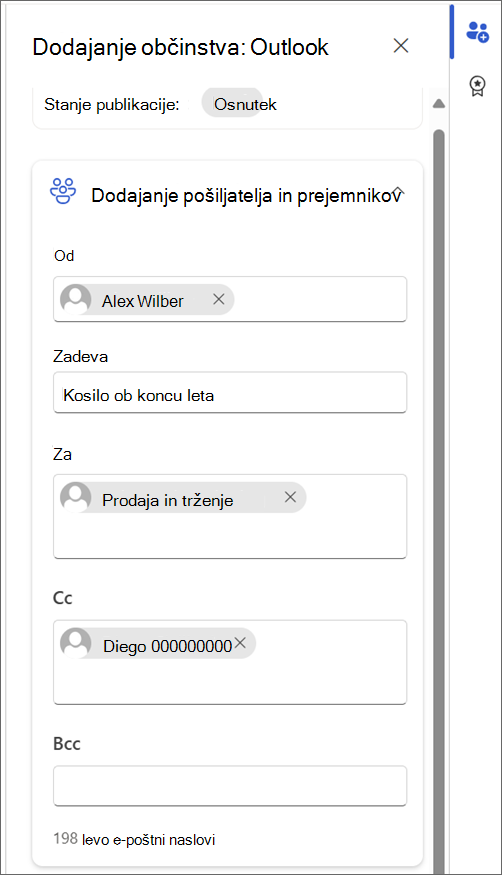
- Za SharePoint dodajte mesta.
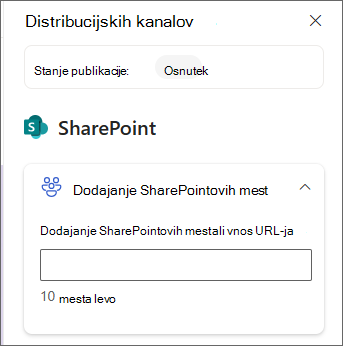
- Za Teams dodajte kanale.
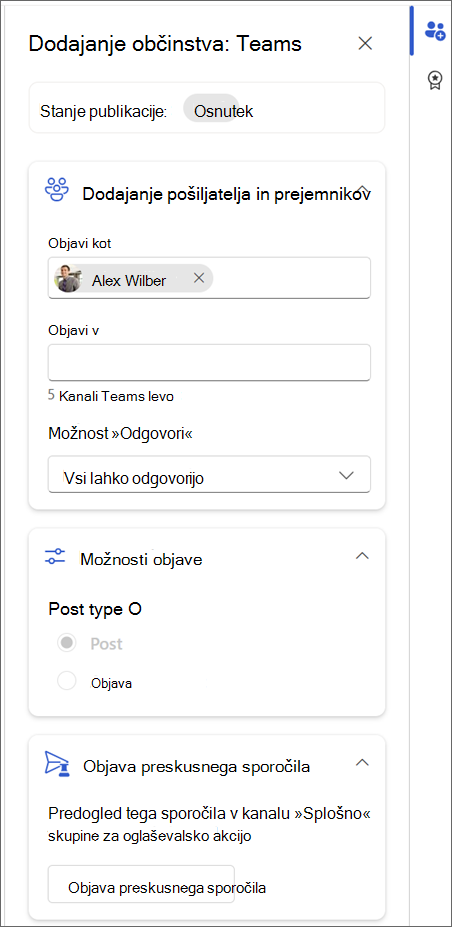
Zahtevana odobritev
Oglaševalske akcije lahko vsebujejo občutljive podatke, kot so proračuni marketinških akcij ali človeške pobude. Zahtevana funkcija odobritve prinaša poteke dela skladnosti in odgovornosti za odobritve rešitve Viva Amplify.
Odobritev lahko zahtevate na ravni oglaševalske akcije, tako da vse publikacije Viva Amplify v oglaševalski akciji gredo skozi postopek odobritve, preden je vsebina objavljena. To je izbirna nastavitev, ki jo lahko uporabite za oglaševalsko akcijo. Če zahtevate odobritev, lahko zagotovite, da vsak del vsebine izpolnjuje vaše standarde in pričakovanja glede kakovosti in varnosti.
Pomaknite se do oglaševalske akcije, za katero želite zahtevati odobritev.
Izberite Nastavitve.
V razdelku Dodatne nastavitve premaknite stikalo Zahtevaj odobritev za objavljanje na Vklopljeno. Ko je ta nastavitev vklopljena, bo treba vse nove publikacije pred objavo odobriti.
Izberite Shrani, da ohranite spremembe.
Opomba
Ko je za oglaševalsko akcijo vklopljena zahtevana odobritev, bo za vsako urejanje publikacije, vključno z načrtovanjem, potrebna ponovna odobritev pred objavo. Vsak član oglaševalske akcije lahko uredi nastavitve oglaševalske akcije, da omogoči zahtevane odobritve.
Zahtevajte odobritev
Opomba
Zahteva za odobritev je vedno na voljo v oglaševalskih akcijah.
- Odobritve so privzeto izbirne. To pomeni, da lahko izberete, ali želite zahtevati odobritev za katero koli ali vse publikacije, ki jih ustvarite.
- Zahtevana odobritev, ko je za objavo potrebna odobritev, trenutno ni na voljo.
Ko izpolnite zahteve pred objavo, lahko zahtevate odobritev publikacije.
Izberite spustni meni Objavi in izberite Zahtevaj odobritev.
Preglejte povzetek objave, da potrdite distribucijske kanale, in izberite Naprej.
Na plošči Podrobnosti zahteve za odobritev vnesite ime osebe, ki želite odobriti zahtevo.
Pomembno
V zahtevo za odobritev je mogoče dodati samo uporabnika z vlogo potrjevalca ali lastnika. Če želite, da nekdo pregleda in odobri publikacijo, ga najprej povabite v oglaševalsko akcijo kot lastnika ali odobritelja. Preberite več o uporabniških vlogah v rešitvi Viva Amplify.
Potrdite potrditveno polje ob možnosti Zahtevaj odgovor od vseh , če želite, da zahtevo odobrijo vsi potrjevalci. Če ne, lahko pustite prazno in ena odobritev bo dovolj za odobritev publikacije.
Neobvezno: Zahtevi lahko dodate tudi dodatne podrobnosti ali jo označite kot pomembno.
Izberite Naprej , da se pomaknete do možnosti objavljanja in izberete, kako naj bo publikacija izdana, ko je odobrena. Izbirate lahko med tremi možnostmi objavljanja.
- Razpored objave: Izberete lahko datum in čas, ko bo publikacija izdana, če bo odobrena. Če ni odobren do izbranega datuma in ure, bo ostal v osnutku.
- Ročno objavi: po odobritvi objave lahko objavite sami.
- Samodejno objavi: publikacija bo samodejno objavljena v izbranih distribucijskih kanalih takoj, ko bo odobrena.
Ko končate, izberite Pošlji , da shranite spremembe in pošljete zahtevo. Vse zahteve bodo poslane v kanalu Teams oglaševalske akcije in bodo na voljo tudi v središču za odobritve v aplikaciji Teams.
Ko je zahteva za odobritev poslana, se stanje objave posodobi na Čaka na odobritev.
Pomembno
Če morate urediti zahtevo za odobritev ali urediti vsebino v publikaciji, ki čaka na odobritev, bo prejšnja zahteva za odobritev preklicana in znova boste morali zahtevati odobritev.
- Odgovori na odobritev bodo veljali za vse distribucijske kanale.
- Zahteve za odobritev za publikacijo Amplify ne morete ustvariti v aplikaciji Odobritve v aplikaciji Teams. Vse zahteve za odobritev je treba ustvariti v aplikaciji Amplify.
Odgovarjanje na zahtevo za odobritev
Če vam uporabnik pošlje zahtevo za odobritev publikacije, bo na voljo v kanalu skupine za oglaševalsko akcijo in v središču za odobritev aplikacije Teams. Kot odobritelj se lahko nanj odzovete neposredno v klepetu Teams, središču za odobritev ali pa se pomaknete neposredno na Amplify, da odgovorite.
V oglaševalski akciji Amplify so prikazane vse publikacije, ki čakajo na odobritev. Aplikacija za odobritev vam bo prikazala tudi morebitne odobritve v središču za odobritev. Oboje lahko uporabite za upravljanje vseh odobritev. Preberite več o tem, kako upravljate odobritve v aplikaciji Teams.
Odobritev ali zavrnitev zahteve
Zahtevo lahko odobrite ali zavrnete v aplikaciji Amplify ali Teams.
V Amplify
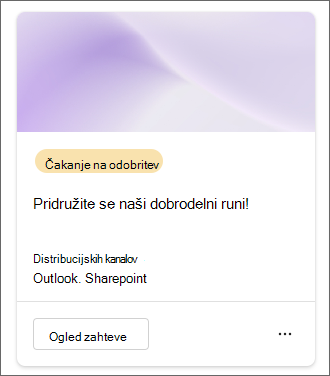
Pojdite na oglaševalsko akcijo, za katero je bila poslana zahteva za odobritev, in nato na zavihku Objava poiščite publikacijo, ki čaka na odobritev.
Namig
Filtrirate lahko glede na Čakanje na odobritev , da preprosto poiščete publikacije, ki čakajo na odobritev.
Izberite Ogled zahteve v publikaciji, da si ogledate vse podrobnosti zahteve.
Tukaj lahko odobrite ali zavrnete objavo. K odločitvi lahko vključite tudi komentarje. Ko bo odobreno, se bo stanje zahteve za odobritev posodobilo na Odobreno na kartici za odobritev in aplikaciji Teams. Stanje objave se bo posodobilo glede na izbrano možnost objave.
- Razpored objave: Po odobritvi bo objava predvidena. Stanje objave bo posodobljeno na Načrtovano.
- Ročna objava: Po odobritvi se stanje objave posodobi na Pripravljeno za objavo. Imeli boste priložnost opraviti končno preverjanje, preden ga objavite sami.
- Samodejno objavljanje: Po odobritvi bo publikacija samodejno objavljena v izbranih distribucijskih kanalih.
V aplikaciji Teams
Odprete lahko oglaševalsko akcijo, klepet ali kanal, v katerem ste prejeli zahtevo za odobritev, in odgovorite. Vse zahteve za odobritev so poslane v kanal aplikacije Teams za akcijo.
Izberite Ogled podrobnosti na kartici v aplikaciji Teams ali izberite odobritev, da odprete obrazec in odobrite ali zavrnete zahtevo. Preberite več o tem, kako odgovoriti na zahtevo za odobritev v aplikaciji Teams.
Namig
Vse odobritve najdete v aplikaciji Odobritve v aplikaciji Teams pod zavihkom Prejeto .
Tukaj lahko zahtevo odobrite ali zavrnete. Svoji odločitvi lahko dodajate tudi pripombe. Ko je dovoljenje odobreno, se stanje posodobi v publikaciji in na kartici ali v programu.
Ogled zahteve za odobritev
V orodju Amplify
Odprite zavihek Amplify Publications. Tukaj si lahko ogledate in upravljate vse odobritve, poslane ali prejete za kampanjo.
V aplikaciji Teams
Lahko pa odprete aplikacijo Odobritve v aplikaciji Teams in si ogledate vse odobritve, ki ste jih poslali ali prejeli.
Preklic zahteve za odobritev
V orodju Amplify
Zahtevo za odobritev, ki je še v obdelavi, lahko prekličete. Odprite publikacijo, ki čaka na odobritev, odprite zahtevo za odobritev in izberite »Prekliči«. Zahtevo za odobritev lahko prekličete tudi tako, da uredite publikacijo, ki čaka na odobritev.
V aplikaciji Teams
1. Pomaknite se na zavihek »Poslano « na kartici »Odobritve« v aplikaciji Teams ali v središču za odobritve. Izberite odobritev, ki jo želite preklicati, in izberite »Prekliči zahtevo«.
Vnovična dodelitev zahteve za odobritev
Na kartici »Odobritve aplikacije Teams« v določeni zahtevi lahko zahtevo za odobritev znova dodelite uporabniku po vaši izbiri. Preden to storite, se prepričajte, da je bil uporabnik dodan v akcijo, da bo lahko dostopal do akcije. V nasprotnem primeru jim bo moral lastnik akcije podeliti dostop, če si bodo želeli ogledati objavo akcije.
Opomba
Zahteve za odobritev lahko znova dodelite le v aplikaciji Odobritve v aplikaciji Teams.
- Izberite »Predodeli « in dodajte uporabnike, ki jim želite znova dodeliti zahtevo.
- Izberite »Potrdi«, da shranite spremembe in znova dodelite zahtevo.
Nadaljnje obravnavo potrjevalcev
Pomaknite se do zahteve za odobritev v aplikaciji Teams in izberite »Spremljanje« , da se obrnete na potrjevalce, da jih opomnite na svojo zahtevo.
Opomba
Še vedno lahko spremljate z aplikacijo Odobritve v aplikaciji Teams.
Kako Viva Amplify shranjuje podatke o odobritvah
Viva Amplify approval shranjuje podatke v tabele storitve Dataverse v skladu smernicami in pravilniki Power Platform za shranjevanje podatkov. Odobritve, ustvarjene s predlogami, lahko shranijo nekatere podatke zunaj lokalne regije. Vendar to ne velja za odobritve, ustvarjene v Viva Amplify, ker odobritve Viva Amplify ne uporabljajo predlog. Posledično so podatki odobritve storitve Viva Amplify vedno shranjeni v lokalni regiji.