
S ponovno obnovitvijo v oblaku v računalnik znova namestite sistem Windows s svežim izvodom sistema Windows in gonilnikov iz storitve Windows Update. Uporabite ga, če ima računalnik težave, ki jih druge možnosti za obnovitev ne morejo odpraviti. Uporabite ga lahko tudi za razkuženje podatkov , preden računalnik reciklirate, vrnete ali podarite.
Opomba
- Obnova v oblaku je na voljo v sistemu Windows 11. Če želite uporabljati obnovitev v oblaku in razkuševanje podatkov, namestite posodobitev sistema Windows, ki ni varnostna, iz oktobra 2026 ali novejšo za svojo različico sistema Windows 11. Posodobitev lahko prenesete prek storitve Windows Update ali pa jo prenesete in namestite iz Kataloga Microsoft Update.
- Strokovnjaki za IT lahko podrobnosti o upravljanju in uvajanju najdejo v možnosti Obnova v oblaku.
Pomembno
Z obnovitvijo v oblaku boste odstranili vse iz računalnika, vključno z osebnimi datotekami, računi, aplikacijami in nastavitvami. To ne vpliva na Files, shranjene v storitvi OneDrive ali drugi storitvi v oblaku. Pred začetkom varnostno kopirajte pomembne datoteke.
Kako deluje obnova v oblaku?
- Računalnik se znova zažene v obnovitvenem okolju sistema Windows (Windows RE).
- Obnovitev v oblaku vzpostavi povezavo z internetom ter prenese sistem Windows in gonilnike, ki jih vaš računalnik potrebuje.
- Odstrani vaše datoteke ali pa jih odstrani in počisti, odvisno od izbrane možnosti.
- Namesti Windows. Ko je prenos končan, nastavite računalnik kot novega.
Ker obnovitev v oblaku prenese vse, kar potrebuje, deluje, tudi če so datoteke sistema Windows v računalniku hudo poškodovane. Ne potrebujete pogona USB ali namestitvenega medija.
Preden začnete
- Varnostno kopirajte svoje datoteke. Vse vsebina v računalniku je odstranjena.
- Vzpostavite povezavo z internetom. Uporabite ethernetni kabel ali omrežje Wi-Fi.
- Priključite računalnik na napajanje. Ohranite povezavo z virom napajanja, dokler obnova v oblaku ni dokončana.
- Načrtujte čas. Obnova v oblaku lahko traja nekaj časa. Če se odločite za čiščenje podatkov, lahko postopek traja veliko dlje.
Začni obnovitev v oblaku
Začnite obnovitev oblaka v razdelku z nastavitvami. Če se sistem Windows ne zažene, ga zaženite iz okolja Windows RE.
Iz možnosti »Nastavitve«
V aplikaciji
 Nastavitve v napravi s sistemom Windows izberiteObnovitevsistema>.
Zraven možnosti »Obnovi ta računalnik« izberite »Obnovi računalnik«. Računalnik se znova zažene v Windows RE in zažene obnovitev v oblaku.
Nadaljujte z Izberite, kako želite odstraniti datoteke.
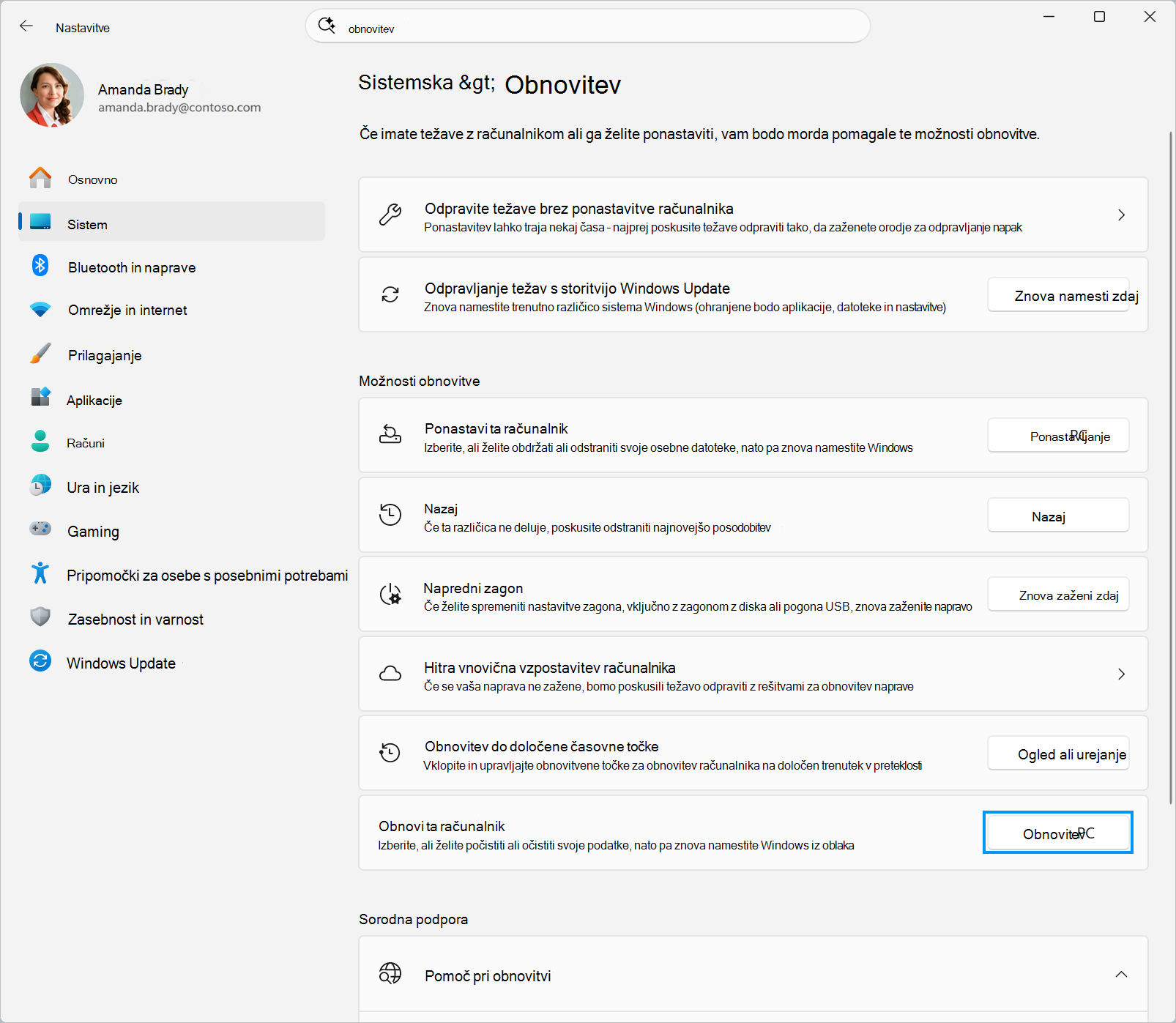
Če se sistem Windows RE ne zažene
- Dostopajte do obnovitvenega okolja sistema Windows. Če se sistem Windows večkrat ne zažene, računalnik samodejno odpre Windows RE.
- Na zaslonu Izberite možnost izberite Odpravljanje težav z>obnovitvijo v oblaku.
- Nadaljujte z Izberite, kako želite odstraniti datoteke.
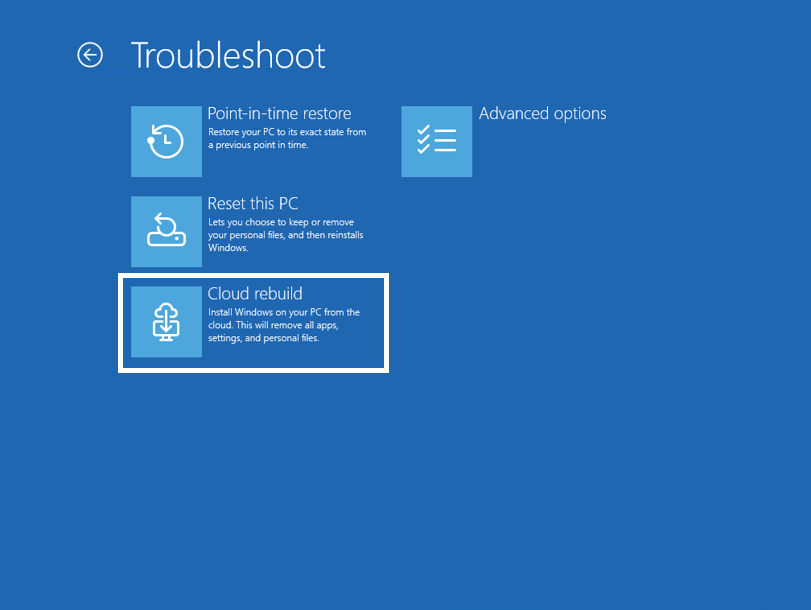
Izberite, kako želite odstraniti datoteke
Vzpostavite povezavo z omrežjem. Če uporabljate ethernet, se računalnik poveže samodejno. Za Wi-Fi izberite omrežje in vnesite geslo.
Počakajte, da se obnovitev v oblaku pripravi.
Izberite, kako temeljito želite odstraniti datoteke:
Možnost Dejanje Uporabite, ko Odstrani datoteke Odstrani vaše datoteke. To je hitreje, vendar jih lahko nekdo s posebnimi orodji za obnovitev vseeno obnovi. Nameravate še naprej uporabljati ta računalnik. Odstranite & razkužite Odstrani vaše datoteke in počisti vaše podatke, zaradi česar je njihovo obnovitveno veliko težje. To traja dlje. Ta računalnik nameravate reciklirati, vrniti ali podariti. 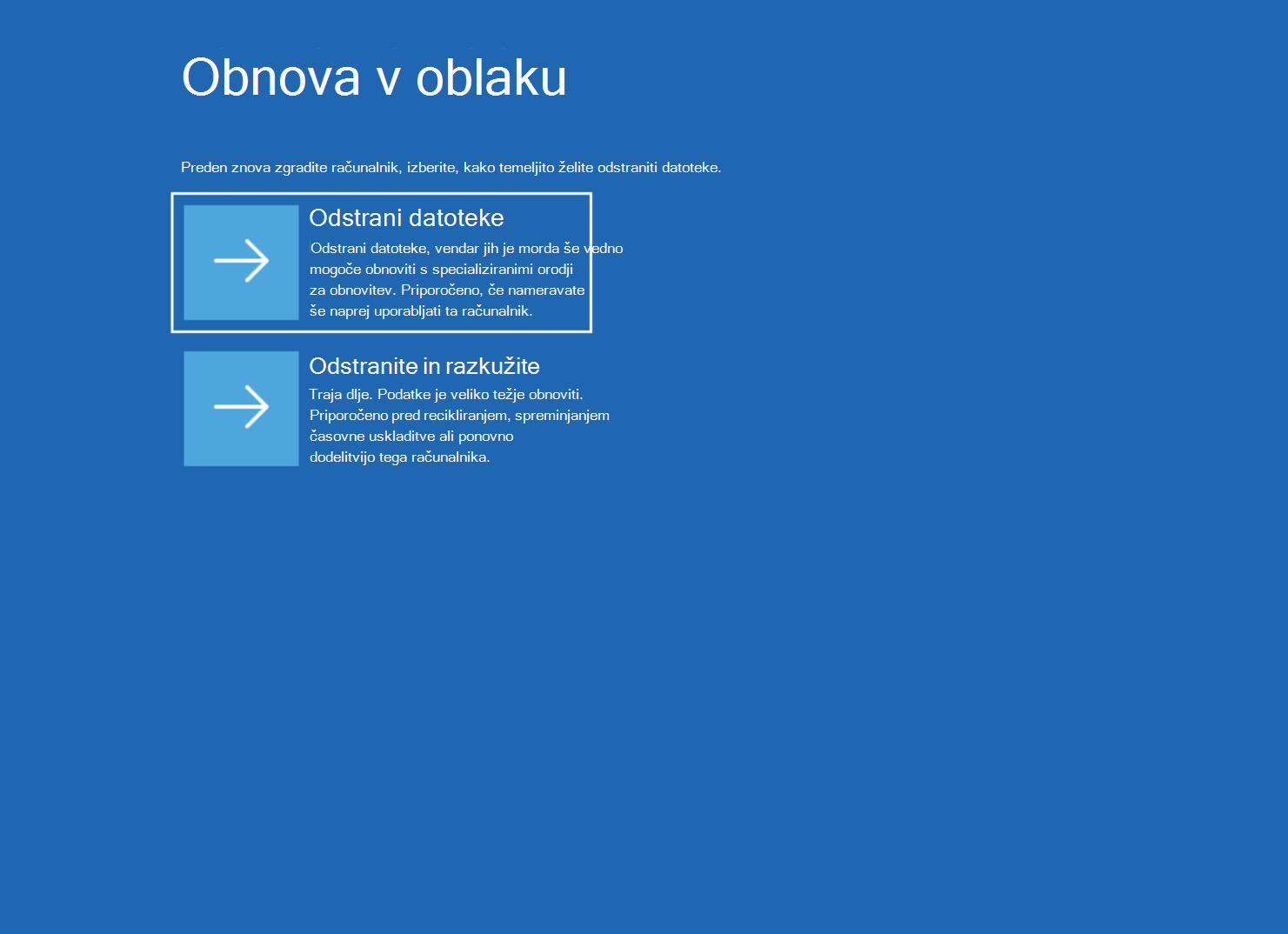
Upoštevajte navodila za izbrano možnost.
Če ste izbrali možnost »Odstrani datoteke«
- Preverite, ali so različica, izdaja in jezik sistema Windows, ki so prikazani, tisti, ki jih želite.
- Preberite opozorilo o odstranjevanju podatkov in nato izberite »Nadaljuj«.
- Nadaljujte z dokončanjem obnove v oblaku.
Če ste izbrali možnost »Odstrani & razkuži«
Če je v računalniku več diskov, izberite, katere diske želite očistiti:
- Disk sistema Windows počisti samo disk, na katerem je nameščen sistem Windows. Files na drugih diskih se ohranijo.
- Vsi diski očistijo vsak disk v računalniku. To lahko traja veliko dlje.
Če je v računalniku samo en disk, tega zaslona ne vidite.
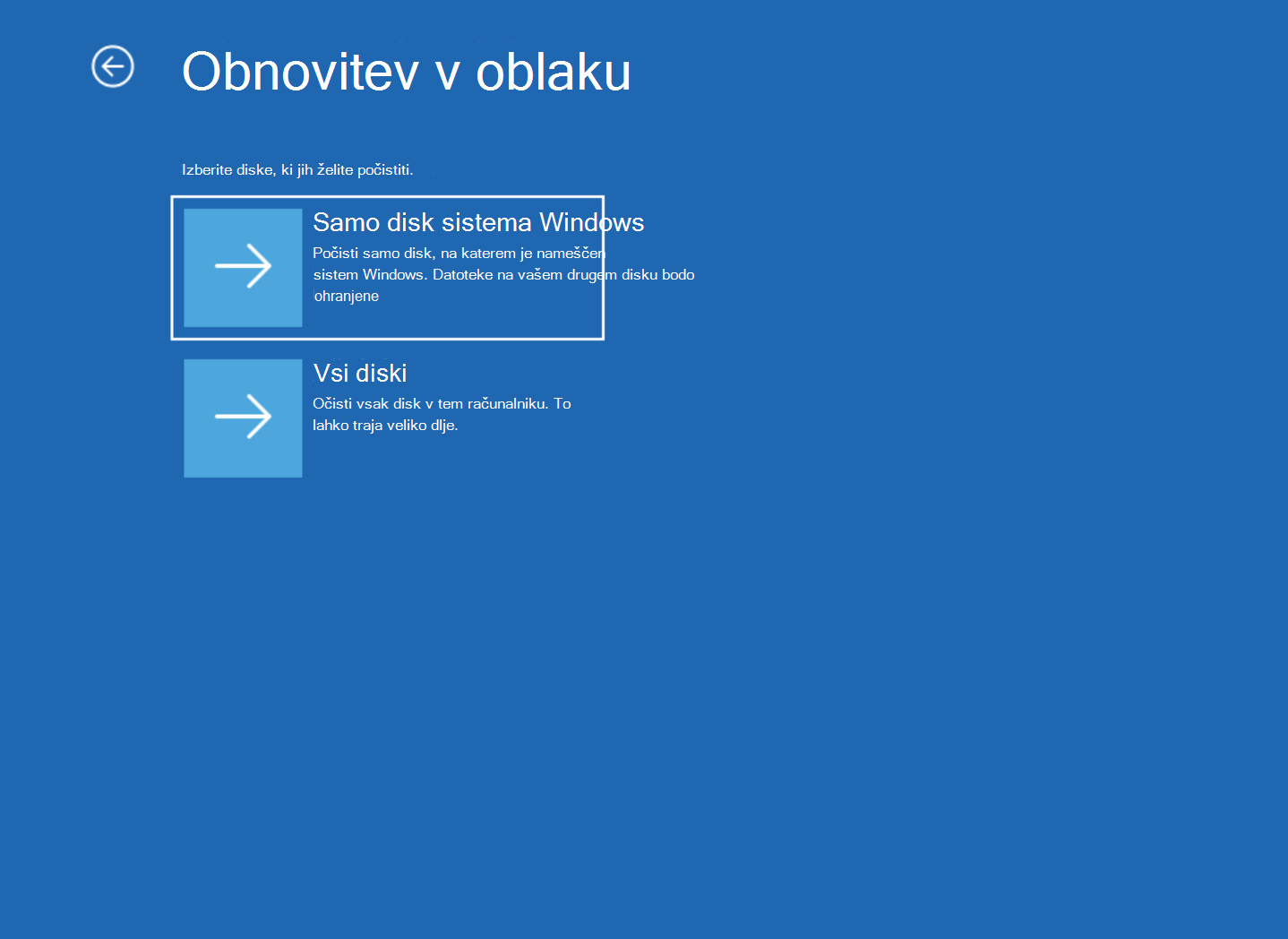
Preberite povzetek dogajanja. Razkuževanja ni mogoče razveljaviti.
Izberite »Očisti« in namesti.
Nadaljujte z dokončanjem obnove v oblaku.
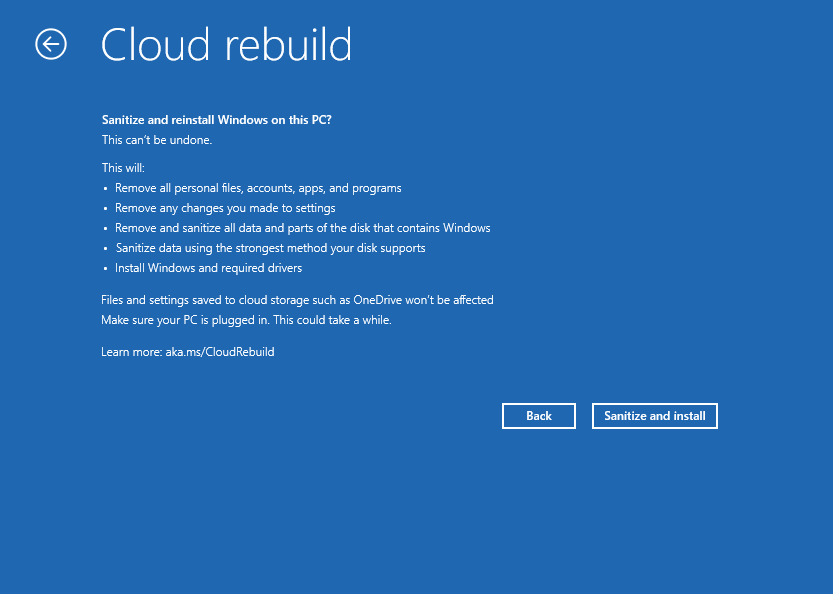
Dokončaj obnovitev v oblaku
Opozorilo
Ne izklopite ali znova zaženite računalnika, ko se izvaja obnovitev v oblaku. Pustite ga priključenega na napajanje. Če je obnovitev v oblaku prekinjena, se sistem Windows morda ne bo zagnal.
- Počakajte, da se obnovitev v oblaku dokonča. Če ste se odločili za razkuževanje, boste najprej videli razdelek »Razkuževanje podatkov «. Med tem korakom bo računalnik morda dolgo časa videti nedejaven.
- Obnovitev v oblaku, prenese in namesti sistem Windows. Računalnik se bo morda večkrat znova zagnal.
- Ko je prenos končan, računalnik zažene program Windows Setup. Nastavite računalnik kot nov računalnik.
Po obnovitvi oblaka
- Dobite svoje datoteke nazaj. Vpišite se s svojim Microsoftovim računom in pridobite datoteke, ki ste jih shranili v OneDrive. Če ste datoteke varnostno kopirali nekje drugje, jih kopirajte nazaj v računalnik.
- Obnovite aplikacije in nastavitve. Če ste uporabili Varnostno kopiranje, lahko med nastavitvijo računalnika obnovite aplikacije in nastavitve.
- Znova namestite druge aplikacije. Znova namestite vse aplikacije, ki niso bile obnovljene.
- Preverite, ali so na voljo posodobitve. Odprite NastavitveWindows>Update in namestite vse posodobitve, ki so na voljo.
O čiščenju podatkov
Ko izberete možnost »Odstrani & razkuži«, Windows prosi strojno opremo za shranjevanje v računalniku, da izbriše podatke na diskih Uporablja najmočnejši način, ki ga podpira vaš disk.
Pomembno
Kako učinkovito deluje čiščenje podatkov, je odvisno od strojne opreme za shranjevanje v računalniku. Windows ne more neodvisno preveriti, kaj je disk naredil. Če morate izbrisati podatke za zahtevo podjetja ali zakonsko zahtevo, vprašajte izdelovalca računalnika, ali vaš računalnik podpira razkuževanje podatkov.
Če vnovična gradnja v oblaku ne deluje
Če obnovitve v oblaku ni mogoče dokončati, se prikaže koda napake. Poiščite kodo v tej tabeli.
| Koda napake | Kaj to pomeni | Kaj narediti |
|---|---|---|
| 0x800704C6 | Vaš računalnik nima vzpostavljene povezave z internetom. | Priključite ethernetni kabel ali se povežite z omrežjem Wi-Fi. Izberite »Prekliči« in nato izberite »Odpravljanje težav pri>obnovitvi oblaka«, da poskusite znova. |
| 0xc1900200 | Vaš računalnik ne izpolnjuje zahtev sistema Windows 11. Modul zaupanja TPM je najpogosteje izklopljen. | V nastavitvah vdelane programske opreme (UEFI ali BIOS) računalnika vklopite TPM. Imenuje se lahko PTT, fTPM ali varnostna naprava. Navodila najdete na spletnem mestu proizvajalca računalnika. Nato poskusite znova. |
| 0xc1900224 | Gonilnik za računalnik, ki ga potrebujete v storitvi Windows Update, ni na voljo. | Obrnite se na izdelovalca računalnika. Uporabite tudi medij za obnovitev namestitve proizvajalca računalnika ali znova namestite sistem Windows z namestitvenim medijem. |
Če se postopek čiščenja podatkov ni uspel dokončati, boste videli sporočilo »Čiščenja podatkov ni bilo mogoče dokončati«. Izberete lahko:
- Poskusite znova poskusiti razkužiti.
- Preskočite razkuževanje , da znova namestite Windows, ne da bi očistili svoje podatke.
- Kopirajte dnevnik , da shranite dnevniške datoteke na pogon USB. Najprej priključite pogon.
Opozorilo
Če nameravate računalnik reciklirati, vrniti ali podariti, ne izpustite razkuževanja. Namesto tega za brisanje podatkov uporabite orodje proizvajalca računalnika.
Če se sistem Windows ne zažene po prekinitvi obnovitve v oblaku, uporabite obnovitveni pogon, namestitveni medij ali medij za obnovitev izdelovalca računalnika.
Pogosta vprašanja
Ali bom izgubil svoje datoteke?
Da. Z obnovitvijo v oblaku boste odstranili vse osebne datoteke, račune, aplikacije in nastavitve v računalniku. To ne vpliva na Files, shranjene v storitvi OneDrive ali drugi storitvi v oblaku. Pred začetkom varnostno kopirajte svoje datoteke.
Kdaj naj uporabim obnovitev v oblaku?
Obnovitev v oblaku uporabite, če druge možnosti za obnovitev ne popravijo računalnika ali če želite popolnoma nov začetek. Najprej poskusite manj moteče možnosti. Če želite najti pravega, glejte »Možnosti obnovitve v sistemu Windows«.
Kako se obnovitev v oblaku razlikuje od možnosti za ponastavitev tega računalnika?
- Ponastavi ta računalnik lahko obdrži vaše osebne datoteke. S ponovno gradnjo v oblaku vedno odstranite vse.
- Ponovna obnovitev v oblaku prenese gonilnike za sistem Windows in gonilnike računalnika iz storitve Windows Update. Ne zanaša se na datoteke sistema Windows, ki so že v računalniku.
- Obnovitev v oblaku lahko počisti vaše podatke, preden računalnik reciklirate, vrnete ali podarite.
Če ponastavitev tega računalnika ne deluje, poskusite obnoviti v oblaku.
Ali naj počistim svoje podatke?
Izberite »Odstrani & razkuži« , če računalnik ne pušča rok, na primer ko ga reciklirate, vračate ali podarite. Če nameravate še naprej uporabljati računalnik, bo možnost »Odstrani datoteke « hitrejša.
Kako dolgo traja obnova v oblaku?
Odvisno je od hitrosti interneta in računalnika. Čiščenje podaljša čas, še posebej na velikih diskih ali ko izberete »Vsi diski«. Računalnik pustite priključen na vir napajanja in počakajte, da se postopek dokonča.
Pošiljanje povratnih informacij
Povejte nam, kaj vam je všeč, delite z nami svoje zamisli in nam predlagajte, kako izboljšati izkušnjo prek aplikacije Središče za povratne informacije. V aplikaciji Središče za povratne informacije v napravi s sistemom Windows izberite » Prijavi težavo« in nato izberite kategorijo » Obnovitev v oblaku «. Če se vaš računalnik ne more zagnati, pošljite povratne informacije z drugim računalnikom.