Windows zagotavlja več vgrajenih načinov za ogled podrobnosti CPE, vključno s številom jeder in logičnimi procesorji. Sledite spodnjim korakom, da ugotovite, koliko jeder ima vaš procesor v napravi s sistemom Windows.
Z desno tipko miške kliknite »Zaženi in izberite »Upravitelj opravil«.
Namig
Pritisnite Ctrl + , Shift + Esc , da odprete upravitelja opravil.
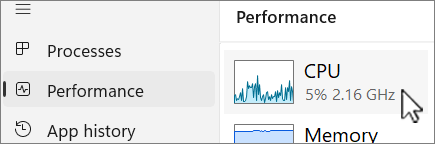
V levem podoknu okna upravitelja opravil izberite »Učinkovitost delovanja« in nato »CPE«.
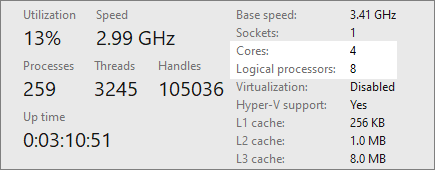
Število jeder in logičnih procesorjev v napravi s sistemom Windows je navedeno zraven naslednjih vrednosti:
-
Jedra:
-
Logični procesorji:
Opomba
Podpora za Windows 10 se je končala 14. oktobra 2025
- Po 14. oktobru 2025 Microsoft ne bo več zagotavljal brezplačnih posodobitev programske opreme iz storitve Windows Update, tehnične pomoči ali varnostnih popravkov za operacijski sistem Windows 10. Vaš računalnik bo še vedno deloval, vendar vam priporočamo prehod na sistem Windows 11.
-
Več o tem
Z desno tipko miške kliknite »Zaženi in izberite »Upravitelj opravil«.
Namig
Pritisnite Ctrl + , Shift + Esc , da odprete upravitelja opravil.
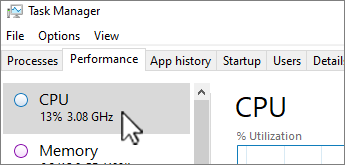
Ko se odpre okno upravitelja opravil , izberite zavihek » Učinkovitost delovanja« na vrhu okna in se prepričajte, da je izbran CPE .
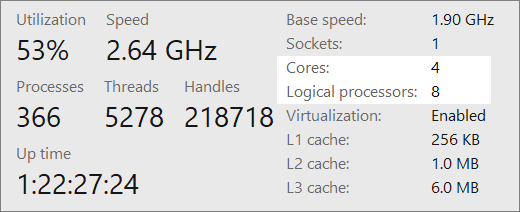
Število jeder in logičnih procesorjev v napravi s sistemom Windows je navedeno zraven naslednjih vrednosti:
-
Jedra:
-
Logični procesorji: