
All kinds of Bluetooth devices can be paired with a Windows device including:
- Keyboards and mice.
- Phones.
- Speakers and headphones.
- Printers and scanners.
- Many more types of devices.
To pair a Bluetooth device with Windows, the Windows device needs to have Bluetooth. Most Windows devices already have Bluetooth built in. If a Windows device doesn't have Bluetooth, a USB Bluetooth adapter can be plugged into a USB port on the Windows device to add Bluetooth.
Before starting, make sure that the Windows 11 device supports Bluetooth. For more info on how to check, see Fix Bluetooth problems in Windows. For help with adding non-Bluetooth devices, see Add a hardware device to a Windows device.
Having trouble playing the video? Watch it on YouTube.
Turn on Bluetooth from Windows 11 Settings/Taskbar
After checking that the Windows device supports Bluetooth, Bluetooth needs to be turned on. Here's how:
In Settings app:
To turn on Bluetooth in the Settings app:
On the Windows device, select Start
 and then select Settings
 > Bluetooth & devices
 .
.Or
Select the following Bluetooth & devices shortcut:
In the Bluetooth & devices window, next to
Bluetooth, make sure Bluetooth is switched On.
In quick settings:
To find the quick setting for Bluetooth:
Select the Network
 , Sound
 , or Battery
 icon next to the time and date.
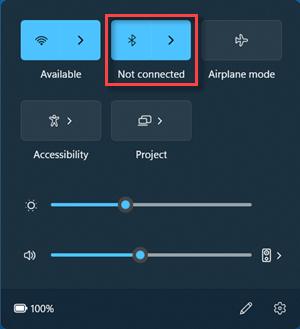
Select the Bluetooth
tile to toggle Bluetooth on and off.If Bluetooth is turned off, the tile isn't highlighted and might say Off.
If Bluetooth is turned on, the tile is highlighted and either says Connected, Not connected, or shows the device it's connected to via Bluetooth.
Important
The Bluetooth
action might need to be added if it isn't visible in quick settings. For more info, see Notifications and Do Not Disturb in Windows.
Pair a Bluetooth device
Turn on the Bluetooth device and make it discoverable. The way to make the Bluetooth device discoverable depends on the device. To learn how to make the Bluetooth device discoverable, check the device's documentation or visit the manufacturer's website.
On the Windows device, select the Network
, Sound
, or Battery
icon next to the time and date on the taskbar.Select the Manage Bluetooth devices chevron
 on the Bluetooth
quick setting, then select the device under New devices. You might need to scroll through Your devices for New devices to become available.
on the Bluetooth
quick setting, then select the device under New devices. You might need to scroll through Your devices for New devices to become available.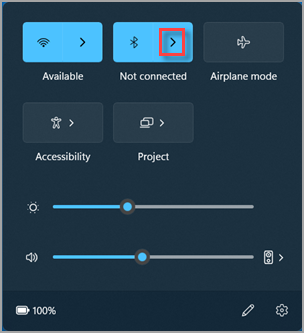
Follow additional instructions if they appear, then select Done.
When Bluetooth is turned on, the Bluetooth device and the Windows device automatically connect anytime the two devices are in range of each other.
Tip
If the Bluetooth device isn't displayed in the list, the Bluetooth devices discovery setting might need to be set to Advanced. To learn how, see Fix Bluetooth problems in Windows.
Pair a Bluetooth printer or scanner
Turn on the Bluetooth printer or scanner and make it discoverable. The way to make a Bluetooth printer or scanner discoverable depends on the device. To learn how to make the Bluetooth printer or scanner discoverable, check the device's documentation or visit the manufacturer's website.
On the Windows device, select Start
and then select Settings
> Bluetooth & devices
> Printers & scanners
 .
.Or
Select the following Bluetooth & devices > Printers & scanners shortcut:
In the Bluetooth & devices > Printers & scanners window, next to Add a printer or scanner, select the Add device button.
Windows searches for and then displays any local printers or scanners it finds. This process might take a few minutes.
Once the printers or scanners are found, select the Add device button next to the desired printer or scanner.
If there are problems installing a printer or scanner, see either Fix printer problems or Install and use a scanner in Windows.
Pair a Bluetooth device using Swift Pair
Swift Pair in Windows allows a supported Bluetooth device to be quickly paired with a Windows device. If the Bluetooth device supports Swift Pair, a notification is displayed in Windows when:
- The Bluetooth device is nearby.
- It's in pairing mode and discoverable.
- Turn on a Bluetooth device that supports Swift Pair and make it discoverable. The way to make the Bluetooth device discoverable depends on the device. To learn how to make the Bluetooth device discoverable, check the device's documentation or visit the manufacturer's website.
- If it's the device's first time using Swift Pair, a notification appears asking to allow the use of Swift Pair. Select Yes to use Swift Pair.
- When a notification appears that a new Bluetooth device was found, select Connect.


Tip
If you're a small business owner looking for more information on how to get Microsoft 365 set up, visit Small business help & learning.