V napravah s sistemom Windows, ki imajo Bluetooth, lahko Bluetooth vklopite ali izklopite. Če izklopite in vklopite Bluetooth, ponastavite Bluetooth in lahko odpravite težave s povezavo Bluetooth.
Bluetooth v sistemu Windows lahko vklopite ali izklopite na različne načine. Izberite želeno metodo s seznama spodaj:
Vklop in izklop povezave Bluetooth v aplikaciji Nastavitve
Če želite vklopiti ali izklopiti Bluetooth v aplikaciji Nastavitve :
V napravi s sistemom Windows izberite začetni meni in nato Nastavitve Naprave
 >
> Bluetooth & .
ali
Izberite to bližnjico do naprav Bluetooth & :
V oknu naprav & Bluetooth zraven možnosti Bluetoothvklopite ali izklopite Bluetooth.
Opomba
Če nastavitev Bluetooth manjka, naprava s sistemom Windows morda nima vmesnika Bluetooth. Če ima naprava s sistemom Windows vmesnik Bluetooth, gonilniki za vmesnik Bluetooth morda niso nameščeni.
Vklop in izklop povezave Bluetooth v hitrih nastavitvah
Če želite Bluetooth vklopiti ali izklopiti v hitrih nastavitvah:
Izberite ikono omrežja , zvoka
 ali baterije
 ob uri in datumu.
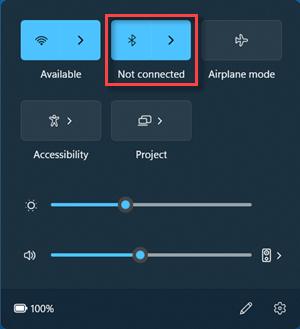
Izberite ploščico Bluetooth , da vklopite in izklopite Bluetooth.
Če je Bluetooth izklopljen, ploščica ni označena in lahko piše »Izklopljeno«.
Če je povezava Bluetooth vklopljena, je ploščica označena in na njej piše »Povezava je vzpostavljena«, » Ni povezave« ali pa je prikazana naprava, s katero je povezana prek povezave Bluetooth.
Pomembno
- Morda bo treba dodati dejanje Bluetooth , če ni vidno v hitrih nastavitvah. Če želite več informacij, glejte Spreminjanje obvestil in hitrih nastavitev v Windows 11.
- Če dejanje Bluetooth ni na voljo v nastavitvah obvestil v aplikaciji Nastavitve, naprava s sistemom Windows morda nima vmesnika Bluetooth. Če ima naprava s sistemom Windows vmesnik Bluetooth, gonilniki za vmesnik Bluetooth morda niso nameščeni.
Opomba
Podpora za Windows 10 se je končala 14. oktobra 2025
- Po 14. oktobru 2025 Microsoft ne bo več zagotavljal brezplačnih posodobitev programske opreme iz storitve Windows Update, tehnične pomoči ali varnostnih popravkov za operacijski sistem Windows 10. Vaš računalnik bo še vedno deloval, vendar vam priporočamo prehod na sistem Windows 11.
-
Več o tem
Vklop in izklop povezave Bluetooth v aplikaciji Nastavitve
Če želite vklopiti ali izklopiti Bluetooth v aplikaciji Nastavitve :
V napravi s sistemom Windows izberite začetni meni in nato Nastavitve>Naprave .
.
ali
Izberite to bližnjico Bluetooth & druge naprave :
V oknu Bluetooth & druge naprave v razdelku Bluetoothvklopite ali izklopite Bluetooth.
Opomba
Če nastavitev Bluetooth manjka, naprava s sistemom Windows morda nima vmesnika Bluetooth. Če ima naprava s sistemom Windows vmesnik Bluetooth, gonilniki za vmesnik Bluetooth morda niso nameščeni.
Vklop in izklop povezave Bluetooth v središču za opravila
Središče za opravila ( ali
ali  ) najdete ob uri in datumu v opravilni vrstici.
Če želite Bluetooth vklopiti ali izklopiti v središču za opravila:
V opravilni vrstici izberite ikono središča za opravila ( ali ).
V središču za opravila izberite ploščico Bluetooth , da vklopite in izklopite Bluetooth. Če ploščica Bluetooth ni vidna, izberite »Razširi « nad ploščicami.
- Če je Bluetooth izklopljen, ploščica ni označena in lahko piše »Izklopljeno«.
- Če je Bluetooth vklopljen, je ploščica označena in piše »Povezano je«, »Ni povezave« ali prikazuje napravo, s katero je povezana prek povezave Bluetooth.
Če ploščice Bluetooth ni v središču za opravila, tudi ko ste izbrali možnost »Razširi«, sledite tem korakom, da jo dodate:
V napravi s sistemom Windows izberite začetni meni in nato Nastavitve >Sistemska
 >obvestila & dejanja
 .
.
ali
Izberite to bližnjico za obvestila & dejanja :
V oknu »Obvestila & dejanja« v razdelku »Hitra dejanja« izberite »Uredite svoja hitra opravila«.
V stranskem podoknu, ki se odpre, izberite  »Dodaj« in nato »Bluetooth «.
Pomembno
Če Bluetooth ni na voljo za dodajanje, naprava s sistemom Windows morda nima vmesnika Bluetooth. Če ima naprava s sistemom Windows vmesnik Bluetooth, gonilniki za vmesnik Bluetooth morda niso nameščeni.
Po želji razporedite na novo dodano ploščico Bluetooth na želeno mesto. Če želite več informacij o tem, kako spremeniti aplikacije in nastavitve, ki se prikažejo v središču za opravila, glejte Spreminjanje obvestil in hitrih nastavitev v sistemu Windows.

