
Pristup gosta u Microsoft 365 grupe omogućava vama i vašem timu da sarađujete sa osobama iz izvan vaše organizacije tako što ćete im dodeliti pristup grupnim razgovorima, datotekama, pozivima za kalendar i beležnici grupe. Svaki vlasnik grupe može da dodeli pristup gostu – na primer, partneru, prodavcu, dobavljaču ili savetniku.
Napomena
Ovaj članak se bavi dodavanjem gostiju – osoba izvan vaše organizacije – u Microsoft 365 grupu za poslovne ili školske naloge. Ako tražite informacije o dodavanju članova – osoba unutar vaše organizacije – u Microsoft 365 grupu, pogledajte članak "Dodavanje, uređivanje i uklanjanje članova grupe u programu Outlook".
Način funkcionisanja
People using Microsoft 365 grupe mogu da koriste Outlook za dodavanje gostiju i upravljanje njima u svojim Microsoft 365 grupama. Gosti mogu imati bilo koju e-adresu i njihov nalog e-pošte može da bude poslovni, lični ili školski nalog.
- 1. korak Vlasnik grupe dodaje gosta u grupu ili gosta nominuje član grupe. Pratite uputstva u članku "Dodavanje, uređivanje i uklanjanje članova grupe u programu Outlook". Vlasnik grupe odobrava sve kandidate.
- 2. korak Vlasnik grupe će biti obavešten o sadržaju i resursima kojima gost može da pristupi u okviru grupe.
- 3. korakGost prima e-poruku dobrodošlice i može da učestvuje u grupnim razgovorima, prima i odgovara na pozive za kalendar, kao i pristupa datotekama grupe.
Napomena
Podrazumevano, gosti su pretplaćeni na grupu i primaju sve grupne razgovore i događaje u svojim prijemnim poštanskim sandučićima. Gosti ne mogu da otkažu pretplatu na e-poruke grupe dok su član grupe.
Gosti mogu da napuste grupu u bilo kom trenutku putem veze u podnožju svih grupnih e-poruka i poziva za kalendar.
Administratori mogu da upravljaju gostima i njihovim pristupom resursima Microsoft 365 grupe pomoću programa PowerShell. Uputstva potražite u članku "Upravljanje pristupom gosta u Microsoft 365 grupe.
Kada se gost pozove da se pridruži grupi, on će primiti e-poruku dobrodošlice koja sadrži neke informacije o grupi i šta on može da očekuje kada postane član. Poruka sadrži i skup veza koje im pomažu da počnu sa radom i povežu se sa resursima grupe.
 Celokupna interakcija člana sa ulogom gosta odvija se putem prijemnog sandučeta. On ne može da pristupi sajtu grupe, ali može da prima pozive za kalendar, učestvuje u razgovorima putem e-pošte i ukoliko je administrator uključio ovu postavku, može da otvara deljene datoteke pomoću veze ili priloga.
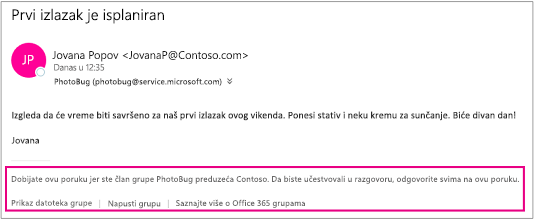
Sve grupne e-poruke i pozivi za kalendar koje gost primi sadržaće podsetnik da se u odgovorima za grupu koristi opcija "Odgovori svima", kao i veze za prikazivanje datoteka grupe i napuštanje grupe. Evo primera:
Sledeća tabela rezimira šta gosti mogu, a šta ne mogu da urade.
| Funkcija | Gostu je dozvoljeno da to radi? |
|---|---|
| Kreiranje grupe | Ne |
| Dodavanje/uklanjanje članova grupe | Ne |
| Brisanje grupe | Ne |
| Pridružite se grupi | Da, na poziv |
| Započinjanje razgovora | Da |
| Odgovorite na razgovor | Da |
| Pretraga razgovora | Da |
| @mention Osoba u grupi | Ne |
| Kačenje grupe/označavanje grupe kao omiljene | Ne |
| Brisanje razgovora | Da |
| Označavajte da vam se neke poruke „sviđaju“ | Ne |
| Upravljanje sastancima | Ne |
| Prikaz kalendara grupe | Ne |
| Izmena događaja iz kalendara | Ne |
| Dodavanje grupnog kalendara u lični kalendar | Ne |
| Prikaz i uređivanje datoteka grupe | Da, ako je to omogućio administrator zakupca |
| Pristup OneNote beležnici grupe | Da, pristup iz e-pošte dobrodošlice |
| Pregledanje grupa | Ne |
Najčešća pitanja
Šta je to gost?
Gost je neko ko nema poslovni ili školski nalog u vašoj organizaciji. To može biti klijent, prodavac, partner ili neko izvan organizacije.
Mogu li da dodam ljude iz organizacije koji nisu deo grupe kao goste?
Ne. Samo osobe koje su izvan vaše organizacije, kao što su partneri ili savetnici, mogu se dodati kao gosti. Možete pozvati osobe u vašoj organizaciji da se pridruže kao redovni članovi grupe.
Mogu li da dodam spoljne poštanske kontakte u grupe?
Da, možete. Spoljni poštanski kontakti su kontakti navedeni na globalnom spisku adresa organizacije. Primer ovog tipa kontakta je preduzeće za prodaju koje redovno pruža usluge vašoj organizaciji.
Kad pokušam da dodam gosta u grupu, dobijam poruku "Obratite se administratoru". Zašto?
Administrator mora da uključi funkciju gosta da biste mogli da dodajete goste. Kada vidite poruku da se obratite administratoru, funkcija gosta verovatno još nije uključena. Više informacija potražite u članku "Upravljanje pristupom gosta u Microsoft 365 grupe.
Da li gosti mogu da prikažu IRM poruke?
Ne, gosti ne mogu da prikažu koje štiti Information Rights Management (IRM).
Zašto dobijam izveštaj o neisporučivanju prilikom odgovaranja na poruku grupe?
Možete dobiti izveštaj o neisporučivanju kada odgovorite na poruku grupe pomoću adrese e-pošte koja se razlikuje od one koju ste koristili kada ste se pridružili grupi ili bili dodati u nju. Na primer, ako ste se pridružili grupi kao seanc@contoso.com , ali pokušate da odgovorite na poruku grupe u prijemnom sandučetu iz seanc@service.contoso.com, primićete izveštaj o neisporučivanju.
Da li mogu da delim grupnu datoteku sa nekim izvan organizacije ko nije njen član ili gost?
Da. Članovi grupe (ne gosti) mogu da dele datoteke Microsoft 365 grupe sa osobama izvan organizacije pomoću kontrole za deljenje i izborom određenih osoba kao korisnika lokacije. Zatim unesite imena ili e-adrese ljudi sa kojima želite da delite datoteku.
Više informacija potražite u članku Deljenje datoteka i fascikli sa uslugom Microsoft 365 Business.
Da li gosti mogu da pristupe modernim prilozima koji su prosleđeni u poruci grupe?
Moderan prilog je datoteka uskladištena u usluzi OneDrive za posao ili školu. Jedna veza se šalje svim primaocima. Pošto je datoteka uskladištena u oblaku, svi primaoci mogu da čitaju i uređuju datoteku bez potrebe za usaglašavanjem pojedinačnih kopija.
U Microsoft 365 grupi, moderni prilozi se dele samo sa članovima ili gostima grupe. Kada se poruka sa modernim prilogom prosledi gostu koji je deo grupe, on ili ona će moći da pristupe prilogu kada se prijave pomoću korisničkog imena i lozinke. Ako se poruka prosleđuje nekome ko nije deo grupe, ta osoba neće moći da otvori prilog.
Zašto nekim gostima nedostaju grupni razgovori?
Gosti možda nećete primiti grupne razgovore iz nekoliko razloga. Informacije potražite u članku Korisnici sa statusom gosta ne primaju grupni razgovor.
Kako gosti mogu da provere svoje lične podatke koje prikuplja organizacija i upravljaju njima?
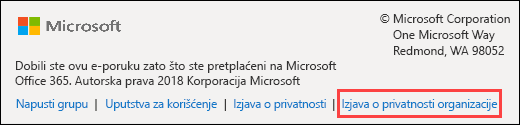
Gosti mogu da saznaju koje njihove lične podatke organizacija čuva i kako da zatraže da se svi ili neki od njih izbrišu tako što će izabrati vezu "Izjava o privatnosti organizacije" na dnu e-poruke dobrodošlice koju su primili.
Takođe pogledajte
Novo iskustvo Microsoft 365 grupe u programu Outlook
Pravljenje grupe u programu Outlook
Dodavanje, uređivanje ili uklanjanje članova grupe u programu Outlook
Dodavanje gostiju u Microsoft 365 grupe
Pridruživanje grupama u programu Outlook, napuštanje ili praćenje grupa u programu Outlook
Slanje e-poruke grupi u programu Outlook
Planiranje događaja u grupnom kalendaru u programu Outlook
Koristite deljene datoteke sa Microsoft 365 grupom u programu Outlook
Uređivanje ili brisanje grupe u programu Outlook