Ako ste uvezli kontakte iz više izvora, kao što su spoljni izvori kao što su iCloud ili Gmail, ili ste nasledili tuđi spisak kontakata, možda imate duplirane kontakte uskladištene u programu Outlook. Način upravljanja ovim duplikatima zavisi od verzije programa Outlook koju koristite.
Ako koristite nove Outlook i veb verzije programa Outlook, tačni duplikati se automatski kriju.
U klasičnom programu Outlook dobijate izbor između kreiranja novog zapisa o kontaktu (duplikat) ili objedinjavanja dupliranih kontakata.
U novom programu Outlook, spisak kontakata se neprekidno briše, a duplikati se automatski kriju nakon traženja tačnih i odgovarajućih duplikata podskupa.
Sledeći primeri scenarija opisuju kako novi Outlook rukuje dupliranim unosima na osnovu toga da li je zapis kontakta tačan duplikat ili podskup nekog drugog zapisa.
U sledećem primeru kontakt B je tačan duplikat kontakta A.
| Obratite se |
Kontakt B |
Ime: Sem Eliot
Adresa e-pošte:sam.elliot@contoso.com
Broj telefona: 123-456-7890
Kompanija: Contoso
Radno mesto: viši menadžer prodaje |
Ime: Sem Eliot
Adresa e-pošte: sam.elliot@contoso.com
Broj telefona: 123-456-7890
Kompanija: Contoso
Radno mesto: viši menadžer prodaje |
Funkcija automatskog čišćenja kontakata u novom programu Outlook identifikuje takve duplikate; stoga će u ovom scenariju kontakt B biti skriven sa spiska kontakata.
U primeru 2, kontaktu D nedostaju informacije o preduzeću i zvanju koje su navedene u kontaktu C. To čini kontakt Dpodskupomkontakta C, a kontakt C je nadskup.
| Obratite se C |
Kontakt D |
Ime: Kavja Rao
Adresa e-pošte: kavya.rao@fourthcoffee.com
Broj telefona: 123-456-7890
Kompanija: Fourth Coffee
Radno mesto: Direktor računovodstva |
Ime: Kavja Rao
Adresa e-pošte: kavya.rao@fourthcoffee.com
Broj telefona: 123-456-7890
Kompanija:
Naslov: |
U tom slučaju, novi Outlook će automatski sakriti kontakt D, a kontakt C će ostati vidljiv na spisku kontakata.
Primer 3 prikazuje tri veoma slična zapisa kontakata. U ovom primeru, u kontaktu F nedostaju informacije o preduzeću i radnom mestu navedene u kontaktu E. Dakle, kontakt F je podskupkontakta E.
Kontaktu G nedostaju i detalji koji se nalaze u kontaktu E, međutim, kontakt G uključuje unos adrese koji nije pronađen u kontaktu E. To čini kontakt G dodatnim nadskupom zato što deli iste detalje kao kontakt E i kontakt F zato što sadrži adresu, što je dodatni detalj.
| Obratite se E |
Kontakt F |
Obratite se G |
Ime: Caleb Miller
Adresa e-pošte: caleb@wingtiptoys.com
Broj telefona: 987-654-3210
Kompanija: Wingtip Toys
Naslov: Marketing Lead
Adresa: |
Ime: Caleb Miller
Adresa e-pošte: caleb@wingtiptoys.com
Broj telefona: 987-654-3210
Kompanija:
Naslov:
Adresa: |
Ime: Caleb Miller
Adresa e-pošte: caleb@wingtiptoys.com
Broj telefona: 987-654-3210
Kompanija:
Naslov:
Adresa: Glavna ulica 789 |
U ovom scenariju i kontakt E i kontakt G ostaće vidljivi jer su oba superskupa.
Kontakt F će biti jedina stavka skrivena zato što je podskup druge dve.
Možete ručno da ažurirate kontakt E i uključite adresu koja se nalazi u kontaktu G. To će učiniti kontakt E jedinim nadskupom, a kontakt G će biti skriven. Pogledajte odeljak "Ažuriranje vidljivog dupliranog sadržaja " da biste saznali više.
Ako je duplirana kartica sadržaja skrivena u novom programu Outlook, ali ste je izmenili dok koristite klasični Outlook, Outlook za Mac ili Outlook Mobile, kontakt će se ponovo pojaviti u novom programu Outlook jer se više ne smatra duplikatom.
Ako ažurirate kontakt u bilo kom novom programu Outlook, iste ispravke se prikazuju u svim Outlook klijentima.
Brisanje kontakta u bilo kom novom Outlook klijentu uklanja ga iz svih Outlook klijenata.
Na primer, ako izbrišete kontakt pomoću klasičnog programa Outlook ili programa Outlook za Mac, ali je taj kontakt bio skriven u novom programu Outlook, zapis kontakta se ponovo pojavljuje dok se ne uklone svi skriveni duplikati. Ako je kontakt vidljiv u ovim aplikacijama, sakriveni duplikat će se ponovo pojavljivati dok se svi duplikati ne izbrišu.
Brisanje kontakta iz novog programa Outlook uklanja kontakt i sve skrivene duplikate iz svih Outlook aplikacija.
Da biste oporavili izbrisani kontakt, pratite korake u članku Vraćanje ili oporavak izbrisanog kontakta u programu Outlook.
Možete da prikažete, izbrišete ili izvezete sve kontakte, uključujući duplirane kontakte u klasičnom programu Outlook za Windows, Outlook na Mac računaru i programu Outlook na mobilnom uređaju.
Možete da izvezete sve kontakte, uključujući duplirane kontakte. Pogledajte članak "Uvoz ili izvoz kontakata" u programu Outlook.
Takođe pogledajte
Dodavanje, pronalaženje, uređivanje ili brisanje kontakta u programu Outlook
Uvoz ili izvoz kontakata u programu Outlook
Pomoću klasičnog programa Outlook dobićete izbor da li želite da kreirate novi zapis kontakta (duplikat) ili da objedinite duplirane kontakte. Klasični Outlook nema automatizovani proces za skrivanje ili uklanjanje duplikata. Međutim, možete da izvezete sve kontakte u datoteku, a zatim da ih ponovo uvezete u Outlook i iskoristite prednosti ugrađenih funkcija za proveravanje duplikata.
Kada imate duplirane kontakte u fasciklama sa kontaktima, ne postoji automatizovani proces za njihovo uklanjanje. Međutim, možete da izvezete sve kontakte u datoteku, a zatim da ih ponovo uvezete u Outlook i iskoristite prednosti ugrađenih funkcija za proveravanje duplikata.
Ako imate samo nekoliko dupliranih kontakata, možete da sortirate spisak kontakata i izbrišete ih ručno, kao što je opisano ispod.
- U klasičnom programu Outlook izaberite stavku People.

- Na kartici " Početak " na traci, u grupi "Trenutni prikaz " kliknite na donji desni ugao okvira prikaza, a zatim izaberite stavku "Telefon". Ovo je najjednostavniji prikaz za skeniranje spiska kontakata u potrazi za duplikatima.

- Na spisku kontakata držite pritisnut taster Ctrl i izaberite svaki kontakt koji želite da izbrišete.

- Kada izaberete sve duplikate, pritisnite taster Delete ili kombinaciju tastera Ctrl+D.
Ako imate veliki broj dupliranih kontakata, brisanje duplikata jedan po jedan može da bude zamorno i dugotrajno. Najbrži način da izbrišete veliki broj dupliranih kontakata jeste da ih izvezete u datoteku, a zatim da ih uvezete u novu fasciklu. Da biste iskoristili funkciju otkrivanja duplikata u klasičnom procesu uvoza programa Outlook, koristite sledeće korake:
U klasičnom programu Outlook izaberite stavku People.
Kliknite desnim tasterom miša na trenutnu fasciklu "Kontakti" i izaberite stavku "Nova fascikla".

Dajte novoj fascikli ime, na primer "Duplikati".
Kliknite nazad u glavnu fasciklu sa kontaktima.
Pritisnite kombinaciju tastera Ctrl+A da biste izabrali sve kontakte.
Prevucite i otpustite kontakte u fasciklu "Duplikati" ili koristite kombinaciju tastera Ctrl+Shift+V da biste otvorili dijalog "Premesti u fasciklu" i izaberite fasciklu "Duplikati".
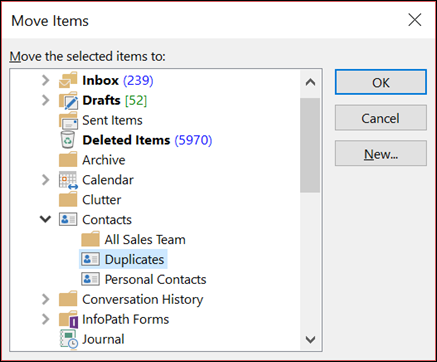
Primarna fascikla sa kontaktima sada bi trebalo da bude prazna.
Izaberite stavku Otvaranje datoteke>& Izvoz>,Uvoz/izvoz.

Izaberite stavku "Izvezi u datoteku".
Izaberite vrednosti razdvojene zarezima (Windows).
Izaberite fasciklu "Duplikati" koju ste napravili u 3. koraku.

Sačuvajte datoteku na nekom mestu na kom ćete moći ponovo da je pronađete.
Kliknite na dugme Završi.
Izaberite stavku Otvaranje datoteke>& Izvoz>,Uvoz/izvoz.
Izaberite stavku "Uvezi iz drugog programa ili datoteke".
Izaberite vrednosti razdvojene zarezima (Windows).
Potražite datoteku koju ste kreirali u gorenavedenoj proceduri.

Izaberite opciju "Ne uvozi duplirane stavke".
Odaberite glavnu fasciklu sa kontaktima kao odredišnu fasciklu. Ovo je fascikla koja je trenutno prazna.
Izaberite stavku Završi.
Kopirajte kontakte iz fascikle "Duplikati" u glavnu fasciklu "Kontakti" u klasičnom programu Outlook
U klasičnom programu Outlook izaberite fasciklu " Duplikati kontakata".
Kliknite jednom na jedan od kontakata u fascikli, a zatim pritisnite kombinaciju tastera Ctrl+A da biste izabrali sve kontakte.
Premeštanje izabranih kontakata u glavnu fasciklu "Kontakti". Možete da ih prevučete i otpustite ili da pritisnete kombinaciju tastera Ctrl+Shift+V da biste koristili dijalog "Premeštanje u fasciklu ".
Svaki put kada klasični Outlook naiđe na duplirani kontakt, videćete odziv sa dva izbora.
- Izaberite stavku "Dodaj novi kontakt " ako kontakt nije duplikat.
- Izaberite stavku "Ažuriranje informacija izabranog kontakta " ako je kontakt dupliran.
Kada napravite izbor, izaberite opciju " Ažuriraj". Ako želite da ponovite isti izbor za sve duplirane kontakte, izaberite stavku "Ažuriraj sve".

Kada se proces premeštanja u fasciklu završi, možete da izbrišete fasciklu "Duplikati".
Uz Outlook na vebu, spisak kontakata se neprekidno briše, a duplikati se automatski kriju nakon traženja tačnih i odgovarajućih duplikata podskupa.
Sledeći primeri scenarija opisuju kako Outlook na vebu rukuje dupliranim unosima na osnovu toga da li je zapis kontakta tačan duplikat ili nije ili je podskup nekog drugog zapisa.
U sledećem primeru kontakt B je tačan duplikat kontakta A.
| Obratite se |
Kontakt B |
Ime: Sem Eliot
Adresa e-pošte:sam.elliot@contoso.com
Broj telefona: 123-456-7890
Kompanija: Contoso
Radno mesto: viši menadžer prodaje |
Ime: Sem Eliot
Adresa e-pošte: sam.elliot@contoso.com
Broj telefona: 123-456-7890
Kompanija: Contoso
Radno mesto: viši menadžer prodaje |
Funkcija automatskog čišćenja kontakata u programu Outlook na vebu identifikuje takve duplikate; stoga će u ovom scenariju kontakt B biti skriven sa spiska kontakata.
U primeru 2, kontaktu D nedostaju informacije o preduzeću i zvanju koje su navedene u kontaktu C. To čini kontakt Dpodskupomkontakta C, a kontakt C je nadskup.
| Obratite se C |
Kontakt D |
Ime: Kim Akers
Adresa e-pošte: kim.akers@fourthcoffee.com
Broj telefona: 123-456-7890
Kompanija: Fourth Coffee
Radno mesto: Direktor računovodstva |
Ime: Kim Akers
Adresa e-pošte: kim.akers@fourthcoffee.com
Broj telefona: 123-456-7890
Kompanija:
Naslov: |
U tom slučaju, Outlook na vebu će automatski sakriti kontakt D, a kontakt C će ostati vidljiv na spisku kontakata.
Primer 3 prikazuje tri veoma slična zapisa kontakata. U ovom primeru, u kontaktu F nedostaju informacije o preduzeću i radnom mestu navedene u kontaktu E. Dakle, kontakt F je podskupkontakta E.
Kontaktu G nedostaju i detalji koji se nalaze u kontaktu E, međutim, kontakt G uključuje unos adrese koji nije pronađen u kontaktu E. To čini kontakt G dodatnim nadskupom zato što deli iste detalje kao kontakt E i kontakt F zato što sadrži adresu, što je dodatni detalj.
| Obratite se E |
Kontakt F |
Obratite se G |
Ime: Caleb Miller
Adresa e-pošte: caleb@wingtiptoys.com
Broj telefona: 987-654-3210
Kompanija: Wingtip Toys
Naslov: Marketing Lead
Adresa: |
Ime: Caleb Miller
Adresa e-pošte: caleb@wingtiptoys.com
Broj telefona: 987-654-3210
Kompanija:
Naslov:
Adresa: |
Ime: Caleb Miller
Adresa e-pošte: caleb@wingtiptoys.com
Broj telefona: 987-654-3210
Kompanija:
Naslov:
Adresa: Glavna ulica 789 |
U ovom scenariju i kontakt E i kontakt G ostaće vidljivi jer su oba superskupa.
Kontakt F će biti jedina stavka skrivena zato što je podskup druge dve.
Možete ručno da ažurirate kontakt E i uključite adresu koja se nalazi u kontaktu G. To će učiniti kontakt E jedinim nadskupom, a kontakt G će biti skriven. Pogledajte odeljak "Ažuriranje vidljivog dupliranog sadržaja " da biste saznali više.
Ako je duplirana kartica sadržaja skrivena u Outlook na vebu, ali je izmenite pomoću klasičnog programa Outlook, Outlook za Mac ili Outlook Mobile, kontakt će se ponovo pojaviti u Outlook na vebu jer se više ne smatra duplikatom.
Ako ažurirate kontakt u programu Outlook na vebu, ista ažuriranja se prikazuju u svim Outlook klijentima.
Brisanje kontakta u programu Outlook na vebu uklanja ga iz svih Outlook klijenata.
Na primer, ako izbrišete kontakt pomoću klasičnog programa Outlook ili programa Outlook za Mac, ali je taj kontakt bio skriven u programu Outlook na vebu, kontakt kartica se ponovo pojavljuje dok se ne uklone svi skriveni duplikati. Ako je kontakt vidljiv u ovim aplikacijama, sakriveni duplikat će se ponovo pojavljivati dok se svi duplikati ne izbrišu.
Brisanje kontakta iz programa Outlook na vebu uklanja kontakt i sve skrivene duplikate iz svih Outlook aplikacija.
Da biste oporavili izbrisani kontakt, pratite korake u članku Vraćanje ili oporavak izbrisanog kontakta u programu Outlook.
Možete da prikažete, izbrišete ili izvezete sve kontakte, uključujući duplirane kontakte, u klasičnom programu Outlook za Windows, programu Outlook na Mac računaru i programu Outlook za mobilne uređaje.
Možete da izvezete sve kontakte, uključujući duplirane kontakte. Pogledajte članak "Uvoz ili izvoz kontakata" u programu Outlook.
Takođe pogledajte
Dodavanje, pronalaženje, uređivanje ili brisanje kontakta u programu Outlook
Uvoz ili izvoz kontakata u programu Outlook
Uz Outlook.com, spisak kontakata se neprekidno briše, a duplikati se automatski kriju nakon traženja tačnih i odgovarajućih duplikata podskupa.
Sledeći primeri scenarija opisuju način na koji Outlook.com rukuje dupliranim unosima na osnovu toga da li je zapis kontakta tačan duplikat ili nije ili je podskup drugog zapisa.
U sledećem primeru kontakt B je tačan duplikat kontakta A.
| Obratite se |
Kontakt B |
Ime: Sem Eliot
Adresa e-pošte:sam.elliot@contoso.com
Broj telefona: 123-456-7890
Kompanija: Contoso
Radno mesto: viši menadžer prodaje |
Ime: Sem Eliot
Adresa e-pošte: sam.elliot@contoso.com
Broj telefona: 123-456-7890
Kompanija: Contoso
Radno mesto: viši menadžer prodaje |
Funkcija automatskog čišćenja kontakata u programu Outlook.com identifikuje takve duplikate; stoga će u ovom scenariju kontakt B biti skriven sa spiska kontakata.
U primeru 2, kontaktu D nedostaju informacije o preduzeću i zvanju koje su navedene u kontaktu C. To čini kontakt Dpodskupomkontakta C, a kontakt C je nadskup.
| Obratite se C |
Kontakt D |
Ime: Kim Akers
Adresa e-pošte: kim.akers@fourthcoffee.com
Broj telefona: 123-456-7890
Kompanija: Fourth Coffee
Radno mesto: Direktor računovodstva |
Ime: Kim Akers
Adresa e-pošte: kim.akers@fourthcoffee.com
Broj telefona: 123-456-7890
Kompanija:
Naslov: |
U tom slučaju, Outlook.com će automatski sakriti kontakt D, a kontakt C će ostati vidljiv na spisku kontakata.
Primer 3 prikazuje tri veoma slična zapisa kontakata. U ovom primeru, u kontaktu F nedostaju informacije o preduzeću i radnom mestu navedene u kontaktu E. Dakle, kontakt F je podskupkontakta E.
Kontaktu G nedostaju i detalji koji se nalaze u kontaktu E, međutim, kontakt G uključuje unos adrese koji nije pronađen u kontaktu E. To čini kontakt G dodatnim nadskupom zato što deli iste detalje kao kontakt E i kontakt F zato što sadrži adresu, što je dodatni detalj.
| Obratite se E |
Kontakt F |
Obratite se G |
Ime: Caleb Miller
Adresa e-pošte: caleb@wingtiptoys.com
Broj telefona: 987-654-3210
Kompanija: Wingtip Toys
Naslov: Marketing Lead
Adresa: |
Ime: Caleb Miller
Adresa e-pošte: caleb@wingtiptoys.com
Broj telefona: 987-654-3210
Kompanija:
Naslov:
Adresa: |
Ime: Caleb Miller
Adresa e-pošte: caleb@wingtiptoys.com
Broj telefona: 987-654-3210
Kompanija:
Naslov:
Adresa: Glavna ulica 789 |
U ovom scenariju i kontakt E i kontakt G ostaće vidljivi jer su oba superskupa.
Kontakt F će biti jedina stavka skrivena zato što je podskup druge dve.
Možete ručno da ažurirate kontakt E i uključite adresu koja se nalazi u kontaktu G. To će učiniti kontakt E jedinim nadskupom, a kontakt G će biti skriven. Pogledajte odeljak "Ažuriranje vidljivog dupliranog sadržaja " da biste saznali više.
4. primer: Skoro tačan duplikat sa nepodudaranjem kategorija u Outlook.com
U primeru 4, kontakt H i kontakt I imaju iste detalje osim za kategorije. Kada su sve kontakt informacije potpuno iste, ali imaju jednu malu razliku, one se smatraju skoro tačnim, a kategorije se ne podudaraju kao duplikat. U tom slučaju, detalji kategorije uključeni u okvir Kontakt H i Kontakt I biće dodati u kontakt H. Kontakt H će biti podskup i vidljiv, dok će kontakt I biti skriven.
| Obratite se H |
Kontakt I |
Ime: Bill Jonas
Adresa e-pošte: bill.jonas@hotmail.com
Broj telefona: 987-654-3210
Naslov: Terapeut
Kategorija: Lični |
Ime: Bill Jonas
Adresa e-pošte: bill.jonas@hotmail.com
Broj telefona: 987-654-3210
Naslov: Terapeut
Kategorija: Bill je iPhone |
Ako je duplirana kartica sadržaja skrivena u Outlook.com, ali je izmenite pomoću klasičnog programa Outlook, programa Outlook za Mac ili programa Outlook Mobile, kontakt će se ponovo pojaviti u Outlook.com jer se više ne smatra duplikatom.
Ako ažurirate kontakt u Outlook.com, ista ažuriranja se prikazuju u svim Outlook klijentima.
Brisanje kontakta u Outlook.com uklanja ga iz svih Outlook klijenata.
Na primer, ako izbrišete kontakt pomoću klasičnog programa Outlook ili programa Outlook za Mac, ali je taj kontakt bio skriven u Outlook.com, kontakt kartica se ponovo pojavljuje dok se ne uklone svi skriveni duplikati. Ako je kontakt vidljiv u ovim aplikacijama, sakriveni duplikat će se ponovo pojavljivati dok se svi duplikati ne izbrišu.
Brisanje kontakta iz Outlook.com uklanja kontakt i sve skrivene duplikate iz svih Outlook aplikacija.
Da biste oporavili izbrisani kontakt, pratite korake u članku Vraćanje ili oporavak izbrisanog kontakta u programu Outlook.
Možete da prikažete, izbrišete ili izvezete sve kontakte, uključujući duplirane kontakte, u klasičnom programu Outlook za Windows, programu Outlook na Mac računaru i programu Outlook za mobilne uređaje.
Možete da izvezete sve kontakte, uključujući duplirane kontakte. Pogledajte članak "Uvoz ili izvoz kontakata" u programu Outlook.
Takođe pogledajte
Dodavanje, pronalaženje, uređivanje ili brisanje kontakta u programu Outlook
Uvoz ili izvoz kontakata u programu Outlook
