
Grupe u usluzi Microsoft 365 pružaju vam alatke za saradnju kako bi pomogle vašim kolegama, prijateljima ili porodici da rade na istom cilju. Bez obzira na to sa kojim nalogom kreirate grupu, možete slati poruke grupi pomoću namenske e-adrese i planirati događaje u kalendaru grupe. Dodavanje članova grupe je lako kada kreirate grupu ili ih dodate kasnije.
Ako napravite grupu, automatski se pravi deljeno Outlook prijemno sanduče, grupa e-adresa (na primer, sales@contoso.com), i deljeni kalendar.
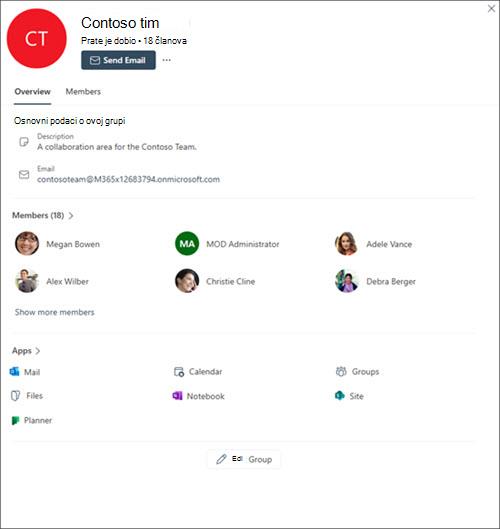
Kada kreirate Microsoft 365 grupu pomoću poslovnog ili školskog naloga, članovima grupe automatski proširujete pristup deljenim datotekama u usluzi OneDrive, ćaskanjima u usluzi Microsoft Teams i dodeljivanju zadataka u aplikaciji Planner.
Pomoću iskustva sa grupama u programu Outlook, članovi mogu da pristupe svim aktivnostima vaše grupe na jednom mestu.
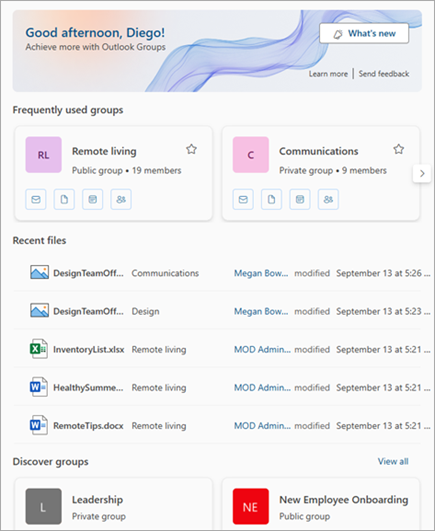
Bez obzira na to gde kreirate grupu, članovi mogu da vrše interakciju sa njom na različitim platformama – u programu Outlook za Windows ili macOS. Grupe kreirane pomoću Microsoft 365 poslovnih ili školskih naloga takođe mogu da vrše interakciju sa grupama u Outlook aplikaciji za mobilne uređaje.
Grupe će 2024. imati novi izgled. Saznajte više o novom iskustvu Microsoft 365 grupe u programu Outlook.
Microsoft 365 grupa je više od liste distribucije
Microsoft 365 grupe dele grupnu adresu e-pošte koja šalje poruke celoj grupi. Ali Microsoft 365 grupe nisu liste kontakata, inače poznate kao liste distribucije. Spisak kontakata je jednostavno skup adresa e-pošte koji možete da koristite za slanje e-poruka ili poziva za sastanak svima odjednom. Da biste saznali više, pogledajte Koja je razlika između Microsoft 365 grupe i spiska kontakata u programu Outlook?
Različiti tipovi Microsoft 365 grupe
Kreiranje Microsoft 365 grupe podešava deljeno prijemno sanduče i deljeni kalendar za sve. Grupe podešene sa Microsoft 365 pretplatom za posao ili školu takođe dolaze uz kolekciju dodatnih deljenih resursa.
U zavisnosti od vrste naloga sa kojim je podešena, Microsoft 365 grupa može da funkcioniše na različite načine. Šta je razlika između Microsoft naloga i poslovnog ili školskog naloga?
Odaberite tip naloga koji imate da biste saznali više o funkcijama koje su vam dostupne.
Microsoft 365 grupe sa ličnim nalozima
Ako koristite grupe sa ličnim nalogom, kao što je Outlook.com, Hotmail.com ili ako koristite Gmail ili Yahoo nalog, i dalje možete da kreirate grupu, ali ona neće imati deljene OneNote, SharePoint ili Planner resurse.
Slanje e-poruka grupi
Članovi grupe mogu da prate prijemno sanduče grupe u svom poštanskom sandučetu ili mogu da odaberu da sve poruke pregledaju na kontrolnoj tabli grupe. Svaka osoba ima mogućnost da prikaže e-poruke i da odgovori na njih ili da ih prosledi u poštanskom sandučetu grupe. Dodatne informacije potražite u članku "Slanje e-poruke grupi u programu Outlook".
Deljeni kalendar sa ličnim nalozima
Svaki član Outlook grupe ima pristup deljenom kalendaru grupe. Članovi mogu da dodaju događaje u kalendar grupe koje svi u grupi mogu da vide. Više informacija potražite u članku Korišćenje grupnog kalendara u programu Outlook za planiranje i uređivanje događaja.
Članstvo u grupi sa ličnim nalozima
Članovi grupe mogu da šalju poruke grupi koristeći jednu e-adresu grupe. Outlook.com vlasnici grupe mogu da uređuju grupu, dodaju ili uklanjaju članove i još mnogo toga. Dodatne informacije potražite u članku "Dodavanje, uređivanje i uklanjanje članova grupa u programu Outlook".
Pristupite ličnoj grupi sa bilo kog mesta
Bez obzira na to gde kreirate grupu, članove grupe za lični nalog, možete da vršite interakciju sa njima na različitim platformama – sve verzije programa Outlook za računare ili na mreži osim aplikacije Outlook za iOS i Outlook za Android
I dalje vam je potrebna pomoć?

|
Da biste dobili podršku u Outlook.com, dodirnite ili kliknite ovde ili izaberite stavku "Pomoć" na traci sa menijima i unesite upit. Ako putem samopomoći ne rešite problem, pomerite se nadole do stavke I dalje vam je potrebna pomoć? i izaberite opciju Da. Ako gorenavedeni koraci ne rade ili ako ne možete da se prijavite, dodirnite ili kliknite ovde. |
|---|---|

|
Za drugu pomoć u vezi sa Microsoft nalogom i pretplatama posetite Nalog & pomoć za naplatu. |

|
Da biste pronašli pomoć i rešili probleme sa drugim Microsoft proizvodima i uslugama, unesite problem ovde. |

|
Postavljajte pitanja, pratite diskusije i delite svoje znanje u zajednici Outlook.com. |
Takođe pogledajte
Koja je razlika između Microsoft 365 grupe i spiska kontakata u programu Outlook?
Vodič za administratore za Microsoft 365 grupe u programu Outlook
Kreiranje, uređivanje ili brisanje spiska kontakata (ili grupe kontakata) u programu Outlook
Novo iskustvo Microsoft 365 grupe u programu Outlook
Pravljenje grupe u programu Outlook
Dodavanje, uređivanje ili uklanjanje članova grupe u programu Outlook
Dodavanje gostiju u Microsoft 365 grupe
Pridruživanje grupama u programu Outlook, napuštanje ili praćenje grupa u programu Outlook
Slanje e-poruke grupi u programu Outlook
Planiranje događaja u grupnom kalendaru u programu Outlook
Koristite deljene datoteke sa Microsoft 365 grupom u programu Outlook
Uređivanje ili brisanje grupe u programu Outlook