
Datoteke i fascikle možete da prevučete sa računara da biste ih otpremili u OneDrive biblioteku ili na SharePoint lokaciju tima pomoću modernog iskustva. Takođe možete da pregledate i otpremate datoteke pomoću klasične verzije. Informacije potražite u članku "Razlike između modernog i klasičnog iskustva za liste i biblioteke".
Napomena
- Da biste kreirali i otpremili datoteke i fascikle u biblioteku, morate imati dozvole saradnika biblioteke. Ako niste sigurni koje dozvole imate, obratite se SharePoint Administratoru. Više informacija potražite u članku Tipovi datoteka koji se ne mogu dodati na listu ili u biblioteku.
- SharePoint ima mogućnost otpremanja fascikli koje su ugrađene u Microsoft Edge, Google Chrome i Mozilla Firefox.
Prevlačenje datoteka u OneDrive biblioteku ili biblioteku SharePoint lokacije
Napomena
- Prevlačenje i otpuštanje najbolje funkcioniše uz novi Microsoft Edge ili Google Chrome. U drugim pregledačima možete da koristite komandu " Otpremi " kao alternativni metod.
- Ako ne vidite opciju prevlačenja i otpuštanja datoteka, možda ćete morati da ažurirate svoju kopiju sistema Office na modernu verziju.
- Otvorite OneDrive biblioteku ili biblioteku SharePoint lokacije.

- Otvorite File Explorer.

- Premestite se u fasciklu sa dokumentima koje želite da otpremite.
- Prevucite i otpustite datoteke u SharePoint biblioteku. Biblioteka bi trebalo da prikaže isticanje kada datoteku zadržite iznad nje.
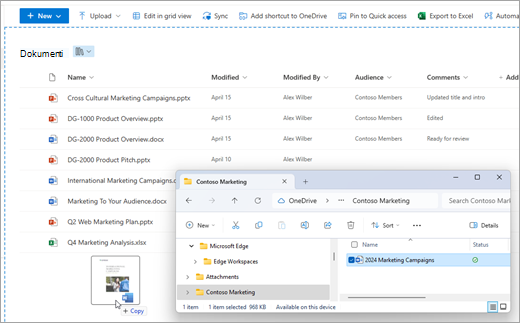
- Trebalo bi da vidite da se datoteke pojavljuju u biblioteci dokumenata.
Otpremanje datoteke u SharePoint ili OneDrive pomoću Istraživač datoteka
Kada sinhronizujete OneDrive ili SharePoint biblioteku sa uređajem, možete da otpremite datoteku iz Istraživač datoteka:
U Istraživač datoteka pronađite datoteku koju želite da otpremite.
Izaberite datoteku, a zatim na traci sa alatkama izaberite opciju Iseci .
U Istraživač datoteka idite do sinhronizovane OneDrive ili SharePoint fascikle u koju želite da stavite datoteku.
Kada izaberete tu fasciklu, na traci sa alatkama izaberite stavku "Nalepi".
Pojaviće se mala ikona statusa koja prikazuje status sinhronizacije sa uslugom OneDrive ili sistemom SharePoint:
Ikona Značenje 
Sinhronizacija između uređaja i skladišta u oblaku je na čekanju. 
Ikona plavog oblaka ukazuje na to da je datoteka dostupna samo na mreži. Datoteke dostupne samo na mreži ne zauzimaju prostor na računaru. Vidite ikonu oblaka za svaku datoteku koja postoji samo na mreži u Istraživač datoteka, ali datoteka se ne preuzima na uređaj dok je ne otvorite.
Datoteke dostupne samo na mreži ne možete da otvorite kada uređaj nije povezan sa internetom.
Datoteka samo na mreži . Kada je otvorite, ona se preuzima na uređaj i postaje lokalno dostupna datoteka. Lokalno dostupnu datoteku možete da otvorite bilo kada, čak i bez pristupa internetu.
Ako vam je potrebno više prostora na disku, možete da vratite datoteku na opciju samo na mreži. Samo kliknite desnim tasterom miša na datoteku i izaberite stavku Oslobodi prostor.
Datoteka je označena kao " Uvek zadrži" na ovom uređaju. Ove datoteke su preuzete na vaš uređaj i zauzimaju prostor, ali su uvek tu za vas, čak i kada ste van mreže.
Da biste saznali više o korišćenju usluge OneDrive i datoteka na zahtev, pogledajte članak "Uštedite prostor na disku pomoću usluge OneDrive Files On-Demand za Windows.

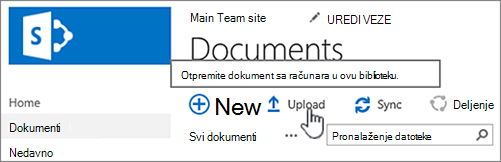
Otpremanje velikih datoteka ili više datoteka u biblioteku
Ako u biblioteku otpremate velike datoteke – ili više datoteka koje su zajedno veoma velike – možda će se pojaviti greške zbog ograničenja veličine za datoteke u sistemu SharePoint ili greške zbog vremenskog ograničenja. Više informacija potražite u članku "Upravljanje velikim listama i bibliotekama".
Dugačka putanja i imena datoteka
Prilikom otpremanja datoteka i fascikli morate biti svesni dužine putanje i imena datoteke. SharePoint u sistemu Microsoft 365 i usluzi OneDrive podržava do 400 znakova za ime datoteke i dužinu putanje. SharePoint Server verzije podržavaju do 260 znakova za ime datoteke i dužinu putanje. Dodatne informacije potražite u članku Zabrane i ograničenja u usluzi OneDrive i sistemu SharePoint.
Obavezno odjavljivanje
Vlasnici lokacija mogu podesiti biblioteku tako da zahteva da odjavite datoteke kako biste mogli da ih uređujete (i prijavite ih kada završite). Ako biblioteka zahteva odjavljivanje, datoteka se odjavljuje za vas kada je prvi put otpremite. Datoteku morate prijaviti da bi druge osobe mogle da je uređuju. Više informacija potražite u članku Odjavljivanje, prijavljivanje ili odbacivanje promena u datotekama u SharePoint biblioteci.
Potvrda prosleđenog sadržaja
Vlasnici lokacija mogu podesiti biblioteku tako da zahteva odobrenje sadržaja da bi ga mogle videti druge osobe koje koriste biblioteku. Vi, kao autor, možete videti navedenu datoteku i koristiti je, ali to ne može niko drugi. Na primer, pravni sektor može zahtevati odobrenje da bi dokumenti postali javni. Više informacija potražite u članku "Zahtevanje odobrenja stavki na listi ili u biblioteci lokacije".
Praćenje verzija datoteka
Možete da dodate datoteku koja će zameniti postojeću redigovanom verzijom. Ako je biblioteka podešena da prati verzije, onda datoteka koju dodate postaje najnovija verzija, a starija datoteka postaje deo istorije verzija datoteke. Ako otpremate novu verziju datoteke, ne bi bilo loše da unesete komentare o tome šta je promenjeno u toj verziji kako biste lakše mogli da pratite istoriju datoteke. Više informacija potražite u članku Kako kreiranje verzija funkcioniše na listama i u bibliotekama.
Dodatni resursi
Da biste saznali više, pročitajte ove članke:
- Više informacija o kreiranju i korišćenju biblioteka potražite u članku Uvod u biblioteke.
- Klasično i moderno iskustvo u radu sa uslugom SharePoint
- Kreiranje dokumenta iz usluge OneDrive za posao ili školu
- Sinhronizovanje datoteka sa uslugom OneDrive u operativnom sistemu Windows
- Deljenje SharePoint datoteka ili fascikli