
Biblioteka je lokacija na sajtu gde možete da otpremate i kreirate datoteke i sarađujete na njima sa članovima tima. Svaka biblioteka prikazuje listu datoteka i ključne informacije o datotekama, na primer, ko je poslednja osoba izmenila datoteku. Većina lokacija uključuje biblioteku kada kreirate lokaciju. Na primer, lokacija tima ima biblioteku dokumenata u kojoj možete da organizujete i delite dokumente.
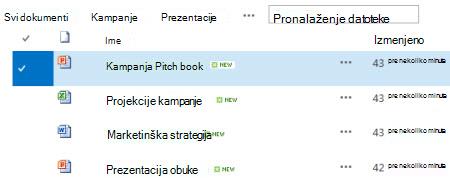
Pošto vam je potrebno više biblioteka, možete da odaberete neku od nekoliko aplikacija biblioteke koje su spremne za korišćenje i dodate ih na lokaciju. Biblioteke možete da prilagodite i na nekoliko načina. Na primer, možete da kontrolišete kako se dokumenti prikazuju, upravljaju njima i kako se oni kreiraju. ili pratite verzije datoteka, uključujući koliko ih je i koji tip verzije. Čak možete da kreirate prilagođene prikaze, obrasce i tokove posla da biste lakše upravljali projektima i poslovnim procesima.
Veze sa uputstvima
Ako samo želite da kreirate biblioteke ili radite sa njima i potrebne su vam informacije sa uputstvima, ovo su uobičajeni i korisni zadaci koje možete da obavite.
- Kreiranje, dodavanje, prikazivanje i preimenovanje biblioteka dokumenata
- Video: Podešavanje skladištenja dokumenata i njihovog deljenja u usluzi Microsoft 365
- Otvaranje SharePoint datoteka u Istraživač datoteka
- Pravljenje fascikle u biblioteci dokumenata
- Brisanje datoteke, fascikle ili veze iz SharePoint biblioteke dokumenata
- Otpremanje, pravljenje ili brisanje datoteka u biblioteci
- Pravljenje kolone na listi ili u biblioteci
- Kreiranje, promena ili brisanje prikaza liste ili biblioteke
- Omogućavanje i konfigurisanje kreiranja verzija za listu ili biblioteku
- Postavljanje predloška datoteke za biblioteku dokumenata ili obrazaca
- Sinhronizovanje datoteka sa uslugom OneDrive u operativnom sistemu Windows
- Korišćenje tokova posla sa bibliotekom
- Podešavanje dozvola i naprednih postavki u biblioteci Razumevanje nivoa dozvola u sistemu SharePoint
- Rad sa fotografijama u biblioteci slika
- Podešavanje biblioteke resursa za skladištenje datoteka slika, zvučnih ili video datoteka
- Upravljanje listama i bibliotekama sa velikim brojem stavki
- Upravljanje velikim bibliotekama dokumenata i zapisa pomoću metapodataka (pogledajte uvod u kontrolisane metapodatke)
Kako tipičan tim koristi biblioteku?
Marketinški tim u preduzeću Contoso pravi lokaciju tima na kojoj planira da upravlja projektima i dokumentima. Oni biraju vlasnika sajta koji će upravljati sajtom. Vlasnik sajta dobija nivo dozvole "Puna kontrola" kada ga doda u grupu "Vlasnici" sajta. Ona deli lokaciju i svima daje dozvolu da doprinose njoj. Tim odlučuje da koristi biblioteku dokumenata za upravljanje saopštenjima za štampu, datotekama budžeta, ugovorima, predlozima i drugim dokumentima tima.
Vlasnik lokacije otprema važne dokumente kako bi tim počeo da koristi biblioteku kao centralnu lokaciju. Zatim uključuje kreiranje verzija kako bi tim imao istoriju razvoja datoteka i da po potrebi može da vrati prethodnu verziju. Vlasnik lokacije u biblioteku dodaje i standardne predloške za marketinške izveštaje, prodajne ugovore, planove kampanja i radne listove budžeta. Svaki predložak sadrži logotip preduzeća i format koji su svi pristali da koristite. Kada članovi kreiraju novu datoteku iz biblioteke dokumenata, mogu lako da izaberu predložak koji žele da koriste.
Dok članovi tima dodaju datoteke i sarađuju na dokumentima, oni organizuju biblioteku dodavanjem kolona i pravljenjem prikaza koji će im pomoći da brzo pronađu dokumente. Na primer, vlasnik lokacije dodaje kolonu "Ime projekta" kako bi članovi mogli da filtriraju ili sortiraju po toj koloni. Drugi članovi tima dodaju javne prikaze koji se grupišu po fiskalnom kvartalu i filtriraju ugovore koji ističu u roku od šest meseci. Svaki član takođe kreira lične prikaze da bi brže pronašao informacije i dovršio posao.
Nakon duge diskusije na sastanku osoblja, tim odlučuje da postavi obaveštenja na nivou biblioteke kako bi jednom nedeljno izveštavao o novostima. Svaki član može da odluči kako će podesiti dodatna upozorenja ili RSS feedove za određene datoteke, po potrebi.
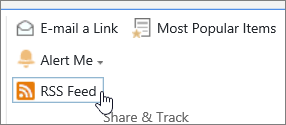
Tim se takođe obavezuje na važnu "najbolju praksu" u ovom novom svetu saradnje. Kada članovi žele da dele dokument, odupiru se iskušenju da ga prilože e-poruci i umesto toga pošalju vezu ka dokumentu putem e-pošte. Slanje veze e-poštom iz biblioteke se lako izvršava i upućuje ljude na najnoviju verziju na lokaciji tima.
Ključna odgovornost ovog tima je predlaganje marketinških kampanja za povećanje prodaje i prihoda. Kada članovi tima razvijaju novi plan kampanje, oni koautorski prave dokumente i prate međuverzije datoteka. Koautorstvo omogućava da više osoba uređuje dokument u isto vreme, bez brige o usklađivanju promena. Ako pogreše u jednoj verziji dokumenta, mogu da vrate prethodnu verziju. Kada dovrše plan kampanje, mogu da kreiraju glavnu verziju i potom je pošalju na odobrenje pravnom odeljenju i menadžeru. Kada datoteka bude odobrena, drugi zaposleni u preduzeću mogu da je vide.
Vlasnik lokacije istražuje dokumentaciju i obuku na mreži i uči kako da podesi tok posla, poveže ga sa bibliotekom i automatizuje proces prikupljanja povratnih informacija, prikupljanja potpisa i objavljivanja konačnog dokumenta.
Nakon tri meseca korišćenja, biblioteka dokumenata i lokacija su postale ključne za marketinški tim i pomogle su da se poboljša njihova produktivnost i vidljivost u celom preduzeću. Ne mogu da zamisle rad bez nje i istražuju druge načine za korišćenje SharePoint tehnologija za bolju saradnju.
Načini rada sa bibliotekama
Evo nekih načina za rad sa bibliotekama i njihovo omogućavanje veće korisničnosti za grupu (organizovani su labavo od osnovnog ka naprednijem):
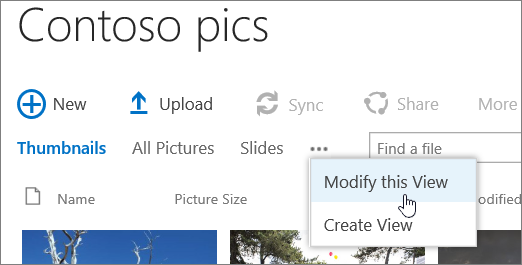
Korišćenje i kreiranje prikaza Prikaz možete da koristite da biste videli najvažnije ili najsvrsishodnije datoteke u biblioteci. Sadržaj biblioteke se ne menja, ali svaki prikaz organizuje ili filtrira datoteke da bi ih se lakše pronašle i pregledale na smislen način. Više informacija o prikazima potražite u članku Kreiranje, promena ili brisanje prikaza na listi ili u biblioteci.
Praćenje verzija Ako morate da zadržite prethodne verzije datoteka, biblioteke vam mogu pomoći da ih pratite, skladištite i vraćate u prethodno stanje. Možete odabrati da pratite sve verzije na isti način. Ili možete odabrati da označite neke verzije kao glavne, kao što je dodavanje novog poglavlja u priručnik, a neke verzije kao među, na primer ispravljanje pravopisne greške. Da biste upravljali prostorom za skladištenje, opcionalno možete da odaberete broj svakog tipa verzije koju želite da skladištite.
Savet
Ako vaš tim planira da koristi koautorstvo, preporučujemo da uključite barem veće kreiranje verzija u biblioteci, u slučaju da neko pogreši i otpremi dokument istog imena u biblioteku u kojoj svi imaju koautorstvo. Na taj način, ako izgubite promene, možete vratiti stariju verziju dokumenta u prethodno stanje.
Više informacija o kreiranju verzija potražite u članku "Omogućavanje i konfigurisanje kreiranja verzija za listu ili biblioteku".
Koautorstvo datoteka ili odjavljivanje datoteka Kada uređujete Microsoft Word ili PowerPoint dokument iz biblioteke bez odjavljivanja, druge osobe mogu da ga uređuju u isto vreme (to je koautorstvo). Kada odjavite datoteku, osiguravate da samo jedna osoba može da uređuje datoteku dok se ona ne prijavi. Možete zahtevati da dokumenti budu odjavljeni u bibliotekama koje sadrže osetljive dokumente ili kada želite da pažljivo pratite razvoj dokumenata. Ali imajte na umu da će zahtevanje odjavljivanja onemogućiti osobama da zajedno rade na dokumentima. Kada koristite odjavljivanje, osobe će biti upitane da ostave komentar o tome šta su promenili u dokumentu, ali odjavljivanje će takođe usporiti procese uređivanja i redigovanja. Više informacija potražite u člancima "Saradnja na dokumentima i koautorstvo " odnosno Odjavljivanje, prijavljivanje ili odbacivanje promena u datotekama u biblioteci.
Uređivanje datoteka iz programa za računare Kada dokumente skladištite na SharePoint lokaciji, možete da kreirate, uređujete dokumente i pravite iste kao koautori direktno iz kompatibilnih programa za računare, kao što su Microsoft Word ili PowerPoint, bez potrebe da uopšte odete na lokaciju. Na primer, PowerPoint prezentaciju možete da uređujete u isto vreme kada je uređuju druge osobe (poznato i kao koautorstvo). Takođe možete da upravljate prijavljivanjem i odjavljivanjem direktno iz programa PowerPoint. Pored toga, možete da koristite OneDrive za posao ili školu ili Outlook da biste sadržaj biblioteke preuzeli van mreže, radili sa njim sa udaljene lokacije, a zatim nesmetano sinhronizovali promene kada se vratite na mrežu.
Budite informisani o promenama Da biste ostali u toku kada se dokumenti u biblioteci promene, podesite obaveštenja, pretplatite se na RSS feedove ili pratite dokumente. Glavna razlika između upozorenja, RSS-a i sledećih jeste mesta na kojima primate obaveštenja. Obaveštenja i RSS feedovi vas obaveštavaju o ažuriranjima i omogućavaju vam da prilagodite količinu informacija koje dobijate. Možete da podesite obaveštenja ili RSS da biste saznali kada se nešto promeni u biblioteci. Ako vam je stalo samo do određenog dokumenta, postavite obaveštenje ili pratite dokument. Obaveštenja mogu da stižu kao e-poruke ili tekstualne poruke. RSS obaveštenja stižu u konsolidovanom feedu koji možete da čitate u programu Outlook ili nekom drugom čitaču feedova. Ako pratite dokument, primićete obaveštenje u feedu za vesti (ako vaša organizacija koristi feed za vesti). Dodatne informacije o obaveštenjima potražite u člancima " Pravljenje obaveštenja" ili pretplata na RSS feed.
Zahtevajte odobrenje dokumenta Možete zahtevati da dokumenti budu odobreni pre nego što svi mogu da ih vide. Dokumenti ostaju u stanju na čekanju sve dok ih ne odobri ili odbije neko ko ima dozvolu za to. Možete da kontrolišete koje grupe korisnika mogu da prikažu dokument pre nego što bude odobren. Ova funkcija može biti korisna ako biblioteka sadrži važna uputstva ili procedure koje moraju da budu konačne pre nego što ih drugi vide.
Postavljanje dozvola SharePoint grupe i nivoi dozvola vam pomažu da efikasno upravljate pristupom sadržaju. Dozvole za biblioteke, fascikle u okviru biblioteka i dokumente podrazumevano se nasleđuju sa lokacije. Dodeljivanje jedinstvenih dozvola za određenu biblioteku ili dokument može da vam pomogne da zaštitite osetljiv sadržaj, kao što su ugovori ili informacije o budžetu, bez ograničavanja pristupa ostatku sajta. Više informacija o dozvolama potražite u članku "Razumevanje nivoa dozvola u sistemu SharePoint".
Kreiranje tokova posla Biblioteka dokumenata ili tip sadržaja mogu da koriste tokove posla koje je vaša organizacija definisala za poslovne procese, kao što je upravljanje odobravanjem ili redigovanje dokumenta. Grupa može da primeni poslovne procese na svoje dokumente, poznate kao tokovi posla, koji navode radnje koje treba preduzeti u nizu, kao što je odobravanje dokumenata. SharePoint tok posla je automatizovan način premeštanja dokumenata ili stavki kroz niz radnji ili zadataka. Bibliotekama su podrazumevano dostupna tri toka posla: Odobrenje, koje usmerava dokument grupi osoba na odobrenje; Collect Feedback, koja usmerava dokument na grupu osoba radi povratnih informacija i vraća dokument osobi koja je započela tok posla kao kompajliranje; i Prikupljanje potpisa, koji usmerava dokument na grupu osoba radi prikupljanja njihovih digitalnih potpisa.
Napomena
U sistemu SharePoint Foundation dostupan je samo tok posla u tri faze.
Više informacija o tokovima posla potražite u članku Osnovni podaci o tokovima posla koje sadrži SharePoint.
Definisanje tipova sadržaja Ako vaša grupa radi sa nekoliko tipova datoteka, kao što su radni listovi, prezentacije i dokumenti, možete da proširite funkcionalnost biblioteke tako što ćete omogućiti i definisati više tipova sadržaja. Tipovi sadržaja dodaju fleksibilnost i doslednost u više biblioteka. Svaki tip sadržaja može da navede predložak, pa čak i procese toka posla. Predlošci služe kao polazna tačka za oblikovanje i sav standardni tekst i za svojstva koja se odnose na dokumente tog tipa, kao što su ime odeljenja ili broj ugovora.
Praćenje nadzora Ako imate grupu osetljivih datoteka i bilo bi korisno da znate kako se dokumenti koriste, možete da definišete smernice koje vam omogućavaju da omogućite nadzor praćenja događaja kao što su promene datoteka, kopije ili brisanja.
Postavljanje smernica Postavke smernica omogućavaju isticanje dokumenata, automatsko brisanje ili periodični pregled (putem toka posla) dokumenata koji su dostigli navedenu starost. Kako se biblioteke razvijaju, korišćenje ovih postavki dispozicija može uštedeti vreme i napor u odnosu na pokušaje ručnog čišćenja punog prostora na čvrstom disku ili izbegavanja dostizanja ograničenja kvote.
Napomena
Postavke smernica nisu dostupne u programu SharePoint Foundation.
Korišćenje lokacije centra za dokumente Sajt centra za dokumente možete da koristite kada želite da napravite veliki broj dokumenata, upravljate njima i skladištite ih. Centar za dokumente je dizajniran tako da se koristi kao centralizovani depo za upravljanje velikim brojem dokumentima. Funkcije kao što su metapodaci i prikaz navigacije u obliku stabla, tipovi sadržaja i veb segmenti pomažu vam da organizujete i preuzimate dokumente. "Kontrolori sadržaja" mogu brzo da konfigurišu navigaciju zasnovanu na metapodacima tako da odgovara većini biblioteka bez eksplicitnog pravljenja indeksa. Kontrolori sadržaja takođe mogu da kreiraju indekse da bi poboljšali performanse u širem opsegu filtera i prikaza. Lokaciju centra za dokumente možete da koristite kao okruženje kreiranja (u kojem korisnici prijavljuju i odjavljuju datoteke i kreiraju strukture fascikli za ove datoteke) ili kao arhivu sadržaja (gde korisnici samo prikazuju ili otpremaju dokumente).
Napomena
Centar za dokumente nije dostupan u sistemu SharePoint Foundation.
Organizovanje biblioteka na lokaciji
Način na koji organizujete datoteke u biblioteci zavisi od potreba grupe i načina na koji želite da skladištite i tražite informacije. Malo planiranja može da vam pomogne da podesite strukturu koja će najviše odgovarati grupi. Biblioteke imaju nekoliko funkcija koje vam omogućavaju da radite sa više datoteka u jednoj biblioteci. Međutim, možda će više biblioteka više odgovarati vašoj grupi.
Skladištenje dokumenata u jednoj biblioteci
Možda ćete želeti da jedna biblioteka služi većem broju potreba. Na primer, možda imate nekoliko projekata u okviru iste grupe ili više grupa koje rade na istom projektu. Razmotrite korišćenje jedne biblioteke kada:
- Vaša grupa treba da vidi rezime informacija o istom skupu datoteka ili različite prikaze istog skupa datoteka. Na primer, menadžer možda želi da vidi sve datoteke grupisane po odeljenju ili po krajnjem roku.
- Korisnici žele da sve datoteke traže na jednom mestu na lokaciji.
- Želite da primenite iste postavke na datoteke, na primer praćenje verzija datoteka ili zahtevanje odobrenja.
- Grupe koje rade sa bibliotekom imaju slične karakteristike, na primer iste nivoe dozvole.
- Želite da analizirate informacije o datotekama u unakrsnoj tabeli ili da primate objedinjene ispravke o datotekama.
Da biste efikasno radili sa dokumentima u jednoj biblioteci, možete da organizujete datoteke u biblioteci dodavanjem kolona, definisanjem prikaza ili pravljenjem fascikli.
Skladištenje dokumenata u više biblioteka
Možda ćete želeti da kreirate više biblioteka ukoliko postoje jasne razlike između skupova datoteka koje želite da uskladištite i kojima želite da upravljate ili između grupa osoba koje rade sa datotekama. Više biblioteka koristite u sledećim slučajevima:
- Tipovi datoteka koje želite da uskladištite i kojima želite da upravljate su različiti, a ne očekujete da korisnici često pregledaju rezimee datoteka ili da datoteke pretražuju zajedno.
- Grupe osoba koje koriste datoteke su različite i imaju jasno različite nivoe dozvola.
- Na različite skupove datoteka treba da primenite različite postavke, na primer kreiranje verzija ili odobrenje.
- Nije potrebno da datoteke analizirate zajedno niti da primate objedinjene ispravke o datotekama.
- Želite da obezbedite različite skupove opcija za kreiranje novih datoteka ili želite da se opcije u meniju "Novo" biblioteke pojavljuju u drugačijem redosledu.
Evo nekih načina na koje možete efikasno da radite sa više biblioteka.
Podešavanje predložaka i kolona sajta Ako organizacija želi da ustanovi neke dosledne postavke u svim bibliotekama, može da podesi predloške i kolone sajta. Ove postavke možete da koristite za više biblioteka da ne biste morali svaki put ponovo da ih kreirate.
Slanje datoteka na neku drugu lokaciju Ako želite da datoteka bude dostupna u više biblioteka, možete da je uskladištite u jednoj biblioteci, a zatim njenu kopiju pošaljete u ostale biblioteke. Možete da odaberete da vas sistem podseća da ažurirate sve kopije dokumenta kada unesete promene u original.
Kreiranje predložaka biblioteke Ako želite da uspostavite iste postavke za biblioteke ili da koristite iste karakteristike u više biblioteka, biblioteku možete da sačuvate u vidu predloška. Predlošci biblioteka su dostupni u vidu opcije na stranici Dodavanje aplikacije na lokaciji.
Organizovanje datoteka u biblioteci
Postoji nekoliko načina za organizovanje datoteka u biblioteci. Možete da dodajete kolone, definišete prikaze i pravite fascikle. Svaki pristup ima svoje prednosti i svaki pristup možete kombinovati kako bi odgovarao jedinstvenim potrebama biblioteke i tima.
Dodavanje kolona
Biblioteke podrazumevano prate ime datoteke, kao i informacije o statusu datoteke, na primer da li je prijavljena. Međutim, možete da navedete dodatne kolone koje pomažu grupi da kategorizuje i prati datoteke, na primer ime kampanje ili broj projekta ili druge informacije važne timu. Postoji nekoliko opcija za tip kolone koju kreirate, uključujući tekst u jednom redu, padajuću listu opcija, broj koji se izračunava na osnovu drugih kolona ili čak ime i sliku osobe sa vaše lokacije.
Kolone sadrže zaglavlja kolona koja olakšavaju sortiranje i filtriranje dokumenata. Kada prikažete datoteke u biblioteci, privremeno ih možete sortirati ili filtrirati tako što ćete postaviti pokazivač na ime kolone, a zatim kliknuti na strelicu nadole pored imena. Ovo je korisno ako datoteke treba da pregledate na određeni način, ali te korake morate da ponovite pri sledećem prikazivanju biblioteke.
Više informacija o dodavanju kolona potražite u članku "Kreiranje, promena ili brisanje kolone na listi ili u biblioteci".
Definisanje prikaza
Da li će korisnici često želeti da vide: sve dokumente vezane za određeni projekat, sve dokumente koji pripadaju određenom odeljenju ili grupišu dokumente po mesecu isteka? Ako očekujete da ćete često prikazivati datoteke na određeni način, možete da definišete prikaz. Možete da koristite ovaj prikaz svaki put kad radite sa bibliotekom. Kad kreirate prikaz, on se dodaje padajućoj listi "Trenutni prikazi" koja se nalazi na traci biblioteke.
Prikaz biblioteke je izbor kolona na stranici koji prikazuje stavke iz biblioteke i često definiše određeni redosled sortiranja, filtriranje, grupisanje i prilagođeni raspored. Biblioteke mogu da imaju lične i javne prikaze. Svi kojima je dodeljena grupa "Članovi" na lokaciji (koja ima nivo dozvole "Doprinos") mogu da kreiraju lični prikaz za prikazivanje datoteka na određeni način ili za filtriranje samo onih datoteka koje žele da prikazuju. Ako imate dozvolu za dizajniranje biblioteke, možete da kreirate javni prikaz koji svako može da koristi pri prikazivanju biblioteke. Takođe možete svaki javni prikaz da podesite kao podrazumevani, tako da ljudi automatski vide taj prikaz biblioteke.
Ako članovi grupe prikazuju biblioteke na mobilnim uređajima, možete čak i da kreirate mobilne prikaze koji sadrže ograničenja, na primer broj stavki u prikazu, koja su optimalna za propusni opseg, kao i za ograničenja uređaja.
Više informacija o prikazima potražite u članku Kreiranje, promena ili brisanje prikaza na listi ili u biblioteci.
Kreiranje i korišćenje fascikli
Fascikle su kontejneri koji se mogu koristiti za grupisanje sadržaja i upravljanje njime u biblioteci ili na listi. Ako su fascikle omogućene za biblioteku, možete ih dodati u većinu tipova biblioteka. Ako biblioteka sadrži veliki broj stavki, fascikle takođe poboljšavaju efikasnost pristupa tim stavkama. Kada pravite fasciklu, u pozadini pravite unutrašnji indeks. Taj unutrašnji indeks pravi se i za osnovnu fasciklu ili fasciklu najvišeg nivoa biblioteke ili liste. Prilikom pristupa stavkama u fascikli, za pristup podacima efikasno koristite taj unutrašnji indeks.
Ako biblioteka sadrži veliki broj stavki koje je moguće grupisati na određeni način, fascikle možete koristiti za organizaciju sadržaja u okviru biblioteke. Dobri primeri grupa uključuju projekte, timove, sektore, kategorije proizvoda, starosne opsege, abecedne liste i abecedne podgrupe (A-C, Č-D itd). Fascikle korisnicima mogu da pomognu da skeniraju veliki broj datoteka i upravljaju njima na poznat način.
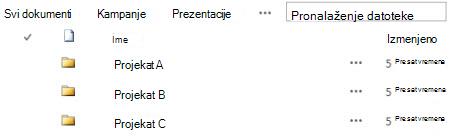
Biblioteka sa omogućenim fasciklama podrazumevano prikazuje fascikle u podrazumevanom prikazu biblioteke bez filtera. Ovo je korisno zato što korisnici mogu da odaberu odgovarajuću fasciklu pri umetanju novih dokumenata. Prikaz svih fascikli takođe smanjuje verovatnoću pogrešnog dodavanja stavki izvan fascikli u biblioteci. Dokumente možete lako da reorganizujete u različite fascikle biblioteke pomoću komande " Otvori pomoću programa Explorer " dostupne na traci biblioteke.
Napomena
Prikaz biblioteke može da se podesi tako da sortira samo po navedenim kriterijumima i u tom slučaju se fascikle ne pojavljuju pre stavki u prikazu. Možda ovu opciju sortiranja prikaza nećete želeti da koristite ako želite da korisnici lako pronalaze odgovarajuću fasciklu.
Iako se fascikle biblioteke ne prikazuju u navigaciji lokacije, vlasnik lokacije ili korisnik sa dozvolom za dizajniranje lokacije može da omogući prikaz stabla koji prikazuje odeljak sa sadržajem lokacije u navigaciji lokacije i omogućava vam da razvijete, skupite i lako se krećete kroz fascikle biblioteka.
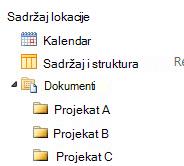
Više informacija o fasciklama potražite u člancima " Pravljenje fascikle u biblioteci dokumenata " ili "Brisanje fascikle iz biblioteke".
Korišćenje kolona, prikaza i fascikli zajedno
Sva tri pristupa mogu da funkcionišu zajedno. Iste kolone koje koristite za praćenje dokumenata u podrazumevanom prikazu biblioteke mogu da se koriste za kreiranje prikaza sa nekoliko kriterijuma filtera. People mogu dinamički da sortiraju i filtriraju prikaz tako što će kliknuti na zaglavlja kolona kako bi pronašli sadržaj u trenutku. Ako je u biblioteci definisana struktura fascikli, prikaz biblioteke možete "poravnati" podešavanjem opcije "Prikaži sve stavke bez fascikli" u odeljku "Fascikle " kada kreirate ili izmenite prikaz. Svaki pristup može da upotpunjuje drugi kako bi se dobio pravi sadržaj u pravo vreme i na pravi način za vas.
Tipovi biblioteka
Neke biblioteke se kreiraju kada kreirate novu lokaciju, na primer biblioteku "Dokumenti" na lokaciji tima. Ove biblioteke možete prilagoditi svojim potrebama ili možete kreirati sopstvene dodatne biblioteke. Svaki tip biblioteke ima određenu namenu, a neke imaju drugačiji skup ponašanja i funkcija.
Važno
Možda imate manje ili više biblioteka dostupnih na lokaciji, u zavisnosti od verzije sistema SharePoint na kojoj je lokacija zasnovana, plana Microsoft 365 na koji je vaša organizacija pretplaćena ili od toga da li su određene funkcije omogućene na vašoj lokaciji.
Biblioteka resursa Koristite biblioteku resursa resursa da biste delili digitalne medijske resurse kao što su slike i zvučne datoteke i video datoteke, i upravljali njima. Biblioteka resursa olakšava korisnicima da otkriju i ponovo koriste digitalne medijske datoteke koje su drugi već kreirali, kao što su logotipi i korporativne slike. Biblioteka resursa takođe pruža tipove sadržaja sa svojstvima i prikazima za upravljanje medijskim resursima i za pregledanje njih, kao što su sličice i ključne reči metapodataka. Na primer, možda želite da upravljate brendiranim slikama i fragmentima sadržaja iz aplikacija i da ih skladištite kako bi bili dostupni u celom preduzeću i da se dosledno koriste.
Biblioteka kontrolnih tabli Sadrži stranice sa veb segmentima, stranice sa veb segmentima sa listama statusa i PerformancePoint primenjene kontrolne table.
Biblioteka podataka za povezivanje Da biste pojednostavili održavanje veza sa podacima i upravljanje njima, koristite biblioteku podataka za povezivanje. Biblioteka podataka za povezivanje je centralizovano mesto za skladištenje Office Data Connection (ODC) datoteka. Svaka od ovih datoteka (.odc) sadrži informacije o tome kako da pronađete spoljni izvor podataka, kako da se u njega prijavite, izvršite upit i pristupite njemu. Centralizovanje ODC datoteka u biblioteci podataka za povezivanje takođe omogućava deljenje, upravljanje i pretraživanje datoteka sa podacima za povezivanje u okviru SharePoint lokacije i doprinosi obezbeđivanju da poslovni podaci i izveštaji, posebno unakrsne tabele, održavaju dosledan skup vrednosti i rezultata formula kao "jednu verziju istine".
Napomena
Da biste pojednostavili održavanje i upravljanje datotekama za povezivanje sa podacima za PerformancePoint, koristite biblioteku podataka za povezivanje za PerformancePoint. U ovoj biblioteci možete skladištiti ODC i Universal Data connection (UDC) datoteke.
Biblioteka dokumenata Za mnoge tipove datoteka, uključujući dokumente i unakrsne tabele, koristite biblioteku dokumenata. U biblioteci dokumenata možete da skladištite i druge tipove datoteka, iako su neki tipovi datoteka blokirani iz bezbednosnih razloga. Kada radite sa programima koji nisu blokirani, te datoteke možete kreirati iz biblioteke. Na primer, marketinški tim može imati sopstvenu biblioteku dokumenata za planiranje materijala, saopštenja za vesti i publikacija.
Biblioteka obrazaca Ako treba da upravljate grupom poslovnih obrazaca zasnovanih na XML-u, koristite biblioteku obrazaca. Na primer, možda će vaša organizacija želeti da koristi biblioteku obrazaca za izveštaje o troškovima. Podešavanje biblioteke obrazaca zahteva XML uređivač ili program za dizajniranje XML obrazaca, kao što je Microsoft InfoPath. Obrazac koji ljudi popunjavaju je samo .xml datoteka koja sadrži podatke (i samo podatke) koji su uneti u obrazac, kao što su datum troška i iznos. Sve ostalo što čini izveštaj o troškovima obezbeđuje predložak obrasca. Kada osobe popune obrasce, možete da objedinite podatke obrasca ili da ih izvezete na analizu.
Biblioteka slika Da biste delili kolekciju digitalnih slika ili grafike, koristite biblioteku slika. Iako se slike mogu uskladištiti u drugim tipovima SharePoint biblioteka, biblioteke slika imaju nekoliko prednosti. Na primer, iz biblioteke slika možete prikazati slike u projekciji slajdova, preuzeti slike na računar i uređivati slike pomoću kompatibilnih grafičkih programa kao što je Microsoft bojanka. Razmotrite kreiranje biblioteke slika ako želite da uskladištite slike timskih događaja ili plasiranja proizvoda. Možete se povezati sa slikama u biblioteci sa nekog drugog mesta na lokaciji, na primer sa wiki stranica i blogova.
Biblioteka zapisa Koristite biblioteku zapisa da biste vodili centralno spremište za skladištenje zapisa ili važnih poslovnih dokumenata organizacije i upravljanje njima. Na primer, organizacija će možda morati da se pridržava propisa o usaglašenosti koji zahtevaju organizovani proces za upravljanje relevantnim dokumentima. Lokacija centra za čuvanje zapisa može da sadrži nekoliko biblioteka zapisa za skladištenje različitih tipova zapisa. Za svaku biblioteku možete da postavite smernice koje određuju koje zapise treba uskladištiti, kako da usmerite dokumente i upravljate njima i koliko dugo ti zapisi moraju da se zadrže.
Biblioteka izveštaja Koristite biblioteku izveštaja da biste pojednostavili kreiranje i isporuku veb stranica, dokumenata i ključnih indikatora efikasnosti (KPI) metrike i ciljeva, kao i upravljanje njima. Biblioteka izveštaja je centralno mesto na kojem možete da pravite i čuvate izveštaje kao što su Excel radne sveske i stranice kontrolne table. Kada objavite Excel radnu svesku u biblioteci izveštaja, omogućeno je otvaranjem u prikazu pregledača jednim klikom, što predstavlja praktičan način da prikažete radnu svesku bez dodavanja na stranicu sa veb segmentima.
Biblioteka dijagrama procesa (metričke i američke jedinice) Da biste skladištili i delili dokumente dijagramskog procesa, kao što su oni kreirani pomoću programa Microsoft Visio, koristite biblioteku dijagrama procesa. Biblioteke "Metričke metrike" i "Američke jedinice" prilagođene su odgovarajućim merama.
Biblioteka wiki stranica Da biste kreirali kolekciju povezanih wiki stranica, koristite biblioteku wiki stranica. Wiki omogućava većem broju osoba da prikupe informacije u formatu koji se lako kreira i menja. U biblioteku možete da dodate i wiki stranice koje sadrže slike, tabele, hiperveze i unutrašnje veze. Na primer, ako vaš tim kreira wiki sajt za projekat, on može da skladišti savete i trikove na nizu stranica koje se međusobno povezuju.
Napomena
U zavisnosti od lokacije i konfiguracije, automatski se kreiraju dodatne sistemske biblioteke, kao što su biblioteka stilova, biblioteka resursa lokacije i biblioteka stranica lokacije. Međutim, nije moguće kreirati ove određene biblioteke putem korisničkog interfejsa.