
Liste i biblioteke često sadrže osetljive informacije, kao što su budžeti marketinških kampanja ili inicijative za ljudske resurse. Može biti važno da određeni korisnici mogu da pregledaju samo "zvanične" verzije stavki ili datoteka.
Možete zahtevati odobrenje stavke ili datoteke da bi sadržaj postao vidljiv određenim korisnicima. Zahtevanjem odobrenja, organizacije mogu da primene značajan nivo kvaliteta i bezbednosti na osetljiv sadržaj tog osetljivog sadržaja.
Navođenje da stavke na listi zahtevaju odobrenje
Idite na listu za koju želite da zahteva odobrenje.
Izaberite postavke
 , a zatim izaberite postavke liste.
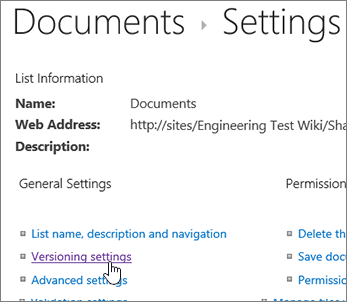
U odeljku "Opšte postavke " izaberite stavku "Postavke kreiranja verzija".
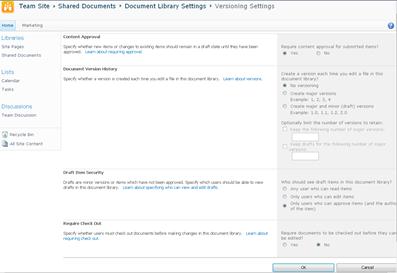
U odeljku " Odobravanje sadržaja " kliknite na dugme "Da " kao odgovor na pitanje "Zatraži odobrenje sadržaja za prosleđene stavke"?
U odeljku Istorija verzija stavke navedite da li želite da pravite verzije svaki put kada se stavka uredi. Takođe možete da odaberete da ograničite broj verzija koje se zadržavaju.
U odeljku " Bezbednost radne verzije stavke " utvrdite koji korisnici mogu da vide radne verzije stavki na listi.
Savet
Ako zahtevate odobrenje sadržaja za listu ili biblioteku koja već sadrži stavke, sve stavke u biblioteci će biti označene kao odobrene.
Možete odabrati bilo koju od sledećih radnji:
- Korisnici koji mogu da čitaju stavke sa liste.
- Samo korisnici koji mogu da uređuju stavke na listi.
- Samo korisnici koji mogu da odobravaju stavke na listi i autor stavke.
Izaberite dugme U redu.
Status odobrenja
Ako neko prosledi stavku na listu ili u biblioteku koja zahteva odobrenja, ona je u statusu "Na čekanju" dok je neko (ko ima bar nivo dozvole "Upravljanje listama") ne odobri. Dok čeka odobrenje, ostaje u statusu "Na čekanju ".
Obično kada je stavka u statusu "Na čekanju" mogu da je vide samo autor stavke i osobe koje imaju dozvole za upravljanje listama i bibliotekama. Kada se status promeni iz "Na čekanju " u "Odobreno", postaje vidljiv svakome ko ima dozvolu za prikazivanje liste ili biblioteke.
Odbačeni članci ostaju na listi ili u biblioteci dok ih autor ili neko drugi ko ima potrebne dozvole ne izbriše. Sve stavke ili datoteke koje već postoje na listi ili u biblioteci automatski dobijaju status "Odobreno ".
Važno
Ako je bezbednost u biblioteci lokacije konfigurisana tako da dozvoljava svim korisnicima da čitaju stavke, onda svako ko ima dozvole za čitanje lokacije može da vidi sve stavke na listi ili u biblioteci bez obzira na to da li su stavke u statusu "Odobreno ".
Navođenje stavki u SharePoint biblioteci koje zahtevaju odobrenje
Napomena
Samo korisnici sa dozvolama "Puna kontrola" ili "Dizajn" mogu da menjaju postavke SharePoint biblioteke.
Idite u SharePoint biblioteku za koju želite da zahtevate odobrenje.
Izaberite postavke
, a zatim izaberite Postavke biblioteke.
Ako ne vidite ove stavke menija, izaberite stavku "Biblioteka", pa u grupi "Postavke" izaberite stavku
Postavke biblioteke.Da biste otvorili stranicu " Postavke kreiranja verzija ", u okviru "Opšte postavke" izaberite stavku "Postavke kreiranja verzija".
U odeljku " Odobravanje sadržaja " kliknite na dugme "Da " kao odgovor na pitanje "Zatražiti odobrenje sadržaja za prosleđene stavke"? U odeljku " Istorija verzija dokumenta " navedite da li želite da SharePoint kreira verzije kada se datoteka uredi. Takođe možete da odaberete da ograničite broj verzija koje se zadržavaju.
U odeljku " Bezbednost radne verzije stavke " utvrdite koji korisnici mogu da vide radne verzije stavki u biblioteci dokumenata.

Savet
Ako zahtevate odobrenje sadržaja za listu ili biblioteku koja već sadrži stavke, sve stavke u biblioteci će biti označene kao odobrene.
Možete odabrati bilo koju od sledećih radnji:
- Korisnici koji mogu da čitaju stavke sa liste.
- Samo korisnici koji mogu da uređuju stavke na listi.
- Samo korisnici koji mogu da odobravaju stavke na listi i autor stavke.
Izaberite dugme U redu.



Više informacija potražite u člancima "Odobravanje ili odbacivanje stavki ili datoteka" na listi lokacije ili u biblioteci i Sve o tokovima posla za odobravanje.