
Savet: Video zapis nije na vašem jeziku? Pokušajte da izaberete "Skriveni titlovi" ".
".
Da biste uredili PDF, otvorite ga u programu Word. Ovo najbolje funkcioniše sa PDF datotekama koje su uglavnom tekstualne. PDF datoteke poglavlja u knjigama ili nešto što izgleda kao rukopis iz kopirne datoteke neće biti dobro oblikovane u programu Word.
- Idite nastavku "Otvoridatoteku>".
- Pronađite PDF i otvorite ga (možda ćete morati da izaberete "Potraži i pronađite PDF u fascikli").
- Word vam govori da će napraviti kopiju PDF-a i konvertovati njegov sadržaj u format koji Word može da prikaže. Originalna PDF datoteka uopšte neće biti promenjena. Izaberite dugme U redu.
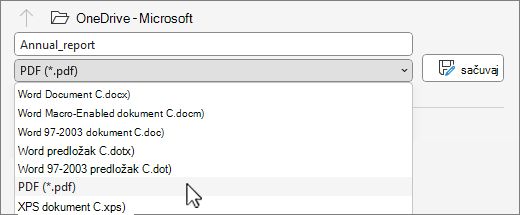
- Kada napravite uređivanja, sačuvajte ga kao Word dokument ili PDF. U meniju "Sačuvaj " odaberite tip dokumenta u padajućem meniju " Sačuvaj kao " i izaberite dugme " U redu".
Napomena
Konvertovani dokument se možda neće savršeno podudarati sa originalom,stranica na stranicu. Na primer, moguće je da će se redovi i stranice prelamati na drugačijim lokacijama.
Konvertovanje ili čuvanje u PDF formatu
- Idite na izvoz>:kreiranje PDF/XPS dokumenta,kreiranje PDF/XPS formata>.
- Izaberite mesto na kojem želite da sačuvate dokument, na primer OneDrive.
- Potvrdite izbor u polju za potvrdu "Opcije... da biste promenili svojstva".
- Izaberite stavku Objavi.