Savet: Video zapis nije na vašem jeziku? Pokušajte da izaberete "Skriveni titlovi" ".
".
Izaberite sliku.
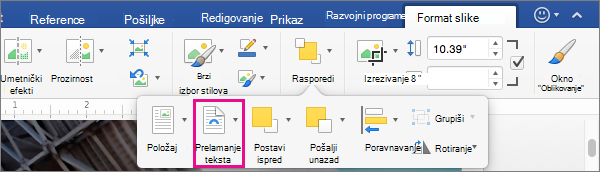
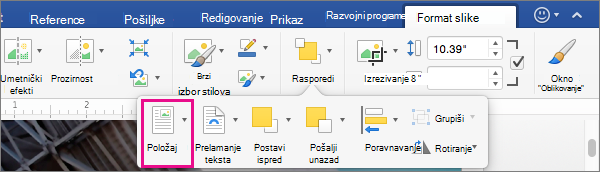
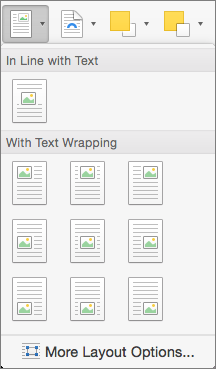
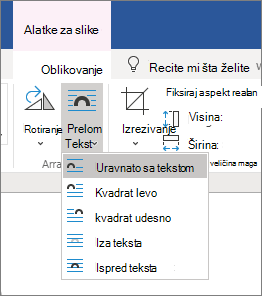
Izaberite stavku Opcije rasporeda.
Izaberite raspored koji želite.
Savet
Poravnato sa tekstom postavlja sliku u pasus, kao da je tekst. Slika će se promeniti položaj kada se tekst doda ili ukloni. Drugi izbori omogućavaju vam da premeštate sliku po stranici, uz tekst koji teče oko nje.
Više informacija o opcijama prelamanja teksta i tačkama prelamanja potražite u članku "Opcije prelamanja teksta".
Postavljanje slike u gornji levi ugao dokumenta
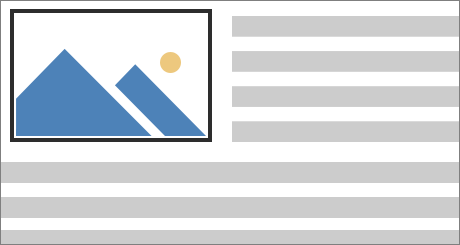
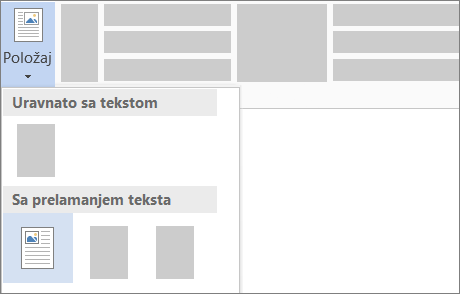
Možete da dodate sliku u gornji levi ugao dokumenta i tekst može da teče oko nje.
Izaberite sliku.
Idite na "Format slike" ili "Položaj formata>" i u okviru "Oblikovanje sa prelamanjem teksta" izaberite gornji levi ugao.
Savet
Možete da prevlačite sliku po dokumentu i da je poravnate onako kako vam se dopada. Napravite prilagođene izmene prelamanja reči tako što ćete izabrati stavke "Oblikovanje>prelamanje teksta>"Više opcija rasporeda.
Postavljanje slike u centar dokumenta
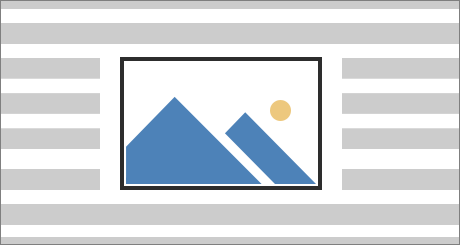
Možete da dodate sliku u centar dokumenta i tekst može da teče oko nje.
Izaberite sliku.
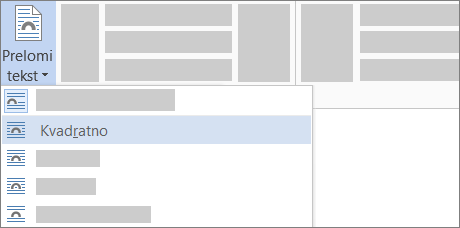
Idite na "Oblikovanje slike" ili "Oblikovanje>"Prelamanje teksta> okokvadrata.
Izaberite stavku "Pozicija>"Više opcija rasporeda.
Na kartici "Pozicija " izaberite "Poravnavanje" i promenite padajuće polje u " Centrirano".
Pored u odnosu na sa, odaberite "Stranica" i kliknite na dugme "U redu".
Napomena
Možete da prevlačite sliku po dokumentu i da je poravnate onako kako vam se dopada. Napravite prilagođene izmene prelamanja reči tako što ćete kliknuti na "Oblikuj>"Prelomi tekst>Više opcija rasporeda.
Korišćenje tačaka prelamanja za prilagođavanje toka teksta oko oblika
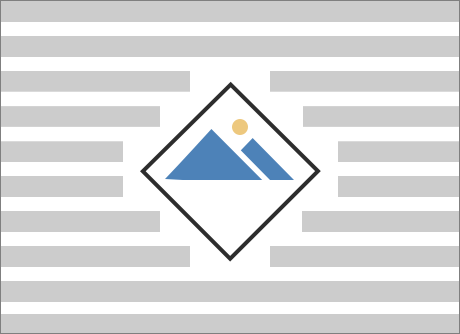
Možete da dodate sliku u dokument i da učinite da tekst teče oko slike tako da sledi oblik slike.
Savet
Za najbolje rezultate koristite slike sa prozirnom, belom ili jednobojnom pozadinom.
Izaberite sliku i prevucite je na sredinu stranice ili gde god da želite.
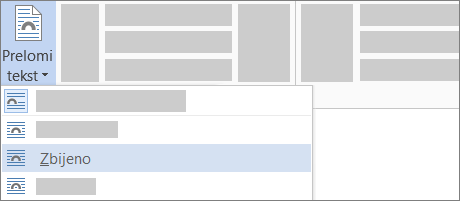
Idite na "Format slike" ili "Format>"Zbijeni prelom teksta>.
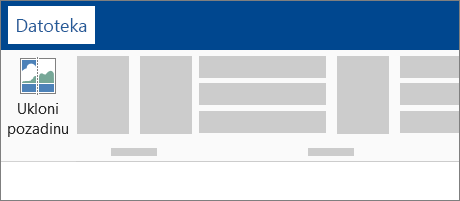
On the Format tab, select Remove Background.
Napomena
Ne možete da uklonite pozadinu sa vektorske slike.
Izaberite bilo gde izvan slike da biste videli kako je tekst prelomljen oko slike.
Precizno podešavanje prelamanje teksta
Ako ima previše prostora između teksta i slika, možete ručno da podesite tačke prelamanja.
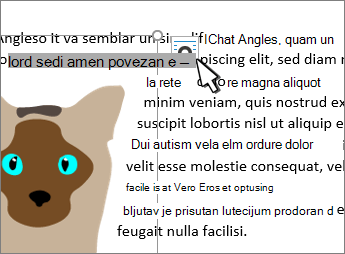
Izaberite sliku i idite na Format slike ili Oblikovanje i izaberite stavke Prelamanje teksta>Uredi mesta prelamanja.
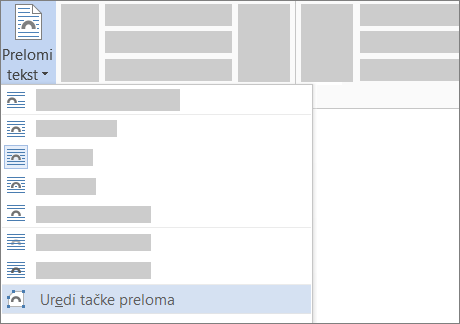
Prevlačite crne tačke prelamanja bliže ili dalje od slike dok ne budete zadovoljni njenim izgledom. Prevucite crvenu liniju da biste kreirali dodatne tačke prelamanja.
Više informacija o opcijama preloma teksta i tačkama prelamanja potražite u članku "Opcije rasporeda".
Postavljanje slike uravnato sa tekstom
Slike koje su umetnute uravnato povezane su sa mestom u tekstu gde su umetnute i tretiraju se kao bilo koji znak za tekst – „uravnato sa tekstom“. One se automatski pomeraju sa okolnim tekstom.
- Izaberite sliku.
- Idite u Format slike ili Format i izaberite Prelamanje teksta>uravnato sa tekstom.
Proveravanje da li se slika ne pomera
Možete da se postarate da slika ostaje na mestu prilikom dodavanja ili brisanja teksta.
- Izaberite sliku.
- Idite u Format slike ili Oblikovanje i izaberite Prelamanje teksta>Popravi položaj na stranici.