Savet: Video zapis nije na vašem jeziku? Pokušajte da izaberete "Skriveni titlovi" ".
".
Prelazak na "Umetanje>WordArt objekta"
Izaberite željeni WordArt stil.
Otkucajte tekst.

Napomena
Da biste konvertovali postojeći tekst u WordArt, izaberite tekst, a zatim izaberite stavku "Umetni>WordArt".
Promena boje
Izaberite WordArt tekst koji želite da promenite.
U okviru "Oblikovanje oblika " ili " Alatke za crtanje" izaberite stavku "Popuna teksta " ili "Obris teksta" i izaberite željenu boju.

Kliknite ili dodirnite izvan okvira za tekst da biste videli efekat.
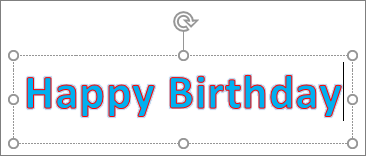
Odaberite efekat za tekst
Izaberite WordArt tekst koji želite da promenite.
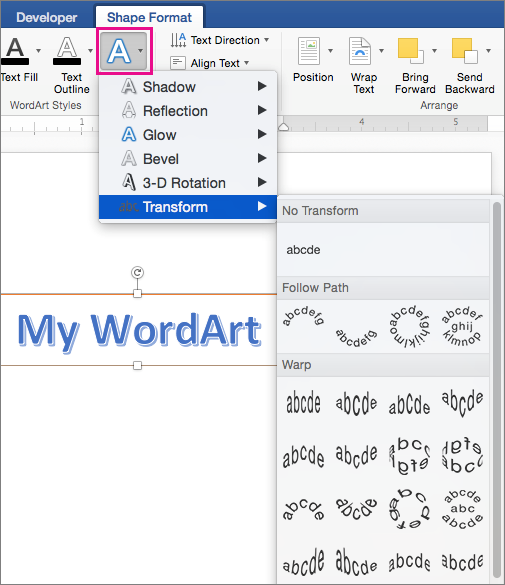
Idite na "Oblikovanje oblika" ili "Alatke za crtanje","Oblikovanje> tekstualnih efekata>","Transformacija".

Izaberite željeni efekat.
Kliknite izvan okvira za tekst da biste videli efekat.
Više informacija o oblikovanju WordArt objekta potražite u članku Zakrivljivanje teksta oko kruga ili drugog oblika.
Rotiranje
Izaberite WordArt objekt, a zatim prevucite kružni regulator za rotaciju na vrhu polja.
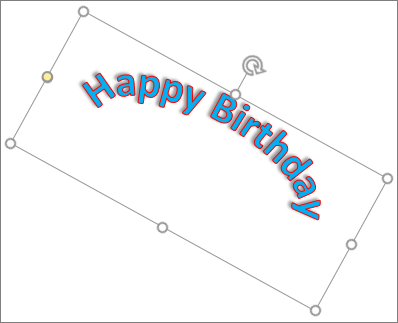
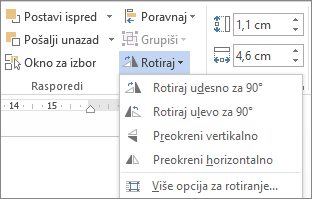
Da biste preokrenuli WordArt objekat ili ga rotirali za 90 stepeni, izaberite stavke "Oblikovanje oblika" ili "Alatke za crtanje" "Oblikovanje>""Rotiranje", a zatim izaberite opciju.
Promena fonta
- Izaberite WordArt tekst koji želite da promenite.
- Idite na početni i izaberite opcije kao što su stil fonta, veličina fonta ili podvlačenje.
Brisanje WordArt oblika
Kliknite dvaput na WordArt koji želite da uklonite i pritisnite Delete.