
Da biste se pridružili Windows uređaju u vlasništvu vašeg preduzeća sa mrežom organizacije kako biste mogli da pristupite poslovnim resursima, izaberite opciju u nastavku i pratite korake. Ako želite da dodate ili registrujete lični uređaj, kao što je telefon, pogledajte članak "Registrovanje ličnog uređaja na mreži organizacije".
Napomena
- Ako želite da dodate ili registrujete lični uređaj, kao što je telefon, pogledajte članak "Registrovanje ličnog uređaja na mreži organizacije".
- Dok pridružujete Windows uređaj poslovnoj ili školskoj mreži, desiće se sledeće radnje:
- Windows registruje uređaj na poslovnoj ili školskoj mreži, omogućavajući vam da pristupite resursima pomoću ličnog naloga. Kada registrujete uređaj, Windows ga pridružuje mreži, tako da možete da koristite svoje poslovno ili školsko korisničko ime i lozinku za prijavljivanje i pristup ograničenim resursima.
- Opcionalno, na osnovu izbora organizacije, od vas će možda biti zatraženo da podesite verifikaciju u dva koraka putem verifikacije u dva koraka ili putem bezbednosnih informacija.
- Opcionalno, na osnovu izbora organizacije možete automatski upisati za upravljanje mobilnim uređajima, kao što je Microsoft Intune. Za više informacija o upisivanju u Microsoft Intune, pogledajte Registrovanje uređaja u Intune.
Dodajte potpuno novi Windows uređaj na poslovnu ili školsku mrežu
Ako je uređaj potpuno nov i još uvek nije podešen, možete da prođete kroz proces Windows prve instalacije da biste se pridružili mreži
Pokrenite svoj novi uređaj i započnite Windows prvi utisak pri radu.
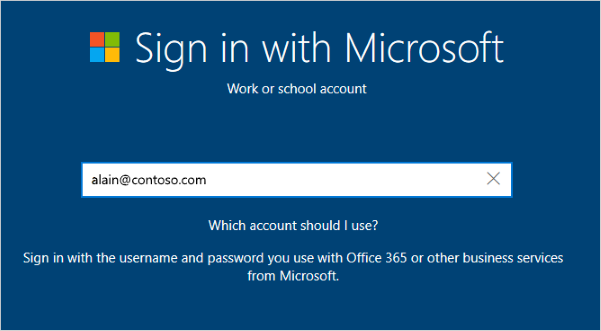
Na ekranu "Prijavite se koristeći Microsoft " otkucajte poslovnu ili školsku e-adresu.
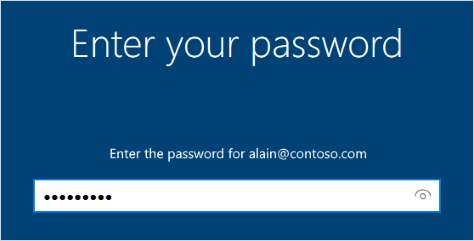
Na ekranu " Unesite lozinku " otkucajte lozinku.
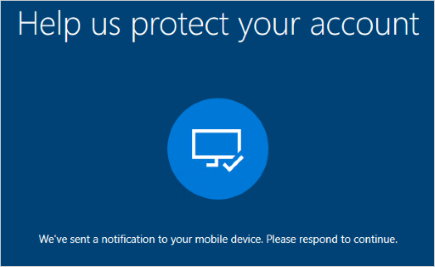
Na mobilnom uređaju odobrite uređaj kako bi mogao da pristupi vašem nalogu.
Dovršite prvi utisak pri radu, uključujući postavljanje postavki privatnosti i podešavanje usluge Windows Hello (ako je potrebno).
Uređaj je sada pridružen mreži organizacije.
Dodavanje postojećeg Windows uređaja na poslovnu ili školsku mrežu
Ako uređaj imate već neko vreme i već je podešen, možete da pratite ove korake da biste ga pridružili mreži.
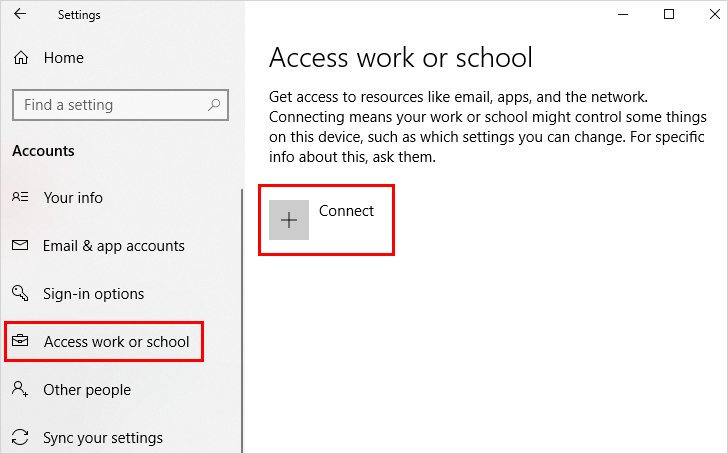
Otvorite aplikaciju "Postavke", a zatim izaberite stavku "Nalozi".
Izaberite stavku "Pristup poslu ili školi", a zatim stavku "Poveži".
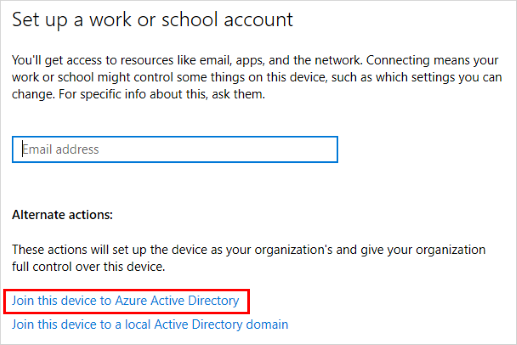
Na ekranu "Podešavanje poslovnog ili školskog naloga" izaberite stavku "Pridruži ovaj uređaj usluzi Azure Active Directory.
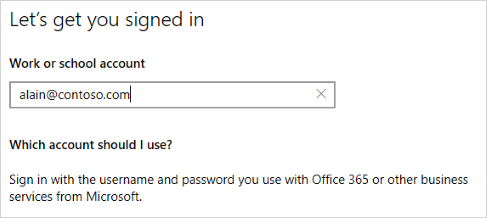
Na ekranu " Hajde da vas prijavimo " otkucajte svoju adresu e-pošte (na primer, alain@contoso.com) i izaberite dugme " Dalje".
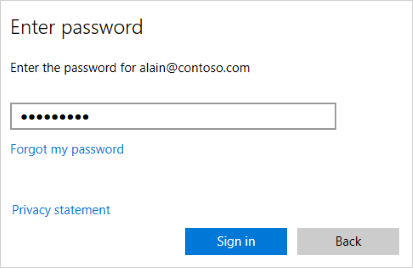
Na ekranu " Unos lozinke " otkucajte lozinku, a zatim izaberite stavku " Prijavljivanje".
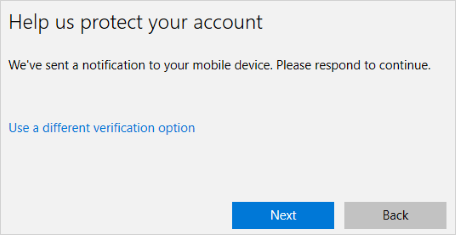
Na mobilnom uređaju odobrite uređaj kako bi mogao da pristupi vašem nalogu.
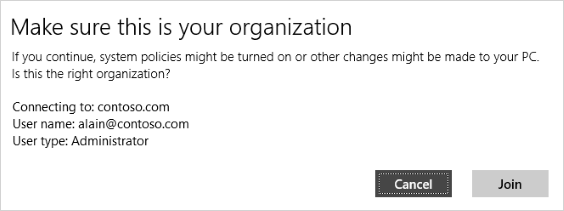
Na ekranu " Uverite se da je ovo vaša organizacija " pregledajte informacije da biste se uverili da su ispravne, a zatim izaberite stavku Pridruživanje.
Na ekranu " Sve je spremno " izaberite stavku "Gotovo".

Da biste se uverili da je uređaj registrovan za posao ili školu
Možete biti sigurni da ste se pridružili tako što ćete pogledati postavke.
Otvorite aplikaciju "Postavke", a zatim izaberite stavku "Nalozi".
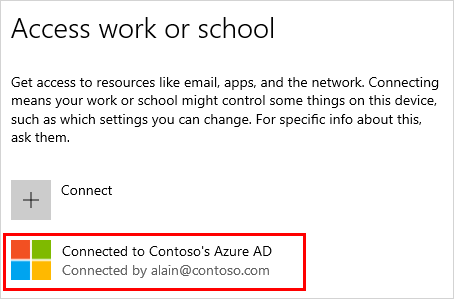
Izaberite Access work or school i uverite se da vidite tekst koji kaže nešto poput Connected to <your_organization> Entra ID.
Sledeći koraci
Kada se uređaj pridružite mreži organizacije, trebalo bi da možete da pristupite svim resursima pomoću informacija poslovnog ili školskog naloga.
- Ako se vašom organizacijom upravlja pomoću usluge Microsoft Intune i imate pitanja o upisivanju, prijavljivanju ili bilo koji drugi problem u vezi sa Intune-om, pogledajte sadržaj pomoći za Intune korisnike.