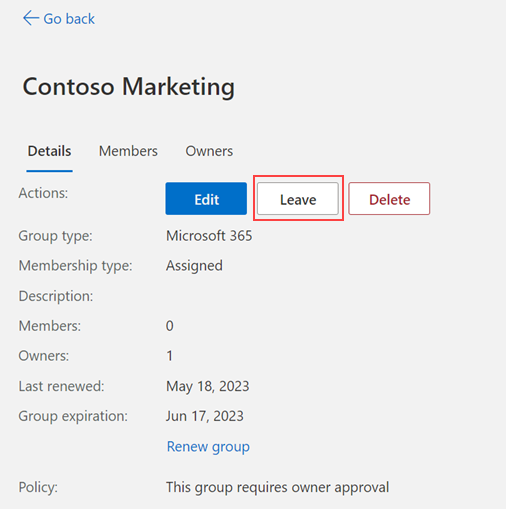
Možete da koristite poslovni ili školski nalog sa portalom "Moje grupe" zasnovanim na vebu da biste prikazali grupe u kojima pripadate i grupe koje posedujete, kao i da biste se pridružili novim grupama. Ako nemate pristup portalu "Moje grupe", morate da se obratite službi za pomoć za dozvolu.
Prikaz informacija o vašim grupama
- Članovi grupe mogu da vide detalje ili napuste bilo koju grupu osim bezbednosnih grupa.
- Vlasnici grupe mogu da vide detalje, kreiraju novu grupu, dodaju, uklanjaju članove, izbrišu grupu ili obnavljaju grupe koje ističu.
Da biste prikazali informacije o grupama
- Prijavite se na portal "Moje grupe " pomoću poslovnog naloga.
- Na osnovu vaših dozvola stranicu "Moje grupe" možete da koristite za pregled postojećih grupa, upravljanje njima i kreiranje novih grupa.
Važno
Ovaj sadržaj je namenjen korisnicima portala "Moje grupe". Ako ste administrator, više informacija o tome kako da upravljate time ko može da kreira grupe možete da pronađete u dokumentaciji za samouslužno upravljanje grupama "Moje grupe".
Pravljenje grupe za poslovni ili školski nalog
U zavisnosti od smernica organizacije, možda nećete moći da kreirate grupe. Postoje dva tipa grupa:
- Microsoft 365. Pruža mogućnosti za saradnju dajući članovima pristup deljenom poštanskom sandučetu, kalendaru, datotekama, SharePoint sajtu i još mnogo toga. Ova opcija takođe omogućava da osobama izvan organizacije date pristup grupi.
- Bezbednost. Koristi se za upravljanje pristupom članova i računara deljenim resursima za grupu korisnika. Na primer, možete da kreirate bezbednosnu grupu za određene bezbednosne smernice. Na taj način možete da date skup dozvola svim članovima odjednom, umesto da dodajete dozvole svakom članu pojedinačno.
Kreiranje nove M365 grupe
Na stranici "Grupe" na myaccount.microsoft.com/groups izaberite stavku "Kreiraj M365 grupu". Pojaviće se modalni glagol.
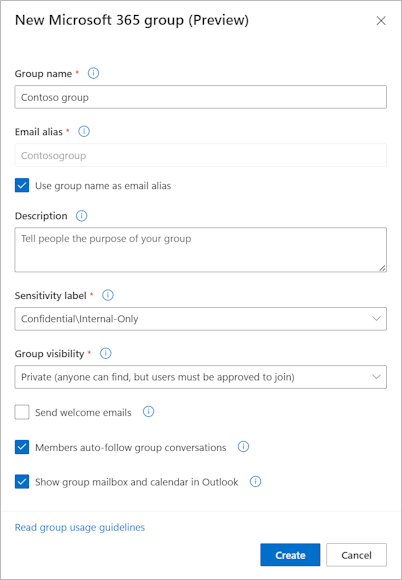
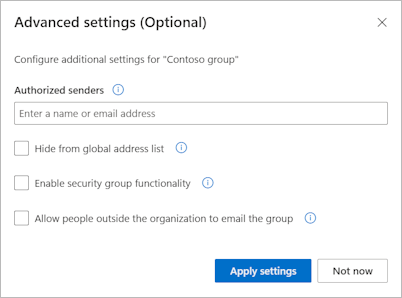
Unesite potrebne informacije. Neke postavke se možda neće pojaviti u zavisnosti od smernica organizacije.
- Ime grupe. Odaberite jasno, opisno ime kako bi ljudi razumeli svrhu grupe.
- pseudonim e-pošte. To postaje e-adresa grupe (na primer, emailalias@contoso.com) i mora da bude jedinstveno u vašoj organizaciji.
- Opis grupe. Dodajte opcionalni opis grupi.
- Oznaka osetljivosti. Izaberite oznaku da biste klasifikovali koliko je osetljiv sadržaj grupe i primenili sve organizacione smernice za zaštitu.
- Vidljivost grupe. Odaberite da li je grupa javna (svako u organizaciji može da joj se pridruži) ili privatna (korisnici moraju imati odobrenje za pridruživanje).
- Pošaljite e-poruke dobrodošlice. Pošaljite novim članovima e-poruku dobrodošlice kada se pridruže grupi. Pomaže novim članovima da počnu sa radom i shvate svrhu grupe.
- Članovi automatski prate grupne razgovore. Članovi će automatski pratiti grupu i primati grupne e-poruke i događaje kalendara u svojim ličnim prijemnim poštanskim sandučićima.
- Prikažite poštansko sanduče i kalendar grupe u programu Outlook. Učinite deljeno poštansko sanduče i kalendar grupe vidljivim članovima u programu Outlook.
- Ovlašćeni pošiljaoci. Kontrolišite kome je dozvoljeno da šalje poruke grupi. Ako je prazno, svi članovi mogu da šalju poruke grupi.
- Sakrij iz globalnog spiska adresa. Sprečavanje da se grupa pojavi u adresaru organizacije.
- Omogućavanje funkcionalnosti bezbednosne grupe. Dozvolite da se grupa koristi i za upravljanje pristupom aplikacijama i resursima. Ova postavka ne može da se onemogući kada je omogućena.
- Dozvolite ljudima van organizacije da šalju e-poruke grupi. Omogućite spoljnim pošiljaocima da šalju e-poštu grupi.
Kliknite na dugme Kreiraj. Nova grupa se kreira sa vama kao vlasnikom i članom. Novokreirana grupa dodaje se na listu grupa koje posedujem. Pošto ste član, ova grupa se takođe pojavljuje na listi grupa na kojoj sam .
Kreirajte novu bezbednosnu grupu za poslovni ili školski nalog
Na stranici "Grupe" izaberite stavku " Kreiraj bezbednosnu grupu". Pojaviće se modalni glagol.
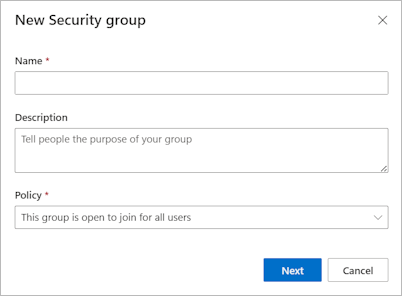
Unesite potrebne informacije:
- Ime grupe. Odaberite jasno, opisno ime kako bi ljudi razumeli svrhu grupe.
- Opis grupe (opcionalno). Dodajte opcionalni opis grupi.
- Smernice grupe. Odaberite da dozvolite svima da se pridruže grupi, da zahtevate odobrenje vlasnika ili da samo vlasniku grupe dozvolite da dodaje članove.
Kliknite na dugme Kreiraj. Nova grupa se kreira sa vama kao vlasnikom i članom. Novokreirana grupa dodaje se na listu grupa koje posedujem. Pošto ste član, ova grupa se takođe pojavljuje na listi grupa na kojoj sam .
Uređivanje postojeće grupe
Kad napravite grupu, možete da uredite njene detalje, uključujući ažuriranje većine postojećih informacija, osim tipa grupe.
- Izaberite grupu koju želite da uredite na stranici "Grupe", a zatim izaberite stavku "Uredi detalje " <na stranici group_name> . Pojavljuje se polje "Uređivanje detalja " i možete da ažurirate informacije koje ste dodali kada ste prvobitno kreirali grupu.
- Unesite sve promene, a zatim izaberite dugme "Ažuriraj".
Dodavanje ili uklanjanje člana
Možete dodavati ili uklanjati članove za sve grupe koje posedujete, osim za dinamičke grupe ili grupe sinhronizovane iz sistema Exchange ili lokalno.
- Izaberite grupu u koju želite da dodate članove, a zatim izaberite + na <stranici group_name> .
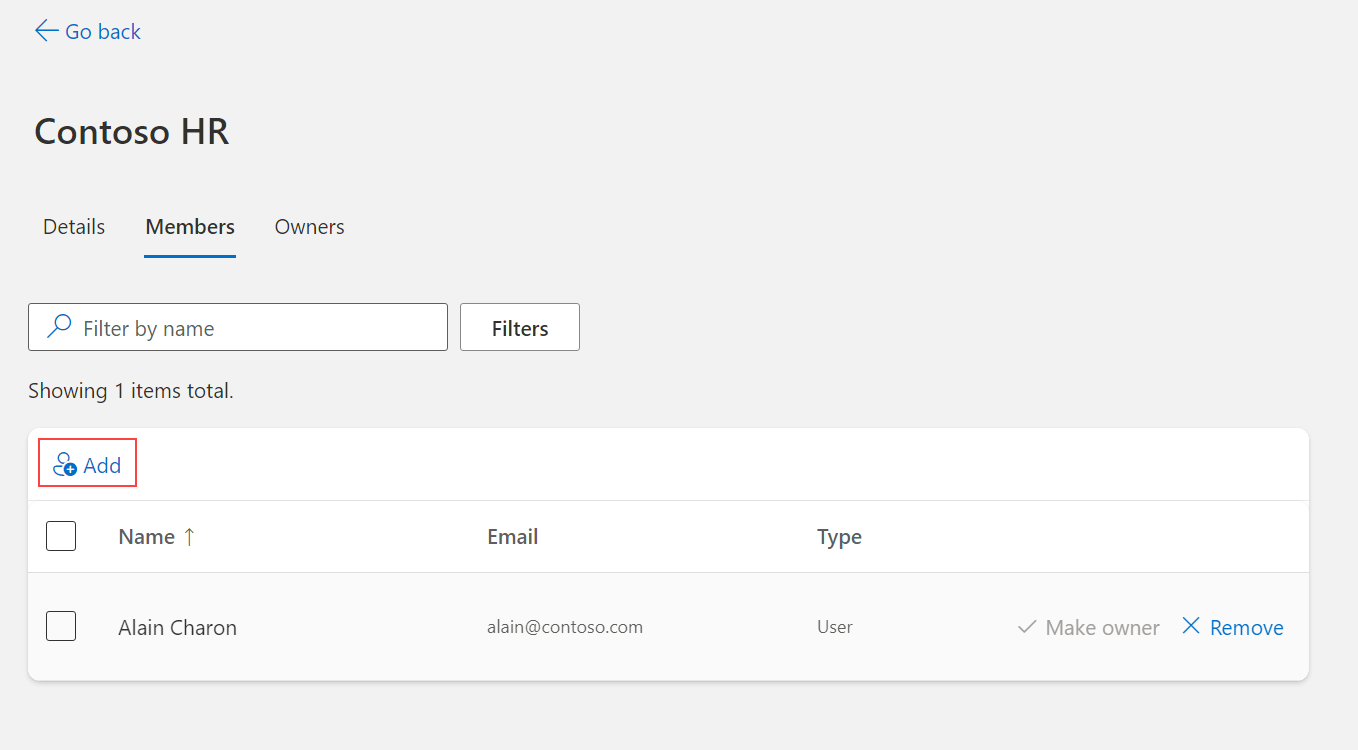
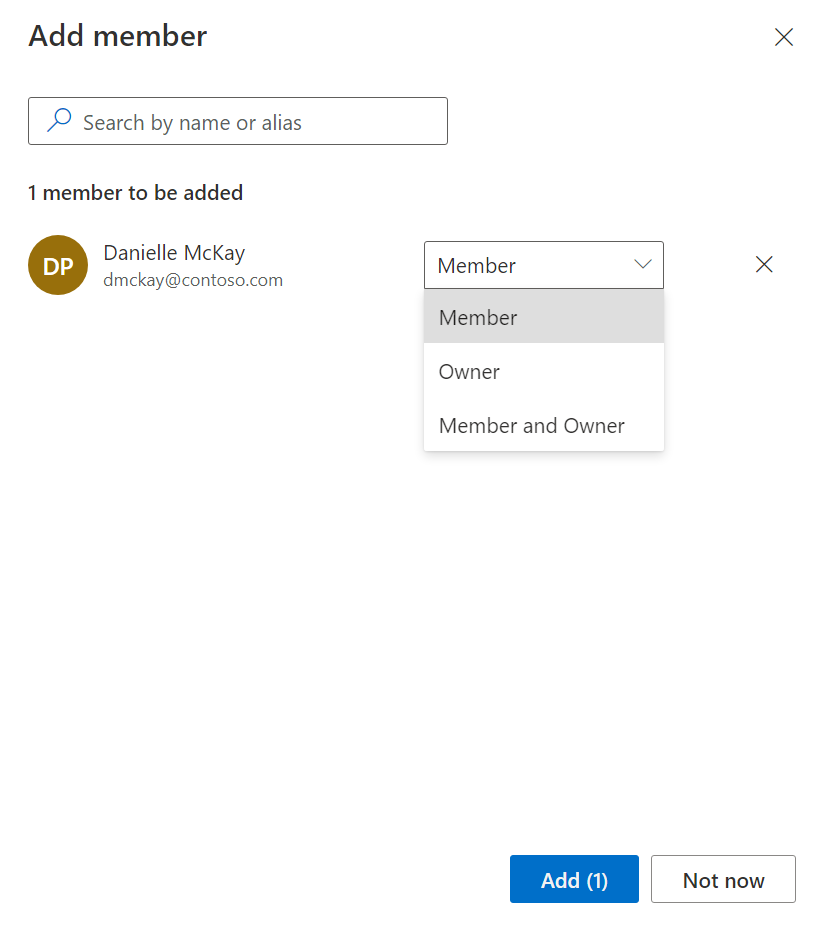
- Potražite člana kojeg želite da dodate u polju " Dodavanje članova ", a zatim izaberite stavku "Dodaj". Poziv se šalje novom članu kako bi počeo da pristupa aplikacijama organizacije.
- Ako ste člana dodali greškom ili ako je član napustio organizaciju, možete da uklonite člana tako što ćete izabrati stavku <"Ukloni člana" pored imena člana na group_name> stranici.
Obnovite Microsoft 365 grupu
Ako vaša organizacija to dozvoljava, možete da obnovite Microsoft 365 grupu i tako produžite datum isteka.
- Izaberite Microsoft 365 grupu koju želite da obnovite, a zatim izaberite stavku "Obnovi grupu".
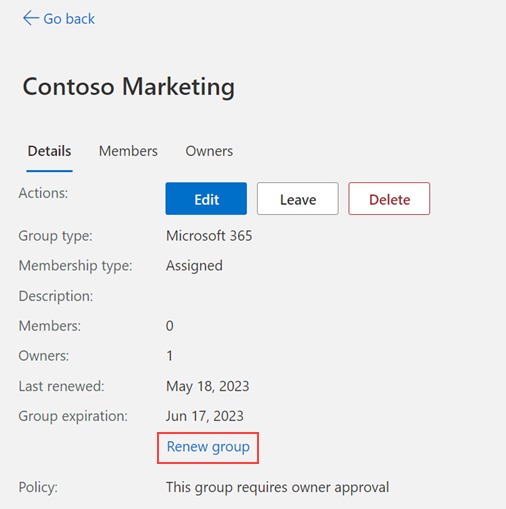
- Kliknite na dugme "U redu " da biste zatvorili poruku o potvrdi. Kada osvežite stranicu, videćete ažurirane datume istekaposlednjeg perioda i grupe.
Brisanje grupe
Možete da izbrišete bilo koju svoju grupu u bilo kom trenutku. Međutim, ako ste greškom izbrisali grupu, moraćete da je kreirate i ponovo dodate članove.
- Izaberite grupu koju želite trajno da izbrišete, a zatim izaberite stavku "Izbriši grupu " <na group_name> stranici.
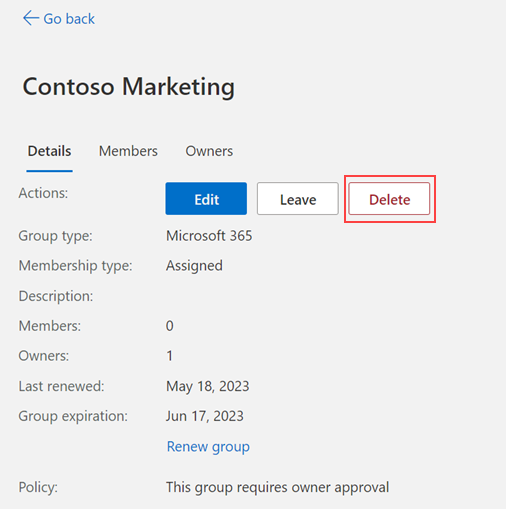
- U poruci o potvrdi kliknite na dugme "Da ". Grupa se trajno briše.
Pridruživanje postojećoj grupi
Na stranici "Grupe" možete se pridružiti već postojećoj grupi ili je napustiti.
- Na stranici "Grupe" izaberite stavku "Pridruži se grupi " iz oblasti "Grupe u kojima sam". Pojavljuje se stranica "Pridruživanje grupama ".

- Na stranici "Pridruživanje grupama " izaberite ime grupe kojoj želite da se pridružite, prikažite detalje o povezanoj grupi, a zatim, ako je grupa dostupna, izaberite stavku Pridruži se grupi. Ako grupa zahteva da vlasnik grupe odobri članstvo, od vas će se tražiti da unesete poslovno obrazloženje zbog čega treba da se pridružite grupi, a zatim izaberete stavku "Zahtev". Ako grupa ne zahteva odobrenje, odmah vas dodaju kao člana i grupa se pojavljuje na listi grupa "Grupe na kojima sam ".
- Ako ste se greškom pridružili grupi ili ako više ne morate da budete njen deo, možete da izaberete ime grupe na stranici "Pridruživanje grupama ", a zatim izaberete stavku "Napusti grupu".