Svet je vaša učionica
Učite sa bilo kog Microsoft 365 Education kao što su Teams, Word, PowerPoint, OneNote, Flipgrid, Minecraft i još mnogo toga. Microsoft 365 nudi različite alatke i funkcije koje podržavaju studente svih uzrasta i sposobnosti.
Obogatite školsko iskustvo svog studenta i saznajte kako može da koristi Microsoft 365 aplikacije da bi se bavio osnovnim temama i diskusijama na času.

Napomena
Svaki иas je drugaиiji. Dolenavedeni vodič treba da uvede neke od mnogih mogućnosti za učenje na daljinu u usluzi Microsoft 365. Pojedinačne škole mogu da koriste različite postavke aplikacije od onih na koje se upućuje ispod, a predavači mogu da koriste Microsoft 365 na jedinstvene načine za svaki razred.
Šta je potrebno mom studentu da se prijavi na Microsoft 365 nalog?
Studenti i predavači u kvalifikovanim institucijama mogu besplatno da se Office 365 Education za upis. Studenti mogu da se prijave na školske naloge na lokaciji Office.com, gde će imati besplatan pristup uslugama Microsoft Teams, Word, PowerPoint, Excel i još mnogo toga. Iz ove matične baze studenti mogu da Office 365 aplikacije u veb pregledaču.
Usluzi Microsoft Teams se može pristupiti na mreži ili preuzeti na kućni ili mobilni uređaj. Istražite ovaj vodič za brzi početak koji omogućava studentu da odmah uči u usluzi Teams.
Kako moj student pronalaћi tim razreda i pridruћi se timu razreda?
Različite škole i predavači mogu drugačije da upravljaju procesom podešavanja usluge Teams. Da biste istražili Teams i videli u kom timu je vaš student deo, pomozite studentu da se prijavi na svoj Microsoft 365 nalog i izabere Teams. Studenti će primiti i obaveštenje putem e-pošte kada se dodaju u tim razreda.
Kako će moj student komunicirati sa predavacima i nastavnicima?
Preuzimanjem i korišćenjem usluge Microsoft Teams! Virtuelni sastanci razreda olakšava saradnju učenja. Teams je čvorište za učionicu na mreži gde vaš student može da uči u postavkama razreda iz udobnosti svog doma. Oni mogu da sarađžuju sa malim grupama ili da se upoznaju jedan-na-jedan sa predavače radi dodatne pomoći.
Savet
Saznajte više o komunikaciji u usluzi Teams.
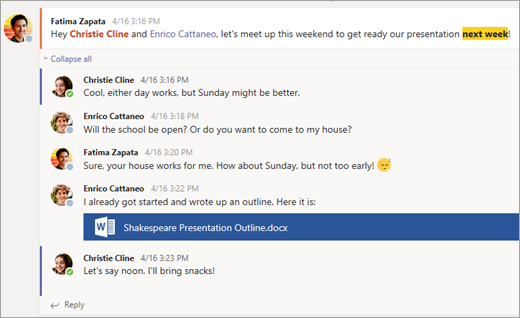
Svaki od studenata ima sopstveni tim razreda koji je podesio predavač ili IT administrator.
Da li se komunikacija i aktivnost mog studenta nadgledaju u usluzi Teams?
Teams za obrazovanje je dizajnirana da služi kao digitalno čvorište za učionicu i nudi mnoge funkcije koje podržavaju nastavnike u upravljanju učionicama. Predavači mogu privremeno da priguše studente koji šalju poruke koje ometaju ili neprikladne poruke grupišu diskusije i potpuno brišu neproduktivne poruke. Institucije takođe mogu da omoguće funkcije bezbednosti ćaskanja kao što su nadgledana ćaskanja.
Kao platforma za komunikaciju sa određenim funkcijama za podršku nastave i učenja, Teams je sjajna prilika za studente da grade i vežbaju digitalno državljanstvo zajedno sa akademskim učenjem.
Napomena
Zaštita podataka studenata uvek je najviši prioritet korporacije Microsoft. Pročitajte više ovde o privatnosti u Microsoft 365 aplikacijama.
Da li je Teams jednostavno aplikacija za ćaskanje ili i moj student može da tamo završi školski rad?
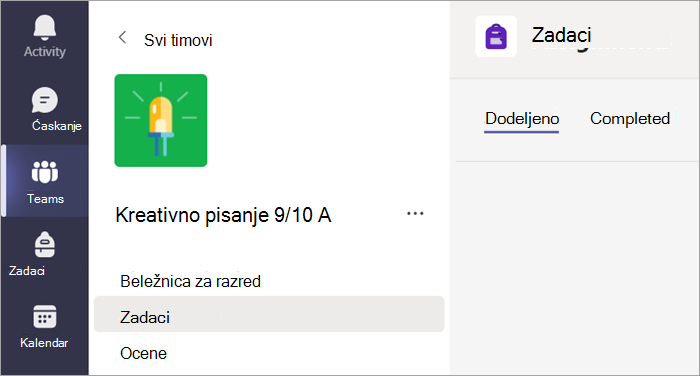
Ugrađena funkcija " Zadaci " u usluzi Teams omogućava studentima da pristupe dodeljenom poslu, vide krajnje rokove i proslede zadatke direktno u aplikaciji.
Da biste prikazali određene zadatke za razred, izaberite razred na glavnoj stranici usluge Teams vašeg studenta .
Savet
Saznajte više sa studentom o saradnji i kreiranju odličnog rada u usluzi Teams.
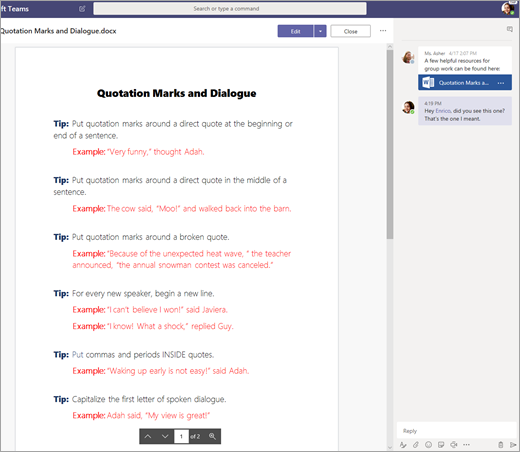
Za druge tekuće radove svaki tim razreda ima OneNote beležnicu za razred, gde studenti mogu da hvataju sopstvene beleške, čitaju propratne sadržaje nastavnika i sarađuju sa drugim kolegama iz razreda. Studenti mogu da pristupe ovom sadržaju u aplikaciji "Beležnica za razred " u svakom timu razreda.
Kako moj student uključuje zadatke pomoću usluge Teams? Mogu li da provere svoje ocene u usluzi Teams?
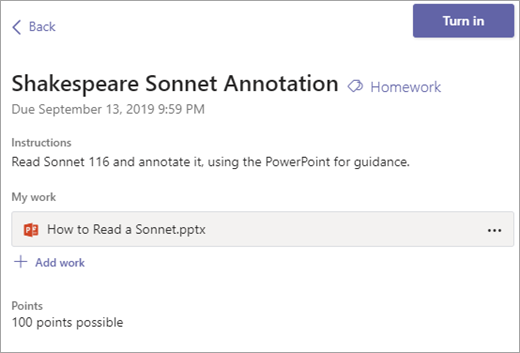
Učenici mogu da predaju zadatke tako što će se kretati do svog tima razreda, izabrati karticu Zadaci i odabrati zadatak koji žele da proslede. Tamo mogu da prilože bilo koji odgovarajući rad i izaberu Stavku Prijavi.
Studenti ovde mogu da pročitaju više o praćenju i predanju zadataka.
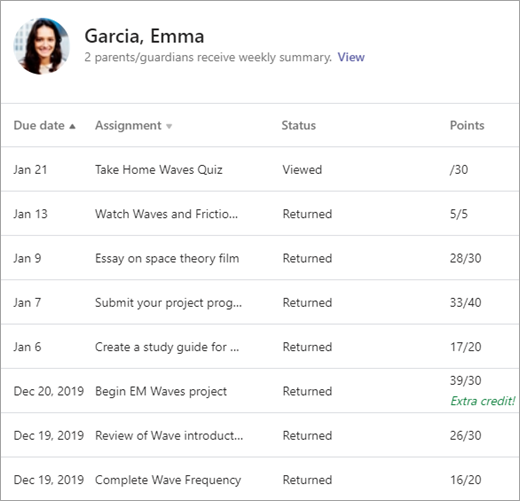
I studenti mogu da vide ocene za svoje zadatke! U svakom timu razreda studenti mogu da izaberu karticu Ocene da biste videli poene osvojene na prošlim radovima, kao i povratne informacije predaatora.
Pročitajte više o tome kako studenti mogu da se kreću kroz ocene.
Kako da se povežem sa učenicima?
Pristupite direktnoj razmeni poruka sa predavacima pomoću usluge Microsoft Teams! Kada vam predalac pošalje poruku u usluzi Teams, primićete poziv putem e-pošte da se direktno pridružite razgovoru i ćaskate.
Koristite naš vodič za dodatnu pomoć pri prvim koracima.
Pored direktnog komuniciranja sa predavacima, kako mogu da dobijem novosti o aktivnostima studenta na času?
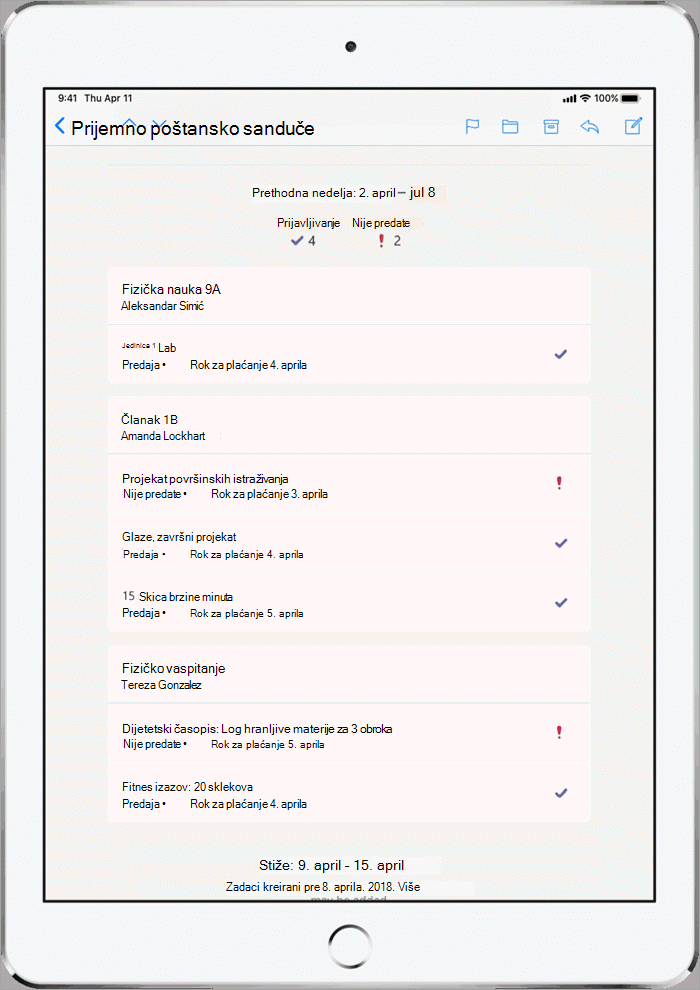
Predavači studenta mogu da podese automatska ažuriranja e-pošte putem usluge Teams koja vas svake sedmice obaveštava o statusima svojih zadataka.
Kako moj student može da pristupi Microsoft 365 aplikacijama?
Studenti i predavači u kvalifikovanim institucijama mogu besplatno da Office 365 Education pristupe alatkama u učionici kao što su Word, Excel, PowerPoint, OneNote i još mnogo toga. Preuzmite Microsoft 365 na mobilnim i kućnim računarima ili se prijavite u Microsoft 365 iz veb pregledača da biste pristupili aplikacijama bilo kada, bilo gde.
Ove savete možete da pogledate i kako biste obezbedili da uređaji studenta – od računara i tablet računara do njihovog miša i tastature budu čisti i bezbedni.

Šta ako naš dom ima nizak propusni opseg interneta?
Pogledajte ove savete, trikove i najbolje prakse za više načina za učenje na daljinu sa niskim propusnim opsegom interneta.
Gde student može da pristupi pomoći pri korišćenju alatki za Microsoft Education?
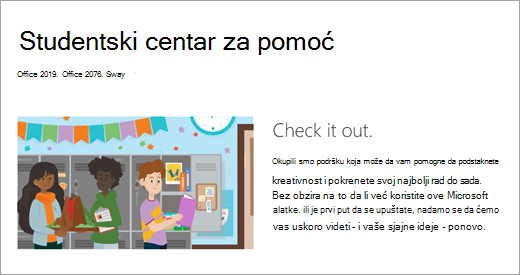
Studenti imaju centar za pomoć koji je napravljen samo za njih! Od osnova korišćenja usluge Teams za inspirisanje ideja projekta, sadržaj Microsoft centra za pomoć studentima je tu da pomogne studentima da iskoriste Office 365 za najbolje iskustvo učenja do sada!