Odmah pristupite učionici na mreži u usluzi Microsoft 365 Education i Microsoft Teams. Sa uređajem i informacijama za prijavljivanje u školu, krenite u razred u Microsoft365.com.
Prijavite se u Teams
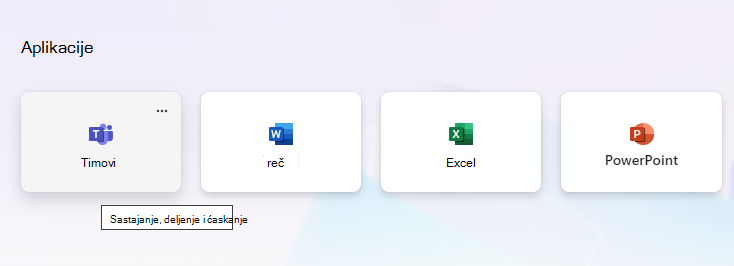
- Otvorite Microsoft365.com u veb pregledaču i prijavite se pomoću školske e-adrese i lozinke.
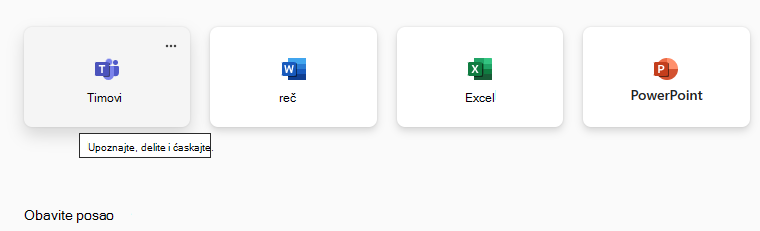
- Izaberite aplikaciju Teams .
Napomena
Teams za obrazovanje je deo usluge Microsoft 365 Education. Studenti i predavači u obrazovnim ustanovama koje ispunjavaju uslove mogu besplatno da se upišu za Microsoft 365 Education. Saznajte više o upisivanju.
Kreiranje tima razreda
Možda već imate časove koje vam je podesio IT administrator. Ako nije, napravite ga.
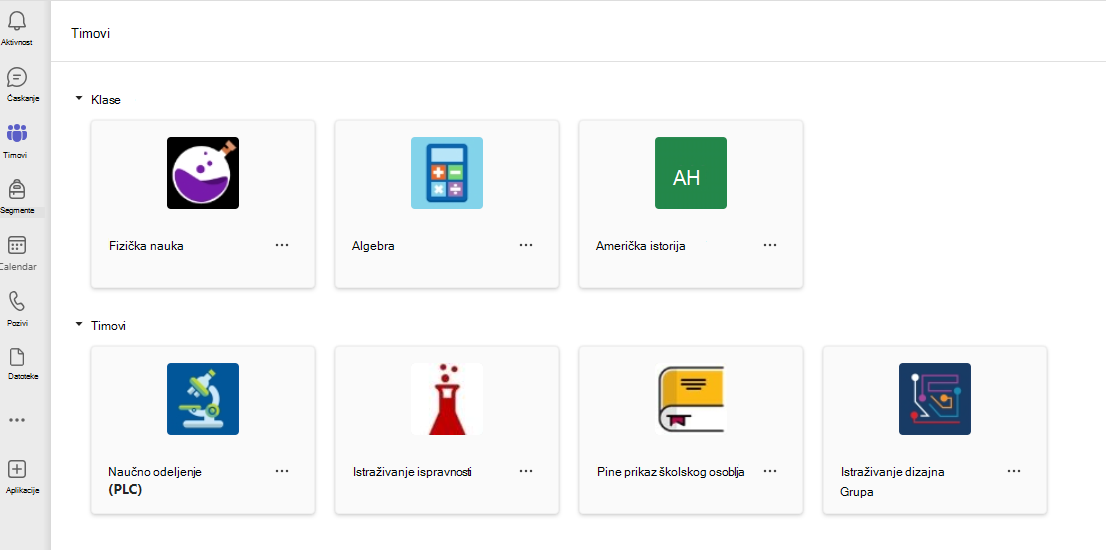
- Izaberite Teams
 sa trake aplikacija.
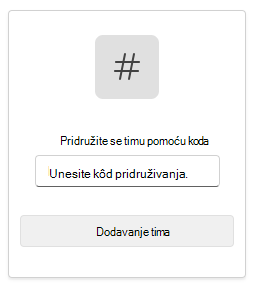
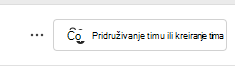
 - Izaberite stavku "Pridruži se timu" ili "Kreiraj tim>" Kreiraj tim.
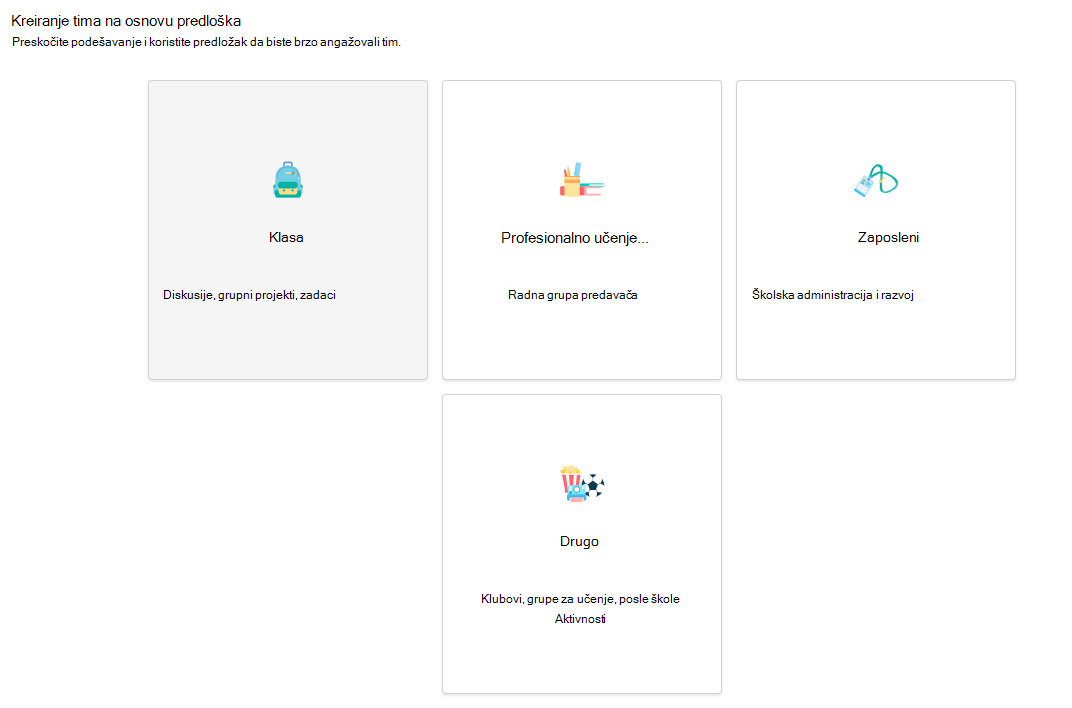
- Izaberite klasu kao tip tima.
- Jedan kanal – opšte – se automatski kreira podešavanjem novog razreda. Kliknite na dugme " Koristi ovaj predložak ".
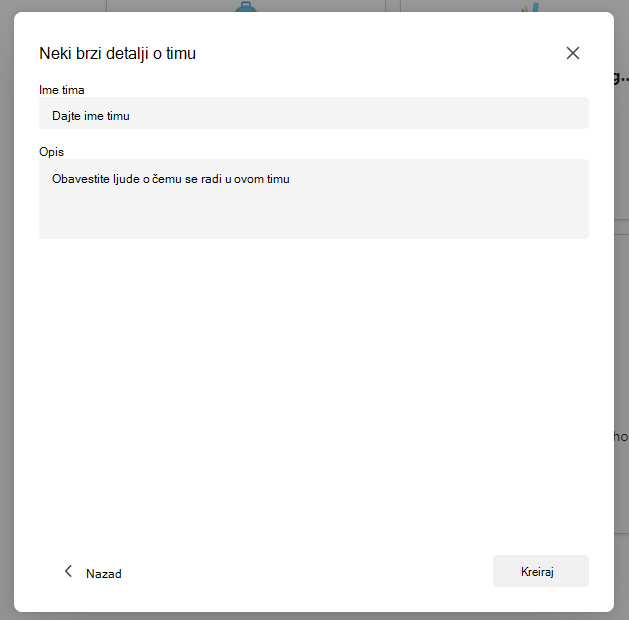
- Unesite ime i opcionalni opis za razred. Kliknite na dugme Kreiraj.
Napomena
Ne vidite opciju za kreiranje tima? Obratite se IT Administratoru da biste se uverili da imate odgovarajuće dozvole.
Dodavanje studenata (opcionalno)
- Pronađite svoj razred na listi razreda na stranici Teams .
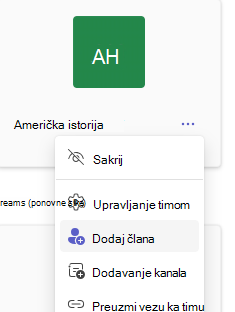
- Odaberite ikonu "Još opcija
 " na pločici razreda.
 - Izaberite stavku "Dodaj člana " iz padajućeg menija.
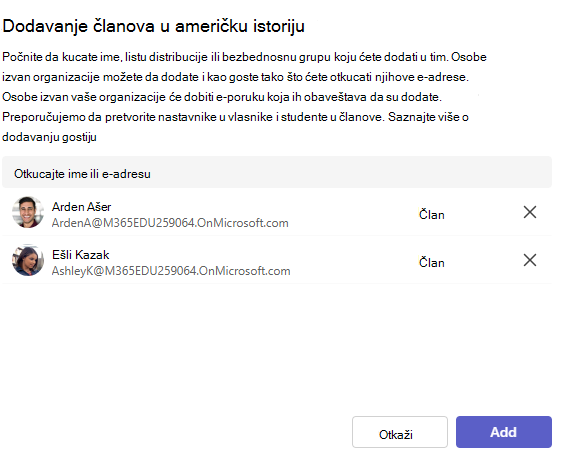
- Unesite imena studenata ili adresu e-pošte da biste pronašli odgovarajućeg studenta. Na listu razreda može da se doda više studenata.
- Kliknite na dugme "Dodaj " da biste u grupu razreda dodali sve studente sa liste. Ako je škola već kreirala grupe razreda, pitajte IT administratora za ime grupe razreda.
Napomena
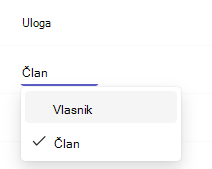
Da biste dodali predavače u ovaj tim razreda, dodajte ih u grupu razreda, a zatim idite u kolonu " Uloga " i promenite ih iz člana u vlasnika.
Završili ste!
Da biste dodali studente ili uneli promene u ovaj tim kasnije, idite u tim i izaberite "Još opcija ".
".