U usluzi Teams možete da snimite do jedan minut video ili audio zapisa i pošaljete ga ljudima u jedan na jedan ćaskanjima, grupnim čavrljanjima i diskusijama na kanalima. Oni mogu da gledaju video ili slušaju zvuk direktno u razgovoru.
Snimanje video klipa pomoću kamere
Idite na bilo koji sastanak jedan-na-jedan, grupno ćaskanje ili diskusiju na kanalu.
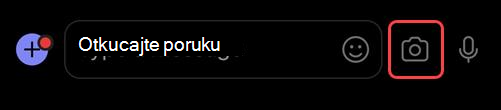
Izaberite stavku "Radnje i aplikacije" Ikona
 ispod mesta na kom kucate poruku.
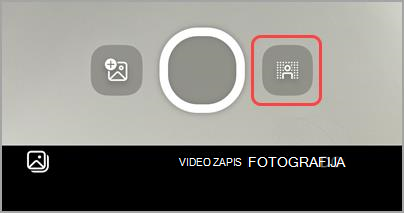
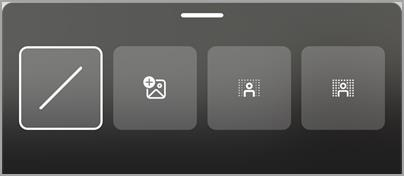
Izaberite stavku "Snimi video klip(phrasefix)
 .
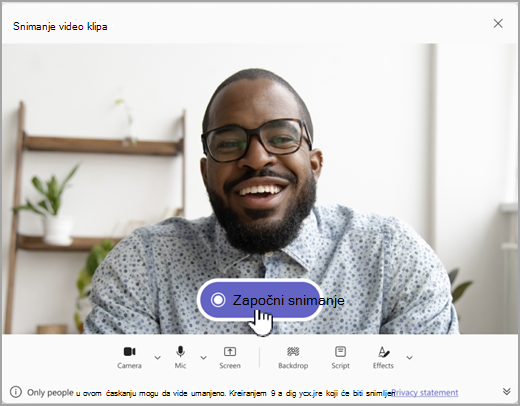
. Izaberite Započni snimanje da biste snimili.
Savet
Snimanje možete pauzirati i nastaviti onoliko puta koliko je potrebno.
Ako želite, izaberite stavku Skraćivanje da biste skratili video klip pomeranjem klizača u alatki za uređivanje. Izaberite potvrdu skraćivanja
 biste prihvatili promene.
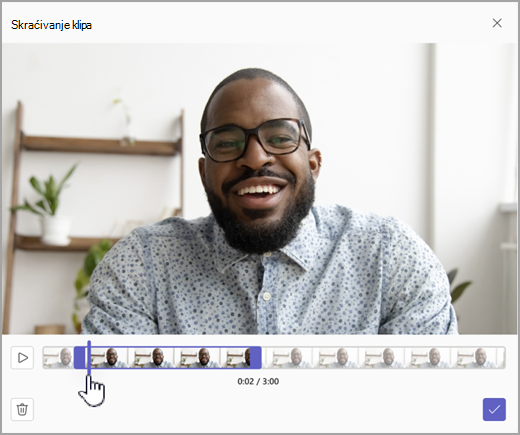 6. Kada završite snimanje, izaberite stavku "Nastavi"
  u donjem desnom uglu.
Savet
Ako je potrebno, možete ponovo da snimite video klip tako što ćete kliknuti na levu strelicu u donjem levom uglu. Možete da odaberete da izbrišete prethodni snimak ili da snimite više klipova.
- Kada se obradi, videćete video u kojem kucate poruku. Izaberite ikonu "Pošalji
 " da biste je dodali u razgovor.
Snimanje video klipa sa ekrana
Možete da snimite stvari koje se dešavaju na ekranu, kao što su uputstva i prezentacije, i da ih pošaljete u ćaskanje ili kanal kao video klip.
- Idite na bilo koji sastanak jedan-na-jedan, grupno ćaskanje ili diskusiju na kanalu.
-
Izaberite stavku "Radnje i aplikacije" Ikona ispod mesta na kom kucate poruku.
-
Izaberite stavku "Snimi video klip(phrasefix) .
- Izaberite ekran, a zatim izaberite Započni snimanje ekrana.
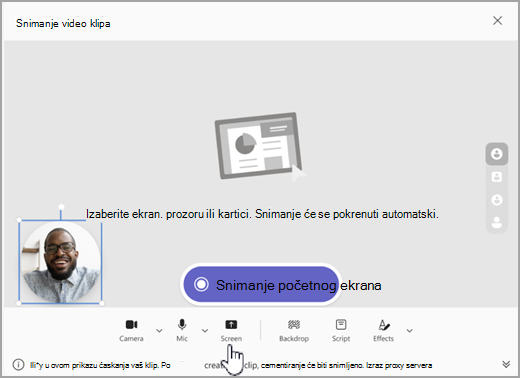 5. Na sledećem ekranu odaberite ekran ili prozor iz kojeg želite da snimate i izaberite stavku Deli.
6. Izabrani ekran ili prozor će se snimati do jednog minuta ili izaberite stavku "Zaustavi deljenje " da biste ranije završili video. Snimanje možete da zaustavite, pauzirate ili nastavite u bilo kom trenutku.
5. Na sledećem ekranu odaberite ekran ili prozor iz kojeg želite da snimate i izaberite stavku Deli.
6. Izabrani ekran ili prozor će se snimati do jednog minuta ili izaberite stavku "Zaustavi deljenje " da biste ranije završili video. Snimanje možete da zaustavite, pauzirate ili nastavite u bilo kom trenutku.
Napomena
Snimanje će se automatski završiti kada dostigne trajanje od jednog minuta.
- Pregledajte klipove. Ako želite, izaberite stavku "Skrati " da biste skratili klip tako što ćete pomeriti klizače u alatki za uređivanje.
Izaberite potvrdu skraćivanja biste prihvatili promene.
- Da biste vam poslali snimak, izaberite "Nastavi" u donjem desnom uglu. Takođe možete da izaberete ikonu "Nazad"
 da biste napravili više izmena ili izbrisali i počeli ispočetka.
Snimanje audio klipa pomoću mikrofona
Takođe možete da snimite samo zvučni klip pomoću mikrofona da biste ga poslali u ćaskanju.
Idite na bilo koji sastanak jedan-na-jedan, grupno ćaskanje ili diskusiju na kanalu.
Izaberite stavku "Radnje i aplikacije" Ikona
ispod mesta na kom kucate poruku.Izaberite stavku "Snimi video klip(phrasefix)
. Izaberite "Kamera" da biste uključili snimanje samo zvukom, a zatim izaberite Započni snimanje.
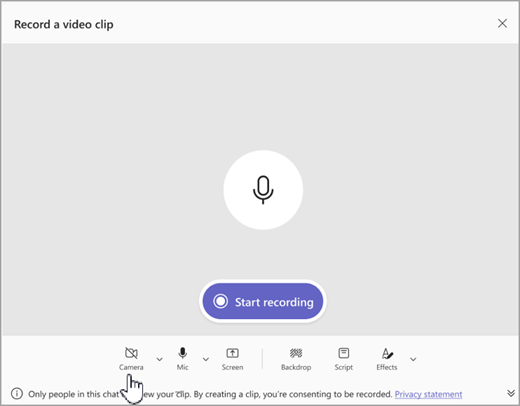
Snimajte do jednog minuta ili izaberite kvadrat da biste zaustavili snimanje.
Savet
Snimanje možete pauzirati i ponovo pokrenuti po potrebi.
Izaberite opciju "Redigovanje " da biste preslušali klip. Ako želite, izaberite stavku "Skrati" da biste skratili klip, a zatim izaberite potvrdu "Potvrdi skraćivanje
" da biste nastavili.Izaberite stavku "Nastavi
u donjem desnom uglu da biste je dodali u poruku. Kada budete spremni za deljenje, izaberite stavku "Pošalji '".
Preuzmite i sačuvajte video zapis, zvuk ili transkript
- Otvorite Teams i idite na poruku sa video zapisom ili zvukom.
- Zadržite pokazivač iznad klipa da biste odabrali Više opcija video klipa
 " u gornjem desnom uglu.
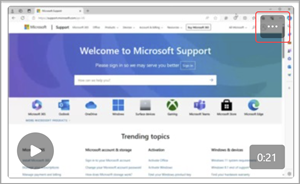
- Izaberite preuzmi transkript
 ili preuzimanje video zapisa . Datoteka sa .mp4 nalazi se u fascikli "Preuzimanja".
Savet
Pronađite datoteku u prozoru za preuzimanje koji se pojavljuje u gornjem desnom uglu usluge Microsoft Teams. Zadržite pokazivač iznad imena datoteke i izaberite  " Prikaži u fascikli da biste otišli direktno u fasciklu "Preuzimanja".
Uključivanje ili isključivanje skrivenih titlova
Video klipovi deljeni u usluzi Teams imaju automatski generisane natpise. Ako želite da isključite titlove za video klip koji gledate, izaberite stavku "Natpisi"  . Da biste ih ponovo uključili, ponovo izaberite stavku "Natpisi" .
Da biste prikazali listu podržanih jezika za natpise, pogledajte članak "Podrška za jezik i glas".