
Copilot u Microsoft Teams ćaskanju i kanalima vam pomaže da ubrzate razgovore tako što brzo pregleda glavne tačke, stavke radnji i odluke bez potrebe da se pomerate kroz dugačke niti.
Napomena
Copilot upućuje na informacije iz niti poruke u kojoj su otvorene, sa istorijom od 30 dana kao podrazumevanim vremenskim okvirom, osim ako ne navedete drugačije. Copilot ne može da sažme slike, komponente petlje ili datoteke deljene u niti ćaskanja.
Koristite Copilot u individualnom ili grupnom ćaskanju
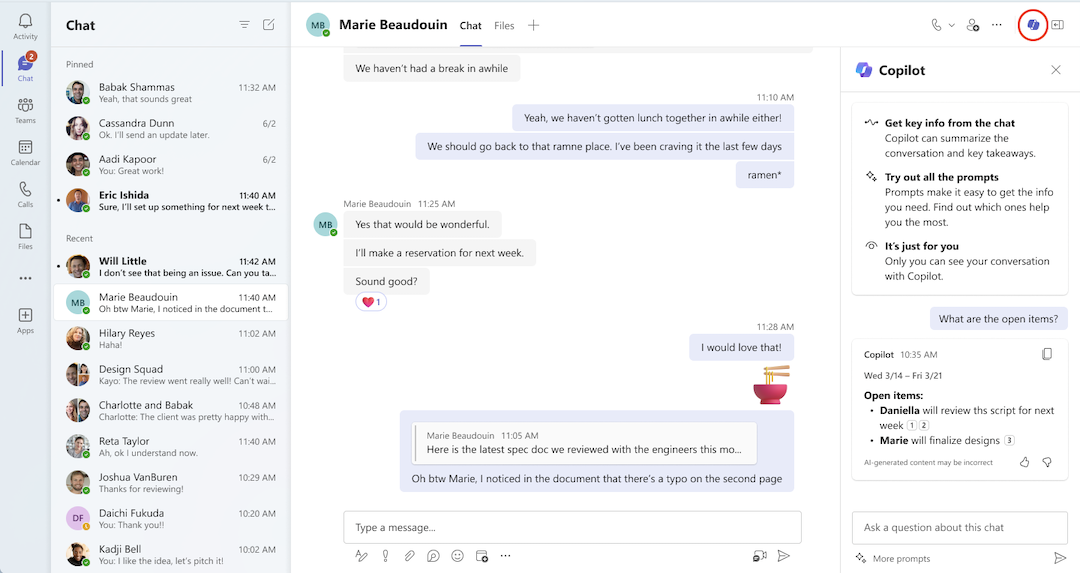
- Idite na Chat sa leve strane usluge Teams, a zatim izaberite određeno ćaskanje sa liste.
- Izaberite stavku "Otvori Copilot " u gornjem desnom uglu ćaskanja – videćete ikonu Copilot.
- U okviru polja za pisanje sa desne strane ćaskanja izaberite odziv ili odaberite Prikaži više da biste videli druge predloge.
- Izaberite ili otkucajte odziv u polju za sastavljanje, a zatim kliknite na dugme Pošalji. Isprobajte ovo:
- Rezimiraj ono što sam propustio.
- Koji su bili ključni zaključci iz prošlog meseca?
- Šta je [član ćaskanja] rekao?
- Koji linkovi su podeljeni? - Kada Copilot odgovori, pokušajte ovo da biste dodatno suzili rezultate:
Uključite jasan vremenski okvir da biste dobili ciljane rezultate, kao što je „decembar 2023. godine“ ili „prošli mesec“. Copilot će uzeti u obzir samo poruke poslate u okviru navedenog vremenskog perioda, što odražava vremenska oznaka u odgovoru funkcije Copilot.
Savet
Ako je vremenski okvir koji ste naveli iznad ograničenja za Copilot, izaberite stavku „Generiši sledeći odgovor“ da biste prikazali ostatak odgovora.
 da biste je nalepili u ćaskanje, razgovor na kanalu ili bilo gde drugde.
Pogledajte citate tako što ćete izabrati izvore na kraju odgovora. Izaberite određeni izvor i ćaskanje sa leve strane Copilot okna će se pomeriti do te određene poruke u niti ćaskanja.
U zavisnosti od administratorskih postavki, možda ćete imati opciju da ostavite povratne informacije tako što ćete izabrati palac nagore ili palac nadole u donjem desnom uglu odgovora da biste ih poslali direktno korporaciji Microsoft.
Korišćenje funkcije Copilot u ćaskanju tokom sastanka
Kada se sastanak transkribuje, Copilot u svojim odgovorima upućuje na informacije iz transkripta sastanka.
Napomena
Ako sastanak nije transkribovan, Copilot će umesto toga uputiti informacije iz razgovora iz ćaskanja tokom sastanka.
- Idite na Chat sa leve strane usluge Teams, a zatim izaberite određeno ćaskanje sa liste.
- Izaberite stavku "Otvori Copilot " u gornjem desnom uglu ćaskanja – videćete ikonu Copilot.
- U okviru polja za pisanje sa desne strane ćaskanja izaberite stavku "Prikaži odzive " da biste odabrali neki od predloženih odziva.
- Izaberite ili otkucajte sopstveni odziv u polju za sastavljanje, a zatim izaberite stavku Pošalji.
Koristite Copilot na Teams kanalu
Idite na Teams na levoj strani usluge Teams, a zatim izaberite određeni kanal u okviru tima.
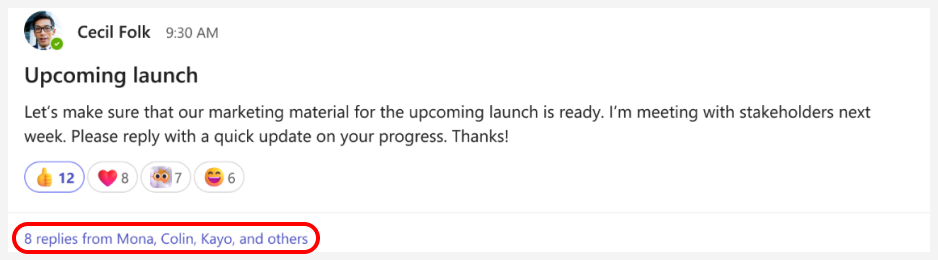
U okviru razgovora na kanalu izaberite vezu ispod objave kanala da biste razvili odgovore i videli ceo razgovor.
U ovom sveobuhvatnom prikazu objave kanala izaberite stavku "Otvori Copilot " u gornjem desnom uglu prikaza kanala.
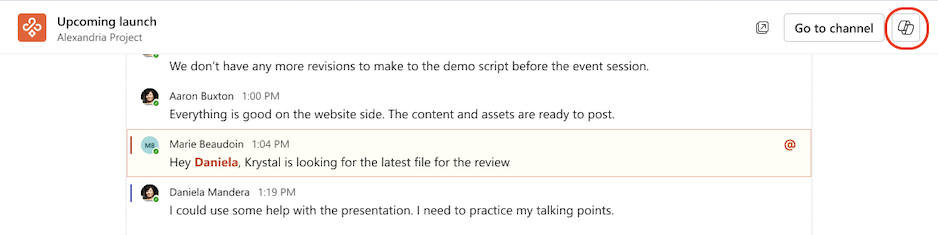
U okviru polja za pisanje sa desne strane kanala izaberite "Više odziva " da biste odabrali neki od predloženih odziva.
Izaberite ili otkucajte sopstveni odziv u polju za sastavljanje, a zatim izaberite stavku Pošalji.
Budite u toku sa porukama kanala pomoću rezimea niti
Copilot vam može pomoći da budete u toku sa nitima kanala bez potrebe da čitate svaku poruku. Rezimei niti koriste iste standarde rukovanja podacima, privatnosti i usaglašenosti koji podržavaju Copilot u usluzi Teams.
Napomena
Niti treba da ima najmanje 1000 znakova teksta da biste mogli da generišete rezime niti.
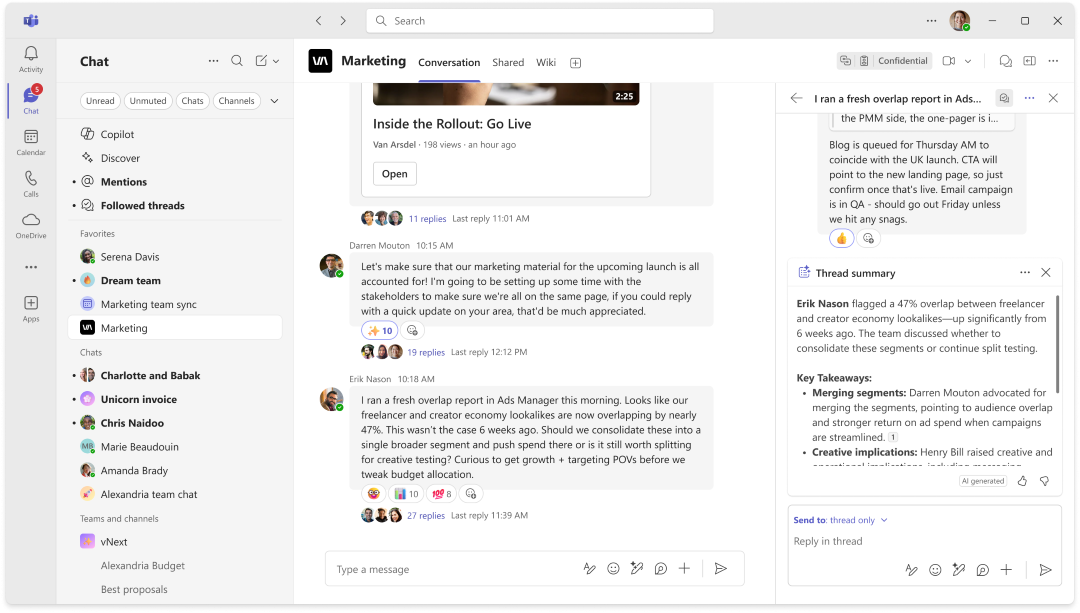
Da biste rezimirali nit kanala, dovršite sledeće korake:
- U usluzi Teams izaberite kanal unutar tima.
- U okviru razgovora na kanalu izaberite stavku "Još radnji"
 ".
". - U meniju dugmeta "Još radnji" izaberite stavku "Rezimiraj nit".
- Copilot će generisati rezime niti.
- Pomerite se u okviru rezimea da biste prikazali ceo rezime.
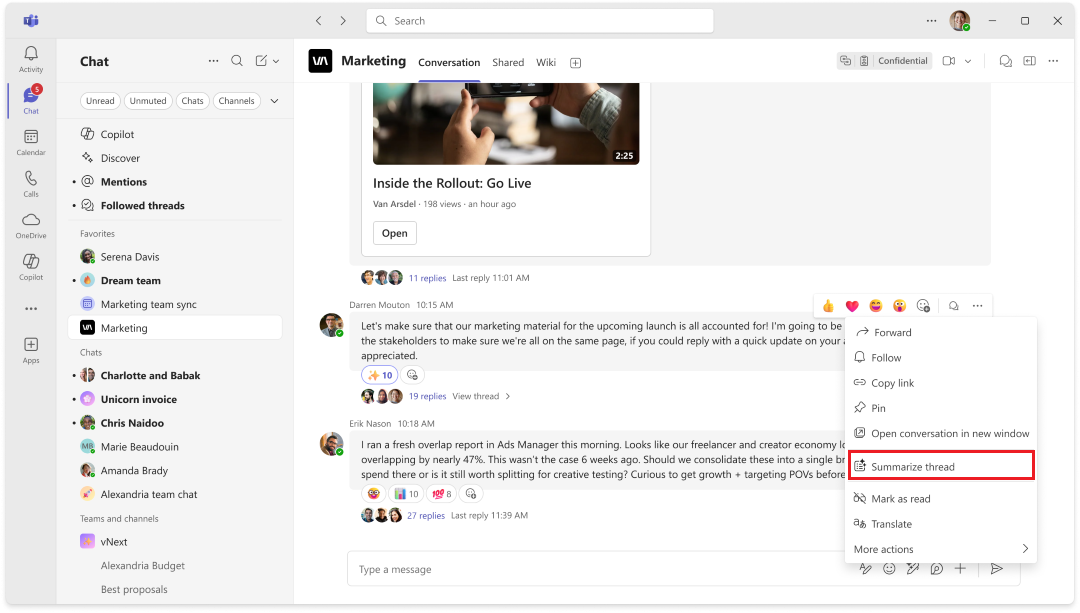
Snimak ekrana dugmeta " Rezimiraj nit " u okviru menija "Više radnji " za nit kanala u usluzi Teams
Možete da generišete rezime niti kada otvorite nit kanala.
- U usluzi Teams izaberite kanal unutar tima.
- U okviru razgovora na kanalu izaberite vezu ispod objave kanala da biste razvili odgovore i videli ceo razgovor.
- Na dnu niti, izaberite stavku "Rezimiraj nit".
- Copilot će generisati rezime niti.
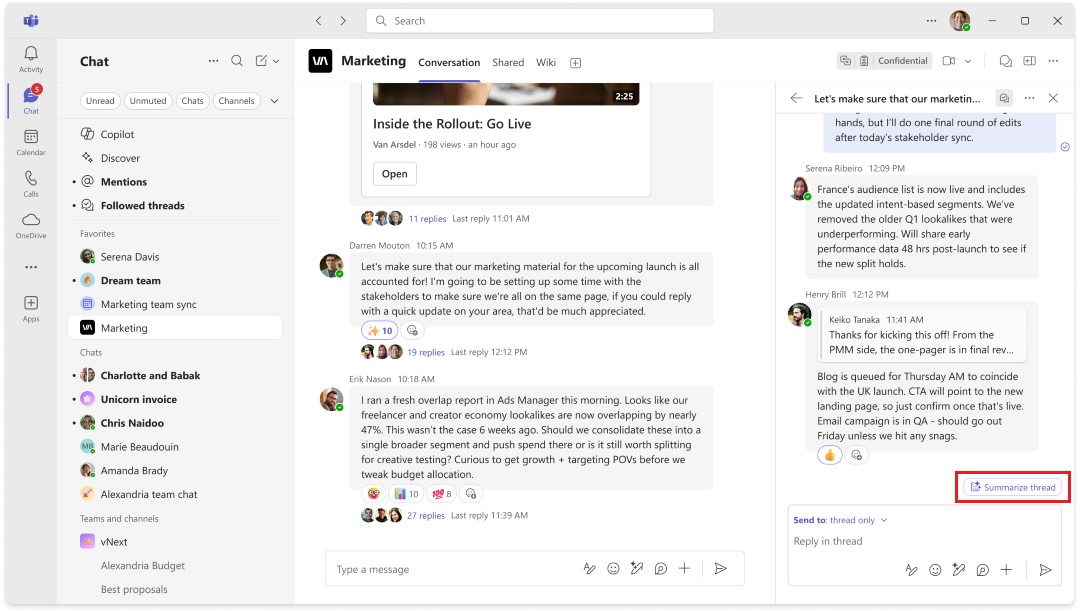
Snimak ekrana dugmeta " Rezimiraj nit " na dnu otvorene niti kanala u usluzi Teams.
Srodne teme
Doradite i prilagodite svoje poruke pomoću funkcije Copilot u usluzi Microsoft Teams
Prvi koraci uz Microsoft Copilot Chat u usluzi Teams