
Napomena
Uključeno je 20 sati prevođenja po osobi mesečno uz licencu za Microsoft Copilot. Pristup izvan uključenih časova zavisi od raspoloživog kapaciteta.
Uklonite jezičke barijere u višejezičkim Microsoft Teams sastancima i pozivima uz pomoć agenta prevodilca. Agent tumača pomaže učesnicima da govore i slušaju na željenim jezicima kroz tumačenje govora u govor u realnom vremenu.
U ovom članku
Tumač na sastancima i pozivima
Učinite Teams sastanke i pozive inkluzivnijim sa agentom tumača kada učesnici ne dele isti jezik. Tumač je savršen za sastanke i pozive gde učesnici govore različite jezike i tradicionalno biste se oslanjali na ljudskog prevodioca.
Tumač pomaže u premošćivanju jaza u komunikaciji prevođenjem govora na željeni jezik svakog učesnika – omogućavajući svima da govore i slušaju na jeziku koji im najviše odgovara i da se u potpunosti uključe u razgovor.
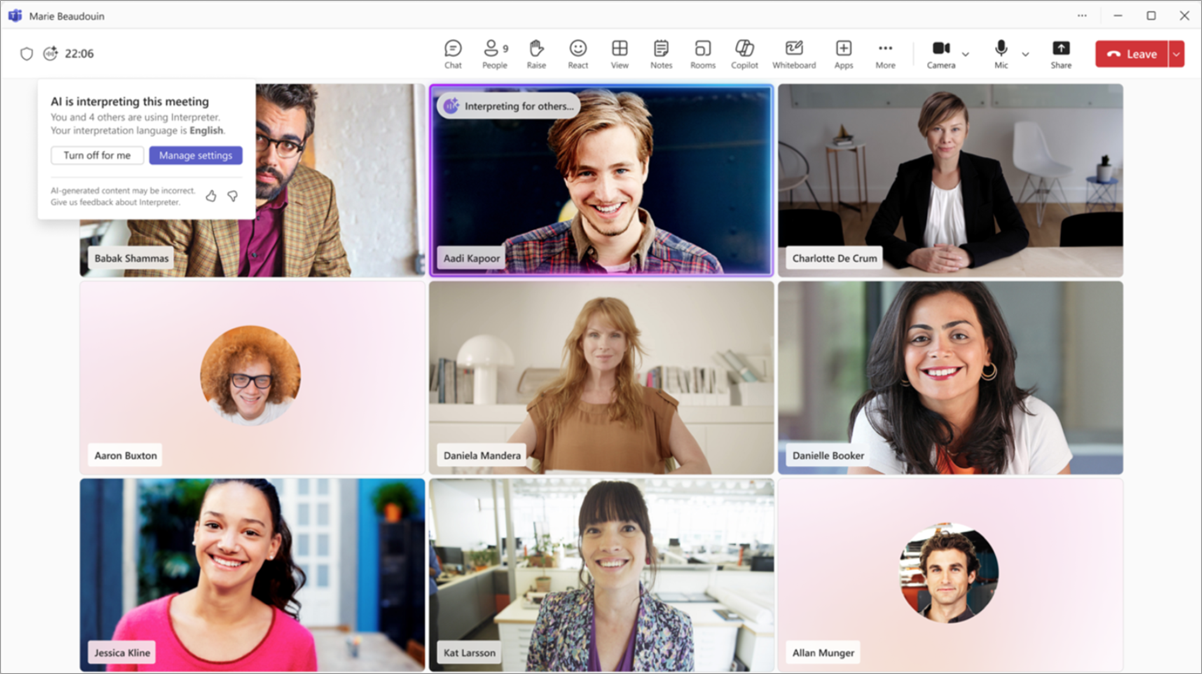
Kada uključite prevodilac, moći ćete da čujete tumač kako prevodi druge učesnike na željeni jezik.
Tumačenje: Kada neko govori na jeziku različitom od željenog jezika, čućete prevod preko zvuka originalnog govornika. Takođe ćete videti indikator na video feedu originalnog govornika koji pokazuje da se prevodi njegov govor.
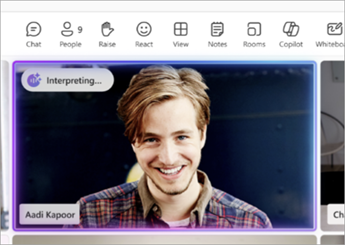
Tumačenje za druge: Kada govorite na jeziku koji se razlikuje od željenih jezika drugih učesnika, oni će čuti vaš govor preveden na jezike koje su odabrali. Indikator na feedu video zapisa će pokazati da se vaš govor prevodi drugima.
Pored toga, kada završite sa slušanjem interpretiranog zvuka, ako drugi i dalje slušaju na željenom jezicima, videćete indikator koji vas obaveštava da sačekate dok svi ne prestanu da slušaju pre nego što ponovo progovore.
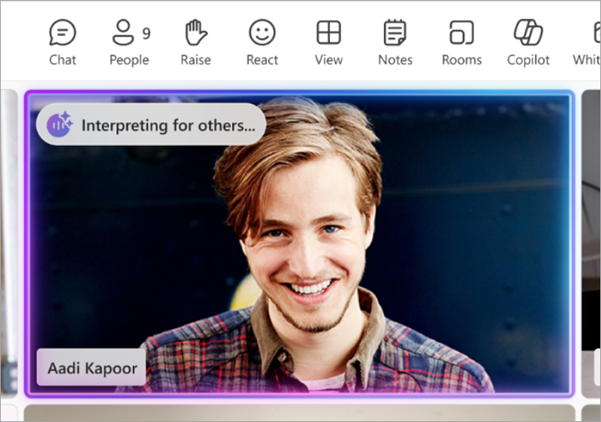
People who nemaju uključen Tumač će takođe videti indikator da se nečiji govor prevodi. To svima pruža vizuelni podsetnik da se prevod završi pre nego što ponovo uključe zvuk i počnu da govore.
Podržani jezici
Tumač trenutno podržava sledeće jezike: engleski, španski, portugalski, japanski, pojednostavljeni kineski (mandarinski), italijanski, nemački, francuski, korejski i tajvanski.
Napomena
- Tumač može da prepozna neke govorne jezike, ali tačnost tumačenja nije zagarantovana.
- Bez obzira na jezik unosa, izlaz tumačenja će uvek biti na jednom od podržanih jezika navedenih iznad.
Uključite tumača na sastancima
Uključite tumač na sastancima sa najviše 1000 učesnika, na kojima se govori više jezika.
Kada uključite prevodilac, višejezično prepoznavanje govora će se takođe automatski uključiti, što učesnicima omogućava da podese govorni i prevedeni jezik. Organizator može da uključi višejezično prepoznavanje govora nezavisno od prevodioca u opcijama sastanka.
Da biste uključili prevodilac:
Izaberite stavku "Još radnji"
 u usluzi Microsoft Teams" u kontrolama sastanka.
Izaberite stavku "Jezik i govor"
 > stavke menija za jezik i govorIkona prevodioca
 >Uključi za mene .
U postavkama prevodioca:
- Izaberite jezik na koji želite da Tumač prevodi iz padajućeg menija "Slušajte sastanak u ".
- Podesite klizač za jačinu zvuka "Balans " da biste čuli originalniji ili interpretiraniji zvuk.
- Odaberite glas kojim želite da drugi učesnici čuju vaš prevođeni govor iz opcija Odaberite glas prilikom prevođenja . Da biste saznali više o simulaciji glasa, pogledajte simulaciju glasa u aplikaciji "Interpreter".
Izaberite stavku "Uključi".
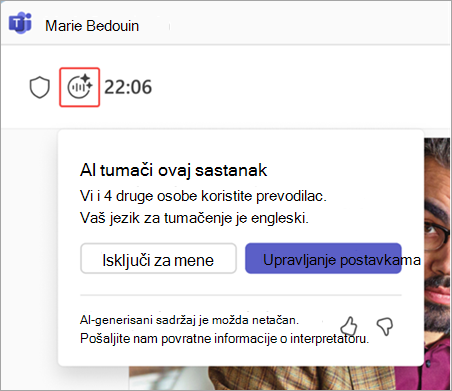
Da biste prilagodili postavke prevodioca ili isključili prevodilac, izaberite indikator prevodioca u prozoru sastanka.
Izaberite stavku "Upravljanje postavkama" da biste otvorili postavke prevodioca ili "Isključi za mene" da biste isključili tumač za sebe.

Napomena
- Postavke tumača će ostati na svim budućim sastancima.
- Tumač trenutno nije podržan na ad-hoc sastancima, sastancima koji koriste Microsoft Teams Rooms sa ličnim uređajima, korporativnim skupovima, vebinarima ili Teams sastancima.
Uključite tumača u pozivima
- Tokom poziva izaberite stavku "Još radnji" " u kontrolama poziva.
- Izaberite stavku "Jezik i govor>"Uključi tumač za mene.
Odaberite postavke tumača
Kada uključite prevodilac, okno sa postavkama tumača će se automatski otvoriti.
Ako okno sa postavkama nije otvoreno, izaberite ikonu "Prevodilac" u prozoru poziva, a zatim izaberite stavku "Upravljanje postavkama".
U postavkama prevodioca uradite sledeće:
- U odeljku "Preslušajte poziv" izaberite jezik na koji želite da Tumač prevodi.
- Koristite klizač za jačinu zvuka "Balans " da biste podesili koliko originalnog ili interpretiranog zvuka čujete.
- U okviru " Izbor glasa prilikom prevođenja" izaberite stavku "Simuliraj moj glas" da bi tumač koristio glasovne podatke za simulaciju vašeg glasa. Izaberite "Automatizovani glas" da biste izabrali glas koji će čuti drugi učesnici prilikom prevoda vašeg govora.
Izaberite stavku "Uključi".
Promena postavki ili isključivanje prevodioca
- Izaberite ikonu "Prevodilac " u gornjem levom uglu prozora poziva.
- Izaberite stavku "Upravljaj postavkama" da biste promenili željene postavke ili izaberite stavku "Isključi za mene" da biste prestali da koristite prevodilac.
Automatsko otkrivanje govornog jezika
Kada je tumač uključen, govorni jezik se automatski otkriva i ažurira u okviru prevodioca, natpisa uživo i transkripcije uživo.
Da biste isključili automatsko otkrivanje za natpise uživo ili transkripciju:
- U oknu transkripta izaberite stavku Jezičke postavke,
 i promenite izbor u padajućem meniju "Vaš govorni jezik" iz "Automatsko otkrivanje" na željeni jezik.
 - Pored natpisa uživo, izaberite stavku Otvori postavke natpisa
 >Jezičke postavke . U padajućem meniju "Vaš govorni jezik " promenite izbor opcije " Automatsko otkrivanje " u željeni jezik.
Kada je tumač isključen, govorni jezik se neće automatski ažurirati ako učesnici zamene jezike tokom sastanka, što može dovesti do netačnog sadržaja.
Simulacija glasa u Prevodiocu
Kada koristite simulaciju glasa u prevodioca, prevedeni govor se generiše vašim glasom, tako da će drugi učesnici čuti prevode kao da govorite njihovim jezikom direktno. Sistem nakratko analizira kratke segmente govora u realnom vremenu kako bi simulirao vaš jedinstveni ton, stil i glasovne karakteristike.
Uzorci glasa ili biometrijski podaci se nikada ne skladište. AI odmah kreira glas koji prirodno zvuči na izabranom jeziku, čuvajući vaš autentičan ton, visinu i stil govora bez preterivanja u emocijama. Ovo obezbeđuje poznato i besprekorno iskustvo razgovora na više jezika.
Privatnost podataka
Glasovni podaci se obrađuju odmah, u realnom vremenu, bez skladištenja vaših glasovnih uzoraka ili biometrijskih informacija. Da biste saznali više, pogledajte članak "Upravljanje agentom tumača za vašu organizaciju".
Smernice i postavke simulacije glasa
Ako je vaš IT administrator uključio smernice za simulaciju glasa, postavka " Simuliraj moj glas" će automatski biti uključena. Ako smernice nisu uključene, vaš govor će biti preveden pomoću podrazumevanog automatizovanog glasa.
Da biste upravljali željenim postavkama glasa tokom sastanka:
Izaberite stavku "Još radnji"
u usluzi Microsoft Teams" u kontrolama sastanka.Izaberite stavku jezika i govora
Ikona prevodioca>Postavke prevodioca .>
.>U okviru " Odaberite glas prilikom prevođenja" izaberite:
- Simuliraj moj glas kako bi drugi mogli da čuju tvoj prevedeni govor predstavljen simuliranim glasom.
- Automatizovani glas za druge da čuju vaš prevedeni govor predstavljen podrazumevanim automatizovanim glasom (npr. Ava).
Izaberite "Potvrdi".
Najbolje prakse za Tumača
Pratite ove najbolje prakse za nesmetan i efikasan višejezični sastanak:
Kada se koristi tumač
- Na sastancima bez zajedničkog jezika: idealno kada učesnici ne dele isti jezik.
- U strukturiranim diskusijama: Najbolji za strukturirane razgovore u kojima jedna po jedna osoba govori.
Saveti za efikasnu višejezičnu komunikaciju
- Govorite jedan po jedan jezik. Dosledno se držite jednog jezika, posebno ako govorite dvojezično.
- Budite jasni i sažeti. Koristite kratke rečenice, često pauzirajte i pojednostavite tehnički jezik da biste poboljšali tačnost tumačenja.
- Podignite ruku.
Izaberite "Podignite
 u kontrolama sastanka da biste pokazali kada želite da govorite i sprečili preklapanje govora.
 - Neka se tumačenje završi. Obratite pažnju na vizuelne indikatore koji pokazuju da su drugi završili sa slušanjem prevođenja pre nego što nastave ili promene temu.
- Vizuelno podržite svoju poruku. Delite ekran ili koristite funkcije ćaskanja da biste obezbedili dodatni kontekst (veze, snimci ekrana, dokumenti).
- Uključite kameru. Vizuelni znakovi mogu da stvore zanimljiviji i prirodniji razgovor na više jezika.
Preporuke za podešavanje sastanka
- Uverite se da organizator sastanka ima licencu za Microsoft Copilot ili Teams Premium. Uključite višejezično prepoznavanje govora u opcijama sastanka kako bi svi učesnici mogli pojedinačno da izaberu jezik govora i postavke prevoda za natpise uživo radi jasne komunikacije sa ili bez prevodioca.
- Lako možete da pratite ključne diskusije pomoću inteligentnog rezime sastanka koji sada podržava višejezične sastanke. Nakon sastanka, podsetnik se automatski generiše na jeziku prevoda koji ste izabrali za transkripciju i natpise uživo.
Ograničenja tumača
- Snimci sastanaka snimaju samo originalni zvuk sastanka i ne uključuju tumačenje zvuka.
- Prevedeni transkripti su dostupni samo uživo tokom sastanka. Kada se sastanak završi, u transkriptu se prikazuje samo originalni (govorni) jezik.
- Tumač nije optimizovan za sastanke sa brzim razmenama, prekidima ili preklapajućim dijalozima zato što prevođenje može da traje duže od originalnog govora, što otežava njegovo praćenje i prirodno odgovaranje.
- Tumačenje imena, polova ili tehničkih termina osoba može biti netačno.
Najčešća pitanja
Kako funkcioniše simulacija glasa?
Ako uključite simulaciju glasa, tumač će uzeti uzorke kratkih segmenata vašeg glasa kako bi simulirao ton, stil i karakteristike glasa. Kada tumač prevede vaš govor drugima, ljudi će čuti prevod simuliranim glasom. Isključite simulaciju glasa u bilo kom trenutku i odaberite drugačiji stil glasa u postavkama prevodioca.
Simulacija glasa obrađuje samo vaš glas u realnom vremenu i ne skladišti vaše biometrijske podatke niti dodaje emocionalno osećanje izvan onoga što se govori. Ako ne možete da pristupite prevodiocu, obratite se IT administratoru.
Koja tehnologija pokreće Interpreter?
Agent tumača u usluzi Teams omogućava prevođenje govora u govor u govor (STS) u realnom vremenu pomoću Azure AI usluga. On automatski otkriva govorne jezike na sastanku i podržava razgovore sa više govornika i jezika.
Kako funkcioniše:
- Prepoznavanje govora (ST): Konvertuje govorni jezik u tekst na engleskom.
- Prevod (MT): Prevodi engleski tekst na izabrane jezike.
- Generisanje glasa (TTS): Proizvodi prevedeni govor na ciljni jezik. Može da simulira glas govornika ili da koristi unapred definisani glas na osnovu njegovih preferencija i smernica IT administratora.
- Robot prenosi zvuk sastanka za obradu zasnovanu na tehnologiji oblaka i odmah vraća prevode.
Da li tumač podržava sastanke sa osobama iz drugih organizacija?
Da. People iz drugih organizacija mogu da koriste Tumač ako se pridruže sa verifikovanih M365 naloga sa važećim licencama za Microsoft Copilot. People joining anonymous or as guests cannot use Tumač jer nije moguće proveriti njihov identitet i status licenci.
Prosleđivanje povratnih informacija
Uvek tražimo načine da poboljšamo funkcije. Da biste pružili povratne informacije, izaberite ikonu indikatora prevodioca u prozoru sastanka. Izaberite dugme palca nagore ili nadole.
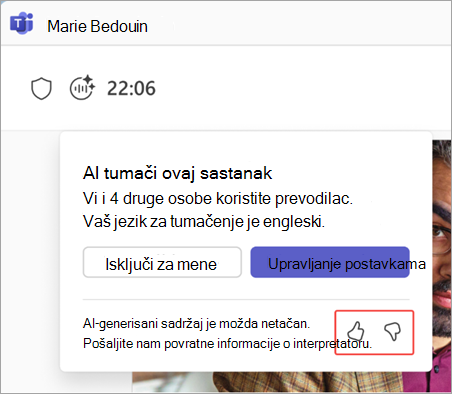
Dodajte povratne informacije i izaberite stavku Prosledi da biste komentare poslali direktno korporaciji Microsoft.
Srodne teme
Višejezično prepoznavanje govora u usluzi Microsoft Teams
Koristite natpise uživo na Microsoft Teams sastancima
Korišćenje jezičkog prevođenja na sastancima u usluzi Microsoft Teams