Poboljšajte komunikaciju pomoću funkcije Copilot u aplikaciji Teams. Okvir za sastavljanje sada uključuje Copilot kako bi vam pomogao da ponovo napišete i uredite poruke u ćaskanju i kanalu, prilagođavajući ton i dužinu, u svim komunikacijama u usluzi Teams.
Koristite Copilot pre slanja poruke
Da biste koristili Copilot u ćaskanju ili objavama na kanalu:
Napišite poruku u polju za pisanje na dnu objava ćaskanja ili kanala.
-
Savet
Takođe, možete ponovo da napišete i prilagodite određeni izbor poruke, umesto cele stvari. Sledeći koraci se odnose i na izabrani tekst.
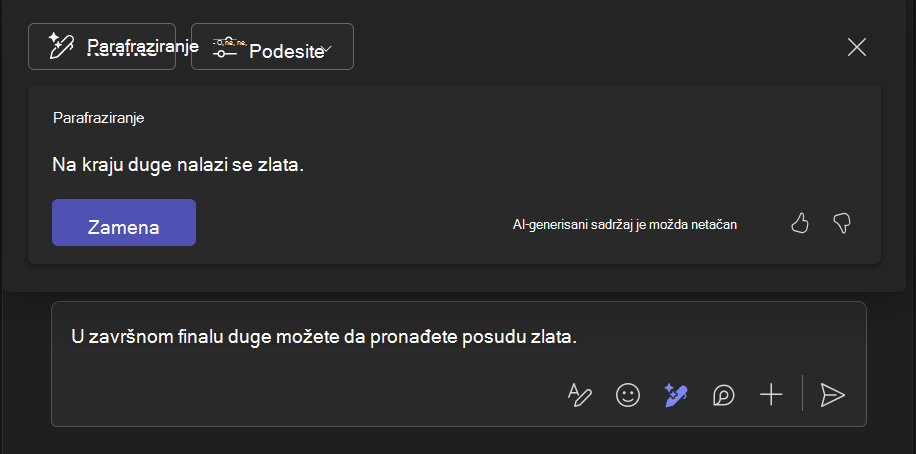
Izaberite stavku Rewrite uz Copilot ispod okvira za sastavljanje. Zatim izaberite između dugmeta "Ponovo napiši
 " i "Podesi
 ".
".
Alatka "Dugme za " generiše drugu verziju poruke koja poboljšava njenu gramatiku i stil. Da biste se kretali između verzija, koristite strelice nalevo i nadesno ispod teksta.
Alatka za podešavanje vam omogućava da odaberete neku od opcija menija da biste promenili dužinu i stil poruke. Možete da birate između ovih opcija:
- **Neka budeduže:**koncizno / duže
- **Neka zvuči: ** povremeni / profesionalni / samouvereni / entuzijazam
Ako želite da nastavite sa originalnom porukom, izaberite X.
Kada ste zadovoljni novom porukom, izaberite stavku Zameni.
Kada vaša poruka bude spremna, izaberite  ".
".
Koristite Copilot nakon slanja poruke
Da biste uredili poslatu poruku koristeći Copilot u objavama za ćaskanje ili kanale:
- Zadržite pokazivač iznad poruke koju želite da parafrazirate i izaberite stavku "Uredi"
 .
.
-
na traci sa menijima okvira za sastavljanje i koristite iste korake kao kada uređujete novu poruku.
-
Pritisnite dugme "Gotovo"
 " da biste sačuvali uređivanja i poslali poruku.
Koristite Copilot pre slanja poruke
Da biste koristili Copilot u ćaskanju ili objavama na kanalu:
Napišite poruku u okviru za sastavljanje u ćaskanju ili na kanalu. Dodirnite stavku "Radnje i aplikacije"  " pored stavke "Otkucajte poruku".
-
Savet
Takođe, možete ponovo da napišete i prilagodite određeni izbor poruke, umesto cele stvari. Sledeći koraci se odnose i na izabrani tekst.
Izaberite . Zatim možete da odaberete nešto od sledećeg:
Ako želite da nastavite sa originalnom porukom i odbijete predloge, dodirnite X.
Možete da dodirnete dugme " " ako želite da generišete drugu verziju ili da dodirnete stavku "Zameni".
Kada poruka bude spremna, dodirnite ".
Koristite Copilot nakon slanja poruke
Da biste uredili poslatu poruku koristeći Copilot u objavama za ćaskanje ili kanale:
U ćaskanju pritisnite i držite poruku da biste izabrali ".
Dodirnite stavku "Radnje i aplikacije ".
-
Savet
Takođe, možete ponovo da napišete i prilagodite određeni izbor poruke, umesto cele stvari. Sledeći koraci se odnose i na izabrani tekst.
Izaberite dugme i izvršite promene. Možete da dodirnete dugme " " ako želite da generišete drugu verziju ili da dodirnete stavku "Zameni".
Kada poruka bude spremna, dodirnite ".
Koristite Copilot pre slanja poruke
Da biste koristili Copilot u ćaskanju ili objavama na kanalu:
Napišite poruku u polju za pisanje na dnu objava ćaskanja ili kanala.
-
Savet
Takođe, možete ponovo da napišete i prilagodite određeni izbor poruke, umesto cele stvari. Sledeći koraci se odnose i na izabrani tekst.
Izaberite stavku Rewrite uz Copilot ispod okvira za sastavljanje. Zatim izaberite između dugmeta "Ponovo napiši" i "Podesi".
Alatka "Dugme za " generiše drugu verziju poruke koja poboljšava njenu gramatiku i stil. Da biste se kretali između verzija, koristite strelice nalevo i nadesno ispod teksta.
Alatka za podešavanje vam omogućava da odaberete neku od opcija menija da biste promenili dužinu i stil poruke. Možete da birate između ovih opcija:
- **Neka budeduže:**koncizno / duže
- **Neka zvuči: ** povremeni / profesionalni / samouvereni / entuzijazam
Ako želite da nastavite sa originalnom porukom i odbacite predloge, izaberite X u gornjem desnom uglu prozora funkcije Copilot.
Kada ste zadovoljni novom porukom, izaberite stavku Zameni.
Kada vaša poruka bude spremna, izaberite ".
Koristite Copilot nakon slanja poruke
Da biste uredili poslatu poruku koristeći Copilot u objavama za ćaskanje ili kanale:
- Zadržite pokazivač iznad poruke koju želite da parafrazirate i izaberite stavku "Uredi" .
-
na traci sa menijima okvira za sastavljanje i koristite iste korake kao kada uređujete novu poruku.
-
Izaberite stavku "Gotovo" " da biste sačuvali uređivanja i poslali poruku.
Koristite funkciju Copilot u Microsoft Teams ćaskanju i kanalima.
Prvi koraci uz Copilot na sastancima u usluzi Microsoft Teams
Prvi koraci uz Microsoft Copilot Chat u usluzi Teams
Dobro došli u uslugu Copilot u usluzi Microsoft Teams
