
Kako se koristi Copilot na sastanku
Copilot rezimira ključne tačke diskusije, uključujući ko je govorio i šta je rekao. Takođe predlaže stavke radnji i daje odgovore na sva pitanja koja imate, u realnom vremenu tokom ili posle sastanka.
Napomena
- Transkripcija nije potrebna za uključivanje usluge Copilot na sastanku. Međutim, da biste od funkcije Copilot zatražili sastanak ili videli Copilot istoriju razgovora nakon završetka sastanka, obavezno uključite transkripciju uživo tokom sastanka.
- Copilot neće raditi na sastancima koji se organizuju izvan organizacije učesnika.
Podešavanje sastanaka pomoću funkcije Copilot
Kao organizator sastanka, možete da odlučite kako i da li učesnici mogu da koriste Copilot. Čak i ako nemate licencu, imate kontrolu nad funkcijom Copilot za sastanke koje organizujete.
U zavisnosti od smernica, oznake osetljivosti i postavki predloška vaše organizacije, možete da odaberete neku od sledećih vrednosti za opciju Dozvoli sastanke funkcije Copilot i moderatora .
Ova postavka je dostupna u planeru sastanaka u okviru  Opcije> sastanka namreži, Copilot i drugi AI.
| Dozvolite postavke za Copilot i facilitator | Dostupne Copilot radnje |
|---|---|
| Tokom i posle sastanka |
|
| Samo tokom sastanka |
|
| isključen |
|
Organizujte efikasniji sastanak
Copilot vam pomaže da ostanete u toku tako što obrađuje diskusiju i ćaskanje tokom sastanka kako bi odgovorio na pitanja o sastanku.
 iz kontrola sastanka da biste započeli privatno ćaskanje sa funkcijom Copilot.
Izaberite  stavku "Prikaži odzive" u u oknu funkcije Copilot da biste videli predloge za odziv ili postavili usluzi Copilot sopstvena pitanja pomoću okvira za sastavljanje poruke. Evo nekih ideja:
- Gde se ne slažemo sa ovom temom?
- Kako je [učesnik sastanka] odgovorio na ovaj predlog?
- Koja pitanja mogu da postavim da pomerim sastanak unapred?
- Gde se nalaze neke rupe u argumentu [učesnika sastanka]?
- Kreiraj tabelu sa diskusijama o idejama i njihovim prednostima i protiv.
- Navedite ideje, uključujući povratne informacije ljudi , iz transkripta i ćaskanja.
Posetite Galerija upita za Copilot da biste istražili još odziva i saznali kako da na najbolji način iskoristite Copilot.
Ako se pridružite sastanku više od 5 minuta nakon što je on započet, a Copilot je aktivan, Copilot će poslati obaveštenje koje nudi da vas nadoknadi. Izaberite stavku "Otvori Copilot" i sačekajte da se rezime generiše sa desne strane prozora sastanka.
Dok koristite Teams aplikaciju za računare, izaberite  prozor Otvorite privatnu funkciju Copilot u novom prozoru da biste prikazali u novom prozoru i obavljali više zadataka istovremeno tokom sastanka.
Uređivanje odgovora funkcije Copilot u programu Word ili Excel
Copilot u usluzi Teams za sastanke može da pomogne vašem timu da počne sa radom na važnim dokumentima koji se mogu izvoziti u Word ili Excel radi dalje saradnje.
- Ako Copilot odgovor sadrži više od 1300 znakova, izaberite
 Otvori u programu Word da biste otvorili Copilot u odgovoru usluge Teams u programu Word.
 - Ako je odgovor funkcije Copilot oblikovan kao tabela, izaberite
 Otvori u programu Excel da biste otvorili funkciju Copilot u tabeli usluge Teams u programu Excel.
Ako ste sastanku dodali oznaku osetljivosti koja ne dozvoljava učesnicima da izvezu sadržaj sa sastanka, ne možete da izvezete odgovore usluge Copilot u Word ili Excel.
Ako ste uključili opciju sastankaIsključite kopiranje i prosleđivanje ćaskanja na sastanku, natpisa uživo i transkripta, ne možete da izvezete odgovore funkcije Copilot u Word ili Excel.
Kako se koristi Copilot posle sastanka
Copilotu možete da pristupite nakon sastanka iz ćaskanja sastanka i sa kartice "Podsetnik ". Da biste postavili pitanja o tome šta je rečeno na sastanku nakon njegovog završetka, mora biti dostupan transkript sastanka.
Iz ćaskanja tokom sastanka
Copilot pruža sveobuhvatne informacije i uvide koristeći ono što je napisano u ćaskanju i izgovoreni sadržaj zabeležen u transkriptu sastanka, ako je dostupan.
Da biste počeli, izaberite " Otvorite funkciju Copilot u gornjem desnom uglu ćaskanja. Zatim pošaljite odziv u polje za sastavljanje. Na primer, pitanje "O kojim idejama se razgovaralo?" rezultira odgovorom koji uključuje ideje deljene naglas i u ćaskanju. Copilot je takođe naveo koji izvori su korišćeni da bi se pružio odgovor.
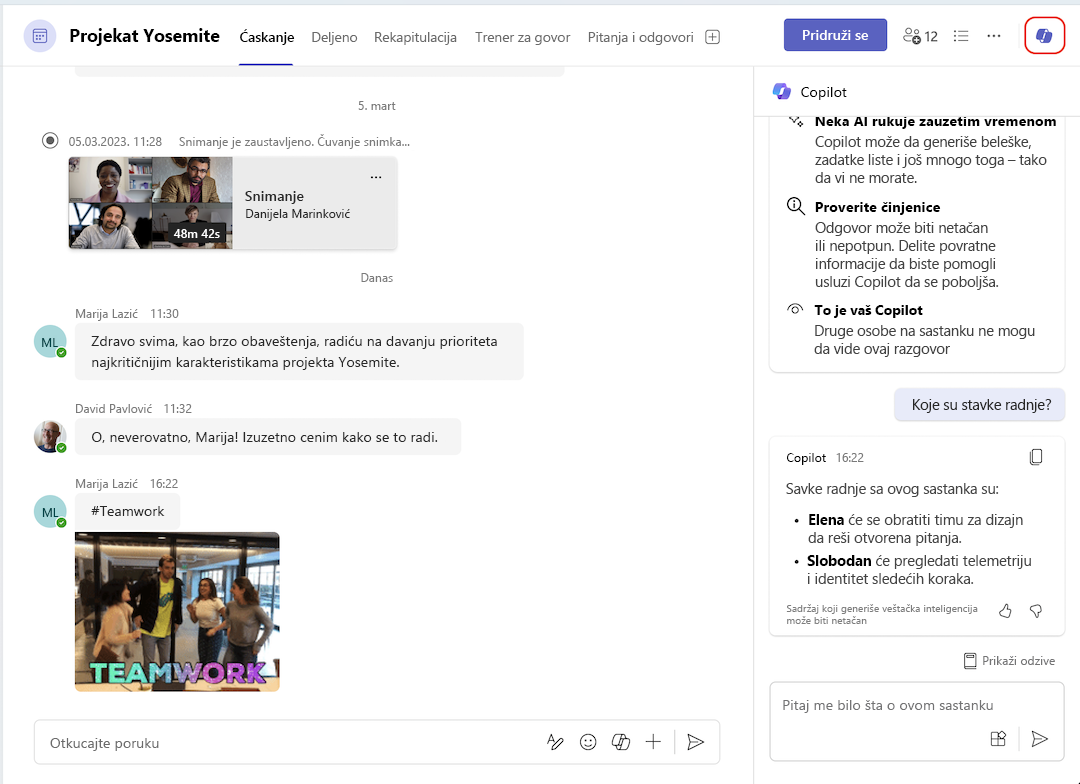
Pre nego što sastanak počne, možete da koristite Copilot u niti ćaskanja tokom sastanka, baš kao i bilo koje drugo ćaskanje. Ako neko započne transkripciju na sastanku, Copilot će zajedno sa transkriptom uključiti podatke ćaskanja do 24 sata pre sastanka. Sve dok je transkript dostupan, Copilot može da koristi i ćaskanje i transkript kao izvore u ćaskanju sastanka.
Napomena
- Ako je postavka "Dozvoli Copilot"postavljena na opciju "Samo tokom sastanka " i nije započeta transkript, funkcija Copilot će u ćaskanju sastanka uključivati samo informacije iz ćaskanja.
- Ako je opcija "Dozvoli Copilot" podešena na "Isključeno", Copilot u ćaskanju sastanka će i dalje biti dostupan i uključivati samo informacije iz ćaskanja.
Sa kartice „Rekapitulacija“
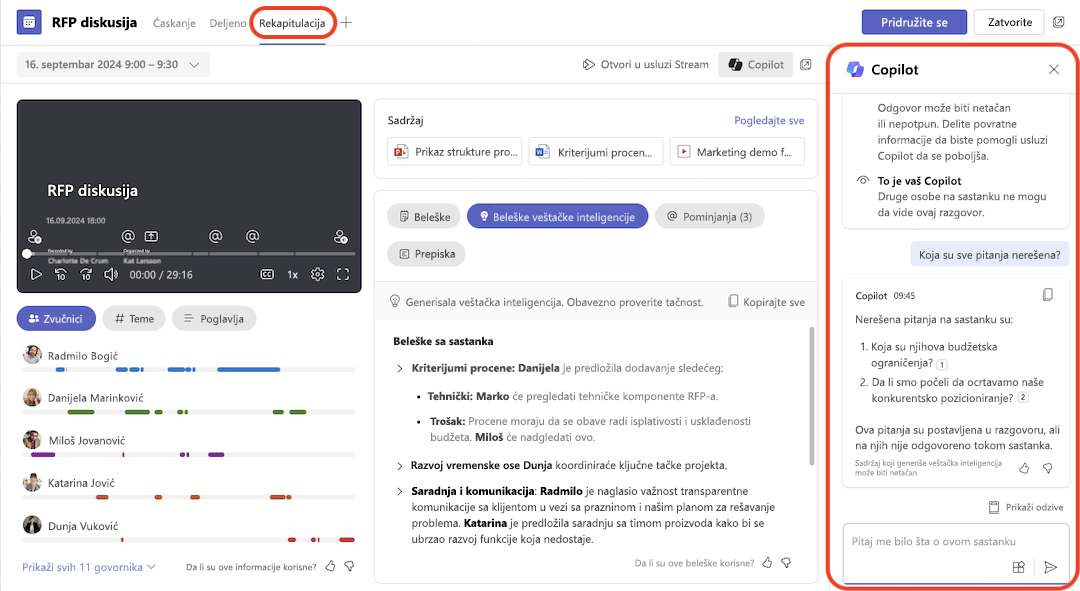
Ako je transkripcija uključena tokom sastanka, usluzi Copilot se može pristupiti i sa kartice "Rekapitulacija " u ćaskanju na sastanku.
da biste videli istu istoriju razgovora uz Copilot kao i ona kojoj se pristupa iz ćaskanja sastanka.
Važno
Svaka prethodna istorija razgovora sa uslugom Copilot u periodičnom sastanku više neće biti dostupna ako se kasniji sastanak u grupi transkribuje. Ako transkript transkribovanog sastanka više nije dostupan, Copilot će biti nedostupan i sva prethodna istorija razgovora sa uslugom Copilot će biti uklonjena.
Napomena
- Inteligentni rezime je dostupan kao deo usluge Teams Premium, licence za dodatak koji pruža dodatne funkcije kako bi sastanke Teams učinili personalizovanijim, inteligentnijim i bezbednijim. Da biste dobili pristup usluzi Teams Premium, obratite se IT administratoru.
- Inteligentni podsetnik je dostupan i kao deo licence za Microsoft Copilot.
Srodne teme
Automatizovanje hvatanja beležaka na sastancima u usluzi Microsoft Teams