
Microsoft Teams (besplatna verzija) vam omogućava da ostanete u kontaktu sa kontaktima. Možete da se pridružite zajednicama, kreirate sastanke, delite slike i datoteke u ćaskanjima i još mnogo toga.
Duž dna ekrana mobilnog uređaja, Microsoft Teams (besplatna verzija) je organizovana u ćaskanje zajednice
 CalendarSnimak
 i aktivnosti
 kartice tabs. Sledi analiza funkcija koje ćete pronaći na svakoj kartici.
Ćaskanje

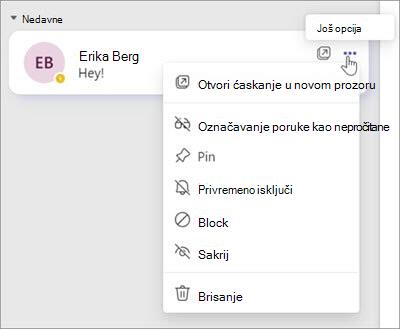
Snimak kartica Teams je mesto gde možete da vidite i pristupate grupnim i individualnim ćaskanjima.
Saznajte kako da šaljete i primate poruke.
-
Pretraga
 " – Pronađite zajednice, ćaskanja, poruke i još mnogo toga.
 -
Sastanak Snimak
 – izaberite da biste napravili sastanak, delili poziv za sastanak, kopirali vezu sastanka i istražili opcije sastanka.
 -
Filter
 " – Pretraga po "Nepročitano", "Sastanak" ili "Prigušeno".
 -
Novo ćaskanje
 – Možete da započnete novo ćaskanje jedan na jedan ili grupno ćaskanje. Da biste dodali primaoce, možete da pretražujete po imenu, broju telefona ili e-pošti.
Zajednice

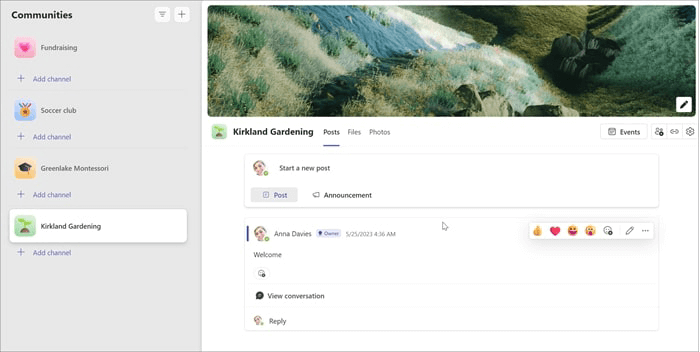
Snimak kartica Teams je mesto gde možete da prikažete svoje zajednice i da im pristupate.
Saznajte više o zajednicama u Teams.
-
Slika profila - Da biste ažurirali profil, idite na sliku profila i odaberite stavku "Uredi ime
 . Saznajte više o tome kako da ažurirate profil.
 -
Pretraga – Pronađite zajednice, ćaskanja, poruke i još mnogo toga.
Saznajte kako da koristite pretragu.
-
Dodavanje kanala
 – Dodajte temu u svoju zajednicu.
Saznajte kako da dodate kanal.
– Dodajte temu u svoju zajednicu.
Saznajte kako da dodate kanal. -
Kreiranje zajednice
 Kreirajte novu zajednicu da biste okupili ljude.
Saznajte više o zajednicama u Teams.
Kreirajte novu zajednicu da biste okupili ljude.
Saznajte više o zajednicama u Teams.
U okviru stavke "Uradite više u usluzi Teams " na dnu ekrana možete da:
-
Planiranje
 – izaberite ovu opciju da biste planirali lične događaje i događaje zajednice.
Saznajte više o tome kako da prikažete i planirate događaje u aplikaciji Calendar.
– izaberite ovu opciju da biste planirali lične događaje i događaje zajednice.
Saznajte više o tome kako da prikažete i planirate događaje u aplikaciji Calendar. -
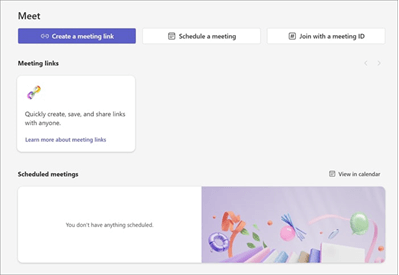
Sastanak – izaberite da napravite sastanak, delite poziv za sastanak, kopirate vezu sastanka i istražite opcije sastanka. Saznajte više o tome kako da kreirate sastanak pomoću usluge Meet.
-
Započni ćaskanje – možete da započnete novo ćaskanje jedan na jedan i grupna ćaskanja. Da biste dodali primaoce, možete da pretražujete po imenu, broju telefona ili e-pošti.
Saznajte kako da šaljete i primate poruke.
Kalendar

je mesto gde možete da planirate lične događaje i događaje zajednice.
Ako imate zakazan sastanak, moći ćete da vidite događaje i pridružite im se na kartici Calendar.
Ako nemate zakazane sastanke, videćete ove opcije:
- Novi sastanak – Možete da napravite novi sastanak.
- Događaj zajednice- Izaberite ovu opciju da biste zakazali sastanak za svoju zajednicu.
-
Sastani se odmah
 " – izaberite da biste napravili sastanak, podelili poziv za sastanak, kopirali vezu sastanka i istražili opcije sastanka. Saznajte više o tome kako da kreirate sastanak pomoću usluge Meet.
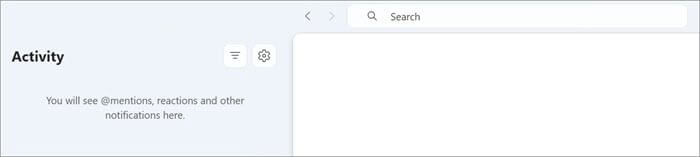
Aktivnost

Snimak je mesto gde možete da dobijete najnovija obaveštenja za svoja ćaskanja i zajednice.
Saznajte više o feed-u o aktivnostima.
- Aktivnost – Budite u toku sa obaveštenjima.
-
Pretraga " – Pronađite zajednice, ćaskanja, poruke i još mnogo toga.
Saznajte kako da koristite pretragu.
-
Označi kao pročitano
 – Da biste ažurirali poruke, idite na
  i dodirnite stavku "Označi sve kao pročitano .
Postavke
Možete da pregledate svoje postavke i upravljate njima u besplatnoj verziji usluge Microsoft Teams (besplatna verzija). Saznajte više o postavkama.
Izaberite sliku profila. Tamo možete da pristupite postavkama profila, prilagodite statusnu poruku i još mnogo toga.
Odaberite stavku
 .
.U okviru postavki
pronaći ćete:
Izgled
 – Odaberite Teams temu.
Obaveštenja
– odaberite kako će vas Teams obaveštavati o vašim aktivnostima i sastancima.Podaci i skladište
 – Ažurirajte skladište, obrišite podatke aplikacija, smanjite potrošnju podataka i postavke pretrage.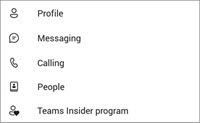
Snimak ekrana
 – dodajte ili uredite sliku profila i ažurirajte svoje ime.
Poruke
– odaberite da li želite da primate potvrde čitanja, uređivanje zakačenih ćaskanja i druge srodne postavke za razmenu poruka.Pozivanje
 – Podesite postavke za suzbijanje buke.
PeopleScreenshot
 - Sinhronizujte kontakte na uređaju i upravljajte blokiranim kontaktima.
Teams Insider
 – Saznajte kako da se prijavite za Teams insajder gde možete da proverite najnovije funkcije koje dolaze u Microsoft Teams (besplatna verzija).
Pomoć & povratne informacije
 – pogledajte pitanja o podršci , predložite funkciju i pošaljite povratne informacije.
Šta je novo
 – Ovo će vas preusmeriti na Šta je novo u Microsoft Teams (besplatna verzija).
Osnovni podaci Snimak
 – Saznajte više o najnovijoj verziji i informacijama o licenci, uslovima korišćenja i standardima zajednice.
 – Upravljajte načinom na koji ljudi mogu da vas traže, kako će se vaš profil prikazati drugim korisnicima i izvezite vaše podatke.
Odjavljivanje Snimak
 " – gde možete da se odjavite iz usluge Teams.
Brisanje naloga
 – gde možete da izbrišete svoj Teams nalog.










Obratite nam se
Za dodatnu pomoć obratite se podršci ili postavite pitanje u Microsoft Teams zajednici.