
jun 2026
Microsoft Teams za ličnu upotrebu (zove se i Besplatni Teams) na vebu i stonom računaru više neće biti dostupan u Kini počev od 28. jula 2026. godine. Da biste saznali više, pogledajte Microsoft Teams (besplatna verzija) Promene dostupnosti u Kini.
januar 2026
Zakačite poruke u ćaskanju
Neka važne poruke budu vidljive svima u ćaskanju tako što ćete ih zakačiti na vrh. Samo zadržite pokazivač miša iznad poruke i izaberite stavku "Više opcija >" Zakači za sve .
Podešavanje tajmera u Teams sastancima
Podešavanjem tajmera se uverite da sastanci ostanu u toku. Izaberite stavku "Još>tajmera " u kontrolama sastanka da biste podesili trajanje i započeli odbrojavanje. Dodajte vreme, ponovo pokrenite ili otkažite u bilo kom trenutku.
novembar 2025.
Snimanje sastanaka i poziva
Ponovo pregledajte razgovore koje imate u usluzi Teams pomoću snimanja sastanaka i poziva. U kontrolama sastanka izaberite stavku "Još opcija>"Započni snimanje . Snimci se skladište u oblaku najviše 30 dana.
Prepišite poruke pomoću funkcije Copilot
Učinite da vaša poruka zvuči kako treba tako što ćete prilagoditi ton i ponovo je napisati pomoću funkcije Copilot. Dostupno uz pretplatu na Microsoft 365 Personal, Family ili Premium. Da biste saznali više, pogledajte članak " Prepišite svoje poruke pomoću funkcije Copilot u usluzi Microsoft Teams".
Jednostavnije deljenje ekrana
Naš novodizajnirani interfejs za deljenje ekrana uključuje mogućnosti pregleda, izbor prozora u prikazu pločice ili liste i brze preklopnike za optimizaciju zvuka i video zapisa kako bi deljenje bilo jasnije i kontrolisano.
oktobar 2025.
Recite zbogom greškama u kucanju
Ugrađena provera pravopisa za Teams Free je stigla! Proverite poruke i postove pre nego što ih pošaljete i prilagodite željene opcije za proveru pravopisa i željeni jezik u postavkama.
septembar 2025
Brzo pratite nedavne pozive
Izaberite karticu "Sastanak" u usluzi Teams da biste lako videli sve svoje nedavne pozive.
avgust 2025
Još ćaskanja na dlanu
Prebacujte se između udobnog i kompaktnog prikaza u okviru "Postavke i još mnogo toga >"Postavke
 >Izgled
 , u zavisnosti od toga da li više volite prostran raspored ili gušće iskustvo koje štedi prostor.
Više reakcija je sada uživo
Izrazite se na više načina tako što ćete dodati više reakcija bilo kojoj poruci.
Nova podrazumevana melodija poziva
Idite na Postavke i još mnogo toga Dugme > "" Dugme"Postavke>i aktivnost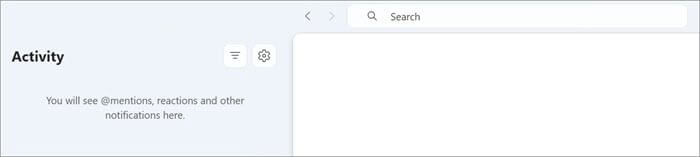 >Zvuk
>Zvuk " za izmenu prema željenim postavkama.
Ažuriranje proizvoda
Javne zajednice, ankete i bot zajednice uskoro će se povući.
jul 2025
Elegantniji umanjeni prozor sastanka
Umanjeni prozor sastanka sada ima kompaktan raspored koji pomaže u upravljanju isključivanjem zvuka, kamerom, deljenjem i učesnicima bez napuštanja posla.
Tekst u realnom vremenu (RTT) na Teams besplatnim sastancima
RTT omogućava da se tekst pojavljuje jedan po znak dok se kuca, što razgovore čini inkluzivnijim – naročito za učesnike koji su gluvi, imaju problema sa sluhom ili imaju poteškoće u govoru.
Prijavite sumnjiv zahtev za ćaskanje
Ako zahtev za ćaskanje izgleda isključeno, sada možete da ga prijavite direktno iz poziva.
jun 2025
Izlaganje zanimljivog sadržaja pomoću usluge PowerPoint Live
Kreirajte zanimljivija iskustva za publiku pomoću besplatne usluge PowerPoint Live u besplatnoj verziji usluge Teams. Pogledajte video feedove publike, podignute ruke i ćaskajte dok prezentujete. U publici? Krećite se kroz slajdove sopstvenim tempom, pogledajte natpise visokog kontrasta i još mnogo toga. Da biste saznali više, pogledajte opciju "Predstavljanje iz usluge PowerPoint Live u usluzi Microsoft Teams.
Brzo pronađite poruke ćaskanja u usluzi Teams
Tražite određenu poruku u ćaskanju? Izaberite stavku "Pretraga " na vrhu razgovora da biste potražili određenu ključnu reč ili datoteku bez zamornog pomeranja.
Odaberite odredište preuzimanja
Uverite se da se sva preuzimanja čuvaju na istom mestu tako što ćete izabrati Postavke i više>SettingsFiles > i veza
  u usluzi Teams. Nalokacijipreuzimanja> izaberite stavku "Promeni" da biste izabrali fasciklu u koju želite da preuzimanja idu.
jun 2025
Dinamičnije aplikacije u ćaskanju i zajednicama
Ove nove aplikacije su dostupne u ćaskanju i zajednicama kako bi se olakšalo povezivanje, budite informisani i brzo pronađete odgovore.
- Proslava: Pohvaljujte, obeležite prekretnice i delite posebne trenutke sa grupom.
- Vreme: Budite u toku sa prognozom bez napuštanja ćaskanja.
- Akcije: Pratite ažuriranja tržišta u realnom vremenu tamo gde sarađujete.
- Pretraga Vikipedije: Trenutno potražite činjenice i kontekst. Nema potrebe da menjate kartice.
Da biste saznali više, pogledajte članak Dodavanje aplikacije u Microsoft Teams.
Obaveštavanje @Everyone u grupnom ćaskanju
Odmah privucite pažnju celog grupnog ćaskanja tako što ćete označiti@Everyone u poruci ćaskanja. Članovi grupe će primiti obaveštenje o vašoj poruci.
januar 2025.
Pronađite Vam savršeno uklapanje
Promenite veličinu Teams prozora na stonom uređaju da biste prilagodili izgled na sopstveni način. Dajte sebi više prostora ili neka bude kompaktan. Prilagodite desno i levo okno da biste prilagodili Teams navigaciju.
Više reakcija na poruke
React na poruke u usluzi Teams sa onoliko emodžija koliko želite – samo odaberite jedan, pa drugi i još jedan. Da biste saznali više, pogledajte članak Sviđanja poruka ili reagovanje na njih u besplatnoj verziji usluge Microsoft Teams (besplatna verzija).
Recite zbogom greškama u kucanju
Provera pravopisa je sada ugrađena u okvir za sastavljanje u usluzi Teams za računare i mobilne uređaje, što vam pomaže da primetite pogrešno napisane reči pre nego što pritisnete "Pošalji". Da biste saznali više, pogledajte članak Započnite novo ćaskanje u besplatnoj verziji usluge Microsoft Teams (besplatna verzija).
Ne propustite najnovije u svojoj zajednici
Oznake "novog" sadržaja ističu nove objave u vašim zajednicama, što olakšava uočavanje novog sadržaja. Da biste saznali više, pogledajte Kako da objavljujete u zajednici i na kanalu u besplatnoj verziji usluge Microsoft Teams (besplatna verzija).

februar 2025.
Sastanite se odmah iz grupnog ćaskanja
Započnite brzi sastanak pomoću grupnog ćaskanja tako što ćete izabrati stavku "Sastani se odmah " na vrhu ćaskanja. People u ćaskanju će videti indikator uživo i moći će da izaberu "Pridruži se" na svojoj listi ćaskanja. Da biste saznali više, pogledajte članak "Započinjanje trenutnog sastanka" u usluzi Microsoft Teams.
februar 2025
Najnovije vesti, direktno u ćaskanju
Budite u toku sa najnovijim sadržajem vesti uz NewsBytes, novu Teams aplikaciju koja čuva relevantne, visokokvalitetne naslove direktno u Teams grupnim ćaskanjima. Da biste dodali NewsBytes, otvorite grupno ćaskanje i izaberite stavku "Radnje i aplikacije ". Zatim pretražite i izaberite NewsBytes. Da biste saznali više, pogledajte članak Kreiranje feeda za vesti u besplatnoj verziji usluge Microsoft Teams (besplatna verzija).
Dodavanje beležaka u zahteve za pridruživanje zajednici
Pošaljite personalizovanu poruku kada zatražite da se pridružite zajednici u besplatnoj verziji usluge Teams kako bi vlasnici zajednice stekli bolju ideju o tome ko ste i zašto želite da se pridružite. Vlasnici zajednice to mogu da omoguće uključivanjem preklopnika "Zahtevaj odobrenje za pridruživanje" u postavkama zajednice. Da biste saznali više, pogledajte članak Ažuriranje postavki zajednice u besplatnoj verziji usluge Microsoft Teams (besplatna verzija).
januar 2025
Pregledajte video zapis u postavkama uređaja
Sada, kada prilagodite postavke video zapisa u usluzi Teams, možete da vidite kako vaša prilagođavanja izgledaju u realnom vremenu u pregledu video zapisa. Da biste saznali više, pogledajte članak Upravljanje postavkama uređaja u besplatnoj verziji usluge Microsoft Teams (besplatna verzija).

decembar 2024.
Budite u toku sa sastancima na kartici "Sastanak"
Upravljajte svim sastancima, sve na jednom mestu sa nove kartice "Sastanak" u usluzi Teams za računare. Prikažite predstojeće sastanke, brzo im se pridružite i podelite ih. Takođe možete da kreirate i pratite veze sastanaka koje je moguće ponovo koristiti. Da biste saznali više, pogledajte članak "Zakažite sastanak u besplatnoj verziji usluge Microsoft Teams (besplatna verzija).

Izrazite se pomoću video filtera na Teams sastancima
Recite zbogom dosadnim Teams sastancima! Dodajte dašak kreativnosti u video feed sa novim video filterima. Samo izaberite strelicu padajućeg menija pored kamere u kontrolama sastanka i odaberite neku u okviru "Video efekti". Da biste saznali više, pogledajte članak Dodavanje pozadine ili video filtera na Microsoft Teams (besplatna verzija).

novembar 2024.
Bolji način za pridruživanje sastancima
Uživajte u našem redizajniranom ekranu za pridruživanje sastanku, sada sa usaglašenijim izgledom i doživljajem. Podesite kameru, testirajte postavke zvuka i primenite prilagođene pozadine da biste se pouzdano pridružili sastancima. Da biste saznali više, pogledajte članak "Pridruživanje Teams sastanku za posao ili školu u besplatnoj verziji usluge Microsoft Teams (besplatna verzija).
oktobar 2024.
Upravljajte postavkama uređaja pre sastanka
Prilagodite video, audio i druge postavke uređaja iz glavnog prozora aplikacije Teams pre nego što se pridružite sastanku. Da biste promenili postavke uređaja u usluzi Teams, izaberite stavku "Postavke i više >postavki>"Uređaji
 . Da biste saznali više, pogledajte članak Upravljanje postavkama uređaja u besplatnoj verziji usluge Microsoft Teams (besplatna verzija).
Brzo pređite na lokaciju fotografije u ćaskanju
Nema više beskrajnog pomeranja u potrazi za porukom ili objavom koja sadrži određenu fotografiju. Idite direktno na lokaciju fotografije u ćaskanju ili zajednici tako što ćete otvoriti karticu "Fotografije ". Zatim, kliknite desnim tasterom miša na fotografiju i izaberite Prikaži u ćaskanju ili Prikaži u zajednici.
Osvežavanje dizajna kartice "Fotografije"
Izaberite karticu "Fotografije" u bilo kojoj zajednici ili razgovoru da biste prikazali sve fotografije koje su tamo poslate ili objavljene. Nova vizuelna poboljšanja poboljšala su prezentaciju fotografija. Fotografije su sada grupisane po datumu i mesecu, što ih čini lakšim za pronalaženje.
septembar 2024.
Besplatni vizuelni redizajn usluge Teams
Pogledajte naš sveži, novi izgled u besplatnoj verziji usluge Teams. Veći avatari i poboljšane reakcije čine vaše iskustvo zanimljivijim. Uživajte u jednostavnom, osvežavajućem okruženju sa povećanim razmakom između elemenata aplikacije, kao i novim bojama i materijalima u novom dizajnu.

Bedževi vlasnika zajednice
Lako identifikujte ko je vlasnik zajednice pomoću novih vlasničkih znački. Kada vlasnik zajednice objavi poruku ili odgovori, bedž će se pojaviti pored njegovog imena. Izaberite bedž da biste videli spisak članova zajednice. Da biste saznali više, pogledajte Saznajte više o mogućnostima vlasnika zajednice i članova u besplatnoj verziji usluge Microsoft Teams (besplatna verzija).

avgust 2024.
Obratite pažnju na važne razgovore
Vlasnici zajednice sada mogu da zakače važne objave zajednice radi bolje vidljivosti i pristupačnosti. Pronađite objavu koju želite da zakačite i izaberite stavku "Još opcija>"Zakači za sve .
Sve vaše datoteke na jednom mestu
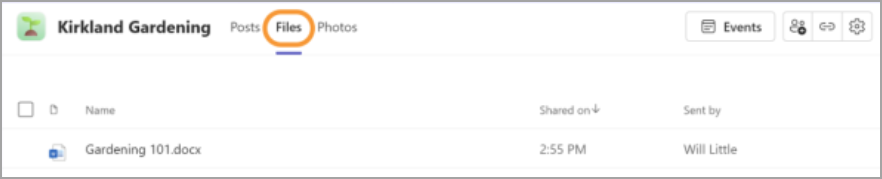
Izaberite karticu Files u zajednici da biste odmah prikazali sve datoteke i veze koje se u njoj dele.
Prepuštanje ili preuzimanje kontrole nad ekranom tokom izlaganja
Dok delite ekran, izaberite stavku "Prepusti kontrolu " na traci sa alatkama izlagača da biste nekome dali pristup vašem uređaju i omogućili im da njime upravlja baš kao što biste vi. Izaberite "Povući" ili potpuno zaustavite deljenje ekrana da biste preuzeli kontrolu. Da biste saznali više, pogledajte članak Deljenje ekrana u besplatnoj verziji usluge Microsoft Teams (besplatna verzija).
Prilagođavanje zvukova obaveštenja (Windows)
Koristite različite zvukove za različita obaveštenja, kao što su hitne poruke, ili privremeno isključite obaveštenja kada ste zauzeti ili ste na sastanku. Idite na Postavke i još mnogo togaPostavkeObaveštenja i aktivnost u usluzi Teams za prilagođene opcije obaveštenja. Da biste saznali više, pogledajte članak Upravljanje obaveštenjima u besplatnoj verziji usluge Microsoft Teams (besplatna verzija).
Uspostavljanje LinkedIn veza u usluzi Teams
Zadržite pokazivač iznad imena ili avatara neke osobe u usluzi Teams da biste videli LinkedIn odeljak na njenoj kartici profila. Ovo je dostupno osobama koje su odabrale da svoju e-poštu učine vidljivom u usluzi Teams. Prikažite LinkedIn detalje, uspostavite veze i još mnogo toga.
Prilagođavanje zajednica pomoću reklamnih natpisa
U usluzi Teams za računare sada možete da dodate prilagođene reklamne natpise u zajednicu. Prvo, otvorite zajednicu kojoj želite da dodate reklamni natpis. Zatim zadržite pokazivač miša iznad postojećeg reklamnog natpisa i izaberite stavku "Uredi". Odaberite unapred dizajnirani reklamni natpis ili otpremite neku svoju sliku i kliknite na dugme "Gotovo".

Dodajte veb vezu zajednice
Dodajte ili uredite veb vezu zajednice u usluzi Teams za računare. Zadržite pokazivač iznad imena zajednice i izaberite stavku "Uredi " u profilu. Zatim dodajte veb naslov i URL adresu i izaberite stavku "Sačuvaj". Veza do veba pojaviće se na profilu zajednice.
Iskačući deljeni sadržaj sastanka
Prikažite deljeni sadržaj u odvojenom prozoru tokom sastanka tako što ćete izabrati stavku "Iskačući prozor" u kontrolama sastanka.
jun 2024
Nova objedinjena Teams aplikacija za računare
Prebacujte se između bilo kog Teams naloga – ličnog, poslovnog ili školskog – bez prebacivanja između Teams aplikacija. Da biste dodali druge Teams naloge ili im pristupili, izaberite sliku profila u gornjem desnom uglu usluge Teams.
Da biste saznali više, pogledajte članak "Upravljanje nalozima i organizacijama u usluzi Microsoft Teams".
Brz pristup kameri i postavkama zvuka
Promenite kameru i postavke zvuka tokom sastanka, direktno iz kontrola sastanka. Izaberite padajuće strelice pored stavke "Kamera i mikrofon
 " da biste pristupili postavkama.

U padajućim menijima možete da:
- Izaberite kameru ili audio uređaj
- Promenite pozadinu sastanka
- Prilagođavanje automatske postavke svetline i mekog fokusa
- Promena nivoa jačine zvuka mikrofona i zvučnika
- Uključivanje ili isključivanje suzbijanja pozadinske buke
Da biste saznali više, pogledajte Šta mogu da radim tokom sastanka u besplatnoj verziji usluge Microsoft Teams (besplatna verzija)?
Otkrijte nove zajednice koje vas zanimaju
Povežite se sa drugima koji dele vaša interesovanja pomoću nove funkcije pretraživanja zajednice! Jednostavno unesite ključnu reč na traku za pretragu i izaberite stavku "Zajednice " da biste pronašli grupe usredsređene na tu temu.

Da biste saznali više, pogledajte članak Podelite i pridružite se zajednici u besplatnoj verziji usluge Microsoft Teams (besplatna verzija).
 "Sastani se odmah