
Kanali koji nisu privatni su podrazumevano nemoderirani, što znači da svako može da objavljuje, reaguje i odgovara na objave. Vlasnici timova mogu da podese uloge moderiranja za kanal da bi to kontrolisali. Vlasnici takođe mogu da dodaju članove tima kao moderatore. Uspostavljanje moderatora može biti od pomoći ako želite da kreirate, na primer, kanal sa objavama ili kanal posvećen određenoj temi.
Moderatori mogu da:
- Objavljivati na kanalu, reagovati i odgovarati na poruke na kanalu
- Dodajte i uklonite članove tima kao moderatore
- Kontrolišu da li članovi tima mogu da odgovaraju na postojeće poruke kanala i da li botovi i konektori mogu da prosleđuju poruke kanala
Napomena
Moderacija kanala je dostupna za standardne kanale u usluzi Teams za računare ili veb. Nije dostupna za opšti kanal ili privatne kanale.
Isključite goste iz objavljivanja novih objava
Ovo je najosnovniji oblik moderiranja.
- Idite na kanal, izaberite stavku "Više opcija"
 > "Još opcija"Upravljanje kanalom.
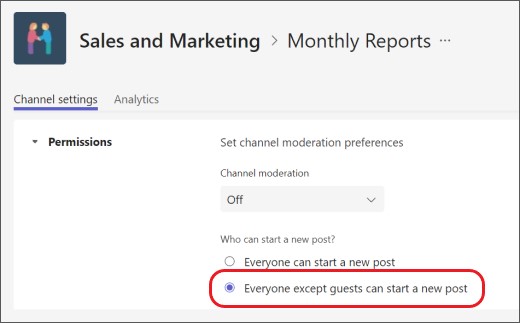
 - U odeljku "Ko može da započne novu objavu?" izaberite stavku "Svi osim gostiju mogu da započnu novu objavu".
Uključite moderaciju
Da biste imenovali konkretnije moderatore ili uključili članove tima kao moderatore, uključite moderaciju.
- Idite na kanal, izaberite stavku "Više opcija" > "Još opcija"Upravljanje kanalom.
- U okviru "Moderacija kanala" izaberite stavku "Uključeno".

Napomena
Kada je uključeno moderiranje kanala, samo moderatori mogu da započnu nove objave.
Dodavanje ili uklanjanje moderatora kanala
- Idite na kanal, izaberite stavku "Više opcija" > "Još opcija"Upravljanje kanalom.
- U okviru "Moderacija kanala" izaberite stavku "Uključeno".
- U okviru " Ko su moderatori?" izaberite stavku "Upravljanje", a zatim dodajte ili uklonite članove tima kao moderatore.

Napomena
Vlasnici timova su podrazumevano moderatori kanala i nije ih moguće ukloniti. Vlasnici i moderatori timova mogu da dodaju i uklanjaju druge moderatore.
Postavljanje dozvola za članove tima
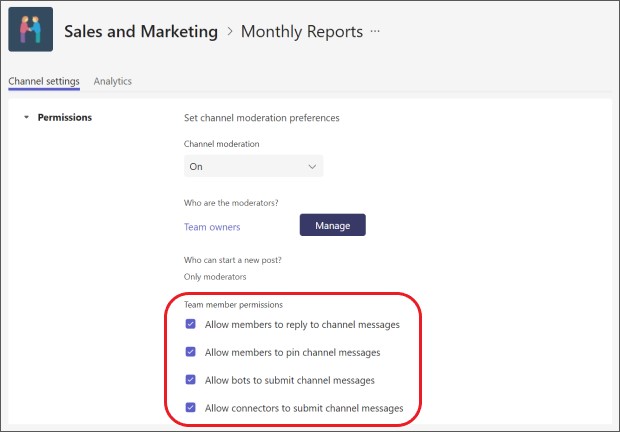
Kada uključite moderaciju, u okviru dozvole članova tima možete da potvrdite izbor u poljima za potvrdu pored aktivnosti koje želite da dozvolite. Ovo su opcije:
- Dozvolite ili zabranite članovima da odgovore na poruku kanala
- Dozvolite ili zabranite članovima da kače poruke kanala
- Dozvoljavanje ili zabranjivanje botovima da prosleđuju poruke kanala
- Dozvoljavanje ili sprečavanje konektora za prosleđivanje poruka kanala
Povezani članci
Podesite i upravljajte moderacijom kanala u usluzi Microsoft Teams
Ograničenja i specifikacije za Microsoft Teams