
Kanali su razgovori koje obavljate sa članovima tima o određenoj temi, sektoru ili projektu. Vlasnici i administratori timova određuju koji članovi mogu da kreiraju kanale.
Standardni kanal je otvoren za sve članove, a sve što je objavljeno drugi mogu da pretražuju. Privatni kanali su najbolji za manju publiku ili određeni projekat. Deljeni kanali su otvoreni za osobe izvan vašeg tima ili organizacije. Više informacija potražite u članku Timovi mogu da imaju standardne, privatne ili deljene kanale.
Kreirajte kanal iz ćaskanja ili usluge Teams:
Na levoj strani aplikacije izaberite stavku "Ćaskanja" Ikona
 ". Ako koristite odvojeni prikaz, izaberite Teams
 .
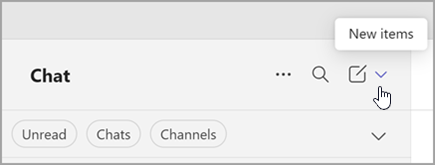
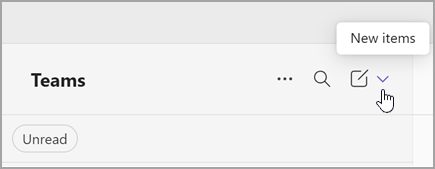
. Izaberite stavku "Nove stavke " sa padajuće liste na vrhu liste ćaskanja i kanala.
Izaberite stavku Novi kanal

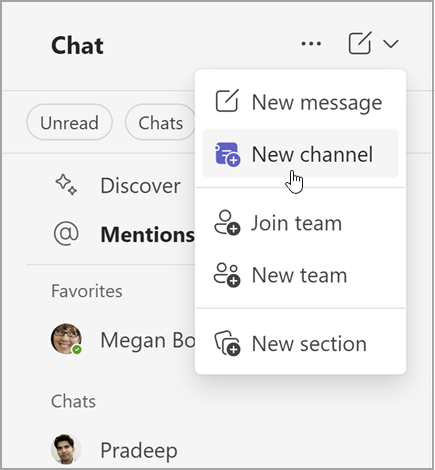
Izaberite tim da biste odabrali tim koji će hostovati vaš kanal.
Popunite neke brze detalje o kanalu tako što ćete odabrati ime, uneti opcionalni opis i tip kanala. Ovde ćete odabrati da kanal učinite standardnim, privatnim ili deljenim.
Kreirajte kanal iz imena tima:
- Izaberite opciju "Pogledajte sve svoje timove" ili "Pogledajte sve svoje timove i kanale " da biste videli listu timova kojima pripadate.
- Pronađite tim u koji želite da dodate kanal.
- Sa desne strane imena tima izaberite "Još opcija"
 > "Još opcija"Dodaj kanal".
 - Popunite neke brze detalje o kanalu tako što ćete odabrati ime, uneti opcionalni opis i tip kanala. Ovde ćete odabrati da kanal učinite standardnim, privatnim ili deljenim.
Kada kreirate novi kanal tima ili privatni kanal u usluzi Microsoft Teams, automatski se kreira sajt tima u sistemu SharePoint. Da biste uredili opis ili klasifikaciju sajta za ovaj sajt tima, idite na postavke odgovarajućeg kanala u usluzi Microsoft Teams. Saznajte više o upravljanju sajtovima timova povezanim sa uslugom Microsoft Teams.
Tipovi kanala
Standard kanali
Standardni kanal je otvoren za sve članove, a sve što je objavljeno drugi mogu da pretražuju.
Možete da kreirate do 1000 kanala tokom života tima. Taj broj uključuje kanale koje ste kreirali i kasnije izbrisali.
Privatni kanali
Kreirajte privatni kanal kako biste imali fokusirano mesto za diskusiju o projektima i temama unutar tima.
Samo vlasnici ili članovi privatnog kanala mogu da mu pristupe. Možete da kreirate do 30 privatnih kanala tokom života tima.
Napomena
Administrator može da promeni ovu dozvolu i ograniči kreiranje privatnog kanala na određene uloge.
Deljeni kanali
Deljeni kanal vam omogućava da radite sa osobama izvan tima ili organizacije, kao i sa osobama unutar tima.
Samo vlasnici timova mogu da kreiraju deljene kanale. Deljeni kanal nasleđuje oznake (kao što je opis) od tima domaćina. Vlasnik tima koji kreira deljeni kanal postaje vlasnik kanala.
Napomena
Deljeni kanal ne možete da promenite u standardni ili privatni i obrnuto. Kada kreirate deljeni kanal, ne možete da promenite njegov tim domaćina.
Dodavanje članova na kanal
Svi imaju pristup standardnom kanalu, tako da nema potrebe da dodajete članove. Međutim, evo kako da dodate članove u privatni ili deljeni kanal.
Dodavanje članova privatnom kanalu
Kao vlasnik privatnog kanala, možete da dodajete ili uklanjate članove i uređujete postavke privatnog kanala. Svaka osoba koju dodate mora prvo da bude član tima.
Najjednostavniji način za dodavanje članova tima u privatni kanal jeste da odete na naziv privatnog kanala i izaberete stavku "Još opcija >članova
 ". To otvara meni koji vam omogućava da tražite i dodajete nove članove, kao i da podesite njihove uloge. Članovi sada mogu da objavljuju poruke na privatnom kanalu.
Takođe možete da odete na naziv privatnog kanala i izaberete stavku "Još opcija> "Još opcija" Upravljanje kanalom. Zatim koristite karticu "Članovi" da biste dodali ili uklonili članove i dodelili uloge. Vaš privatni kanal može da ima više vlasnika i najviše 250 članova. Kartica "Postavke " vam omogućava da odaberete šta je članovima dozvoljeno da rade.
Dodavanje članova deljenom kanalu
Prilikom kreiranja deljenog kanala, podrazumevana postavka je "Deli ovaj kanal" sa svima u timu.
- Kada odaberete deljeni kanal kao tip kanala u polju za izbor, otkucajte imena osoba u svojoj organizaciji koje želite da dodate na kanal i odaberite ih sa liste. Da biste dodali osobe izvan organizacije, otkucajte njihove e-adrese i odaberite ih sa liste. Zatim izaberite stavku "Deli".

- Da biste promenili člana u vlasnika, izaberite strelicu nadole sa desne strane člana, a zatim odaberite stavku "Vlasnik". Zatim izaberite stavku "Gotovo".

Napomena
- People outside your org can be only members of a shared channel.
- Ako ste vlasnik tima i ne vidite opciju za kreiranje deljenog kanala, obratite se administratoru.
- Administratori moraju omogućiti B2B direktno povezivanje da biste mogli da dodajete osobe izvan organizacije u deljeni kanal. Da biste saznali više, pogledajte članak "Saradnja sa spoljnim učesnicima na kanalu".
Prikaz liste članova za tim
Da biste videli listu članova tima, idite na naziv tima i izaberite stavku "Još opcija" > "Još opcija"Upravljajte timom. Na kartici " Članovi " nalazi se lista članova.
Kanali su otvoreni za ceo tim.

Upravljanje kreiranjem privatnog kanala
Kao vlasnik tima, možete da uključite ili isključite mogućnost članova da kreiraju kanale.
- Pronađite tim koji želite da uredite i izaberite dugme "Još opcija".
- Izaberite postavke>Dozvole članova.
- Odaberite da li korisnici mogu da kreiraju, ažuriraju ili brišu kanale.
Uređivanje, brisanje, skrivanje ili napuštanje kanala
Kada izbrišete kanal, gubite i celokupnu istoriju razgovora. Kanali se mogu vratiti u prethodno stanje u roku od 30 dana, ali u okviru tih 30 dana nije moguće kreirati nove kanale sa istim imenom kao izbrisani kanal. OneNote odeljci povezani sa izbrisanim kanalom i dalje se pojavljuju na SharePoint sajtu tima.
Izaberite dugme "Još opcija" pored imena kanala. Zatim koristite meni za uređivanje, brisanje, skrivanje ili napuštanje kanala.
Napomena
Vlasnici tima odlučuju koji članovi tima mogu da brišu kanale.
Srodne teme:
Standard, privatni ili deljeni kanali u usluzi Microsoft Teams
Postavljanje nekoga za vlasnika tima u usluzi Microsoft Teams


