
Iz programa Outlook ili Outlook na vebu možete da delite e-poruke u ćaskanjima i kanalima u usluzi Teams.
Napomena
- Teams aplikacija za stone računare mora biti instalirana da biste delili e-poruku iz programa Outlook u Teams.
- Funkcija "Deli u aplikaciji Teams" trenutno nije podržana na mobilnim uređajima.
- Programski dodatak za Outlook trenutno ne podržava deljene poštanske sandučiće.
Slanje e-pošte iz programa Outlook
Da biste delili kopiju e-poruke (uključujući priloge) u ćaskanju ili kanalu u usluzi Teams:
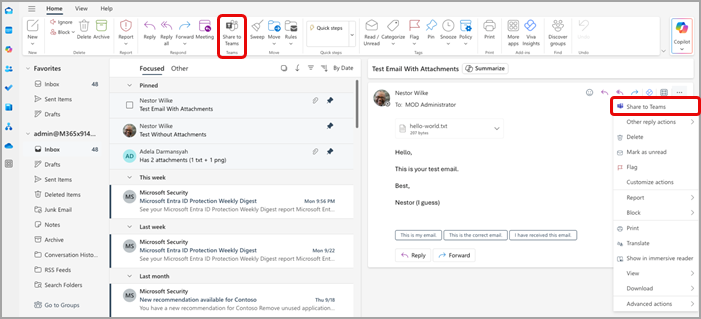
Dok prikazujete e-poruku u aplikaciji Outlook za računare, izaberite stavku "Deli sa timovima " koja se nalazi na traci sa alatkama. Takođe možete da otvorite e-poruku koju želite da delite, izaberete
 " u gornjem desnom uglu i odaberete stavku "Deli sa timovima".
Savet
Možete da uštedite vreme i zakačite opciju "Deli u usluzi Teams" na traku u programu Outlook za veb (uputstva ovde) ili Outlook za Mac tako što ćete izabrati dugme "Pogledajte više stavki" i odabrati stavku "Prilagodi traku
".Izaberite stavku Otvori aplikaciju Teams u prozoru koji se pojavi.
Odaberite osobu, grupu ili kanal sa kojima želite da delite e-poštu. To možete da uradite pretraživanjem ili izborom predloga iz skupa predloga.
Predlozi uključuju primaoce e-pošte, česte i nedavne Share to Teams odredišta, kao i ćaskanja i kanale koje ste nedavno posetili u usluzi Teams.
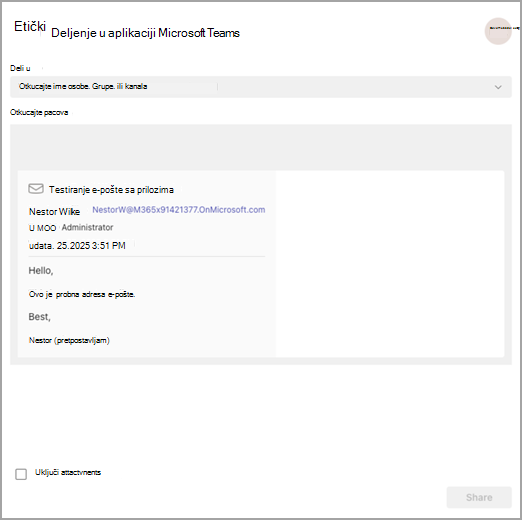
Dodajte opcionalnu poruku da biste predstavili e-poruku ili preneli dodatne informacije. Možete da koristite @mentions kao i bilo koju drugu Teams poruku da biste privukli pravu pažnju ljudi.
Ako e-poruka ima priloge, oni će automatski biti uključeni kada pošaljete e-poruku usluzi Teams. Ako ne želite da uključite priloge, možete da ih uklonite pre slanja usluzi Teams.
Napomena
Dokumenti u oblaku su automatski podržani kada je to moguće. Ako neki od dokumenata u oblaku zahtevaju dodatne dozvole, videćete poruku koja ukazuje na to na koje dokumente to utiče.
Prikaz e-pošte u usluzi Teams
U usluzi Teams pregled e-poruke se pojavljuje u vidu poruke u ćaskanju ili kanalu na koji ste je poslali. Ako prvi put ćaskate sa primaocem, kreiraće se novo ćaskanje.
Da biste otvorili i videli pun sadržaj e-poruke u usluzi Teams, možete da izaberete pregled e-poruke u poruci koja se šalje u okviru ćaskanja ili razgovora na kanalu.