
Ako želite da pošaljete e-poruku kanalu u usluzi Teams, koristite adresu e-pošte kanala. Kada e-poruka postane deo kanala, svako može da odgovori na nju da bi započeo razgovor.
Slanje e-poruke na kanal
Idite na naziv kanala i izaberite stavku "Još opcija"  > "Još opcija"Pribavi adresu e-pošte.
Napomena
- Ovu funkciju mora da uključi IT administrator. Takođe, slanje e-pošte na kanal nije dostupno ako koristite Teams kao deo Office 365 Government plana.
- U slučaju priloga e-pošte, jedinstveni ID se dodaje na kraj imena datoteke kako bi se podržali zahtevi za ponovni pokušaj otpremanja datoteka sa istim imenom. Ovo je namerno da bi se izbegli slučajevi sukoba imena. Zbog toga nema zagarantovano da će se imena datoteka priloga prilikom prikazivanja u SharePoint biblioteci podudarati sa imenima priloga u originalnoj e-poruci. Da biste prikazali e-poruku i originalna imena priloga, preporučuje se da izaberete vezu "Prikaži originalnu e-poštu " u objavi na kanalu.
Odgovorite na e-poruku na kanalu
Kada odgovorite na e-poruku koja je poslata na kanal, tretira se kao odgovor na bilo koju drugu objavu na kanalu. Odgovor na objavu u usluzi Teams ne šalje odgovor e-poštom originalnom pošiljaocu. Bilo koji komentari ili razgovori koje imate o e-pošti na kanalu nisu vidljivi izvan aplikacije Teams.
Pogledajte originalnu e-poruku
Ponekad su e-poruke koje se šalju na kanal prevelike za prikaz u razgovoru. Da biste videli e-poruku u originalnom formatu, izaberite stavku "Prikaži originalnu e-poštu " ispod e-poruke u razgovoru.
Rešavanje problema sa otkazivanjem e-pošte
Sledi nekoliko razloga zbog kojih slanje e-poruke na kanal može da bude neuspešno:
Funkciju nije omogućio vaš IT administrator. Obratite se administratoru za više informacija. Administrator može da konfiguriše ovu funkciju pomoću integracije e-pošte u okviru postavki na nivou Teams organizacije.
Postavke kanala ograničavaju ko može da šalje e-poštu, kao što je uključena postavka moderiranja kanala. Obratite se vlasniku tima ili moderatoru kanala da biste proverili da li imate dozvolu za slanje e-pošte na kanal.
E-poruka sadrži više od 50 umetnutih slika.
E-poruka ima više od 20 priloženih datoteka.
E-poruka sadrži prilog koji je veći od 10 MB.
E-poruka sadrži e-adresu kanala kao deo liste distribucije. Uverite se da se e-adresa kanala koristi direktno.
SharePoint fascikla povezana sa kanalom je izbrisana, preimenovana ili nije sinhronizovana. Da biste vratili preimenovanu fasciklu ili sinhronizovali fasciklu:
Idite na kanal i izaberite ikonu FilesShow>actions
 >Otvorite u sistemu SharePoint.
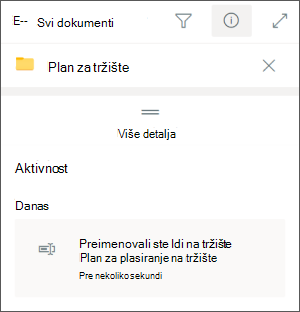
U gornjem desnom uglu ekrana izaberite stavku Otvori okno sa detaljima
 > "Informacije" Više detalja.
U okviru "Aktivnost" pronađite originalno ime fascikle, a zatim preimenujte fasciklu koristeći originalno ime.
Da biste sinhronizovali fasciklu, idite na karticu kanala Files. Izaberite ikonu "Još opcija
>Sinhronizovanje.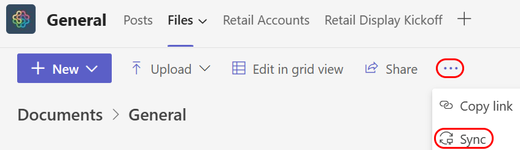
Zaštita od bezvredne pošte blokira e-poštu. Obratite se IT administratoru da biste se uverili da domen koji se koristi u adresi e-pošte nije blokiran. Administrator bi trebalo da proveri i da li druge postavke za upravljanje timovima dozvoljavaju slanje e-pošte na kanal.
Napomena
Lažno predstavljanje e-pošte i domena nije podržano.