
Koristite pohvale u aplikaciji Microsoft Viva Insights da biste prepoznali doprinos zaposlenih i saradnika. Praise messages are displayed as notifications in Teams. Možete da imate poruku pohvale isporučenu u privatnom ćaskanju ili, radi šireg prepoznavanja, u razgovoru na Teams kanalu.
Napomena
- Aplikacija "Pohvale" je proširenje usluge Microsoft Teams za razmenu poruka kojem možete da pristupite u aplikaciji Viva Insights. Više informacija potražite u članku Proširenja za razmenu poruka.
- Pohvale nisu dostupne u Microsoft 365 okruženju Ministarstva odbrane (DoD).
Pošaljite pohvale
Da biste poslali pohvale, otvorite funkciju pohvale na neki od sledećih načina:
- Kartica "Početak" usluge Viva Insights.
- Okno sa sadržajem usluge Teams.
Možete i da podesite podsetnike da redovno šaljete pohvale svojim kolegama i da prikažete svoju istoriju pohvala. Detalje potražite u člancima "Postavljanje podsetnika za pohvalu" i "P" Raise history.
Pošaljite pohvale sa kartice "Početak" usluge Viva Insights
U odeljku " Preporučeno za vas " pronađite karticu " Pošalji pohvalu kolegama " i kliknite na dugme "Pošalji pohvalu ".
Kada se otvori sastavljač pohvale, dodajte ime osobe koju želite da pohvalite u polje "Za ". Pohvale možete da pošaljete za najviše 10 osoba po kartici.
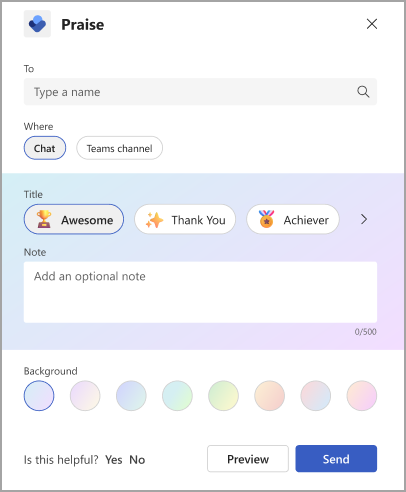
Ako želite da delite kopiju ove pohvale sa nekim drugim u organizaciji, koristite (opcionalno) polje "Deli kopiju sa". Samo počnite da kucate ime da biste izabrali primaoca.
Savet
Ista osoba ne može da bude i u polju "Za" i u polju "Deli kopiju sa". Ako ne možete da pronađete nekoga tako što ćete ukucati njegovo ime u polju " Deli kopiju sa ", proverite da biste bili sigurni da ta osoba već nije direktni primalac.
U polju "Gde " izaberite kako želite da vaša pohvala izgleda – bilo samo između vas i primaoca, ili svima na Teams kanalu:
- Da bi se poruka pohvale pojavila privatno u 1:1 ćaskanju između vas i primaoca, izaberite stavku Chat. Ova opcija je dostupna samo ako ste vi i primalac već učestvovali u Teams ćaskanju.
- Da biste omogućili svim članovima Teams kanala ili podkanala da vide poruku pohvale, izaberite Teams kanal. Ova opcija je dostupna samo ako su svi primaoci pohvale učesnici Teams kanala ili podkanala koji odaberete.
Izaberite naslov ili ga ostavite na podrazumevanom izboru: Odlično.
(Opcionalno) U polje za belešku dodajte personalizovanu poruku od najviše 500 znakova.
(Opcionalno) Izaberite boju pozadine za poruku pohvale.
(Opcionalno) Izaberite stavku "Pregled" da biste videli kako će poruka izgledati kada je pošaljete.
Ako treba da izvršite neke izmene, izaberite stavku "Uredi".
Kada bude spremna, kliknite na dugme "Pošalji ".
Pošaljite pohvale sa trake sa porukama u usluzi Teams
Da biste slali pohvale direktno iz usluge Teams, koristite proširenje za razmenu poruka pohvala.
Da biste koristili Teams proširenje za razmenu poruka:
Kada ćaskate u usluzi Teams, idite na okvir " Otkucajte poruku " i izaberite ikonu "Pohvala ". Ako ne vidite ikonu "Pohvala", kliknite na dugme + sa desne strane da biste otvorili meni "Radnje i aplikacije ". Ako ne vidite tekst "pohvala" na listi stavki, koristite traku za pretragu tako što ćete otkucati "pohvala" da biste je pronašli.
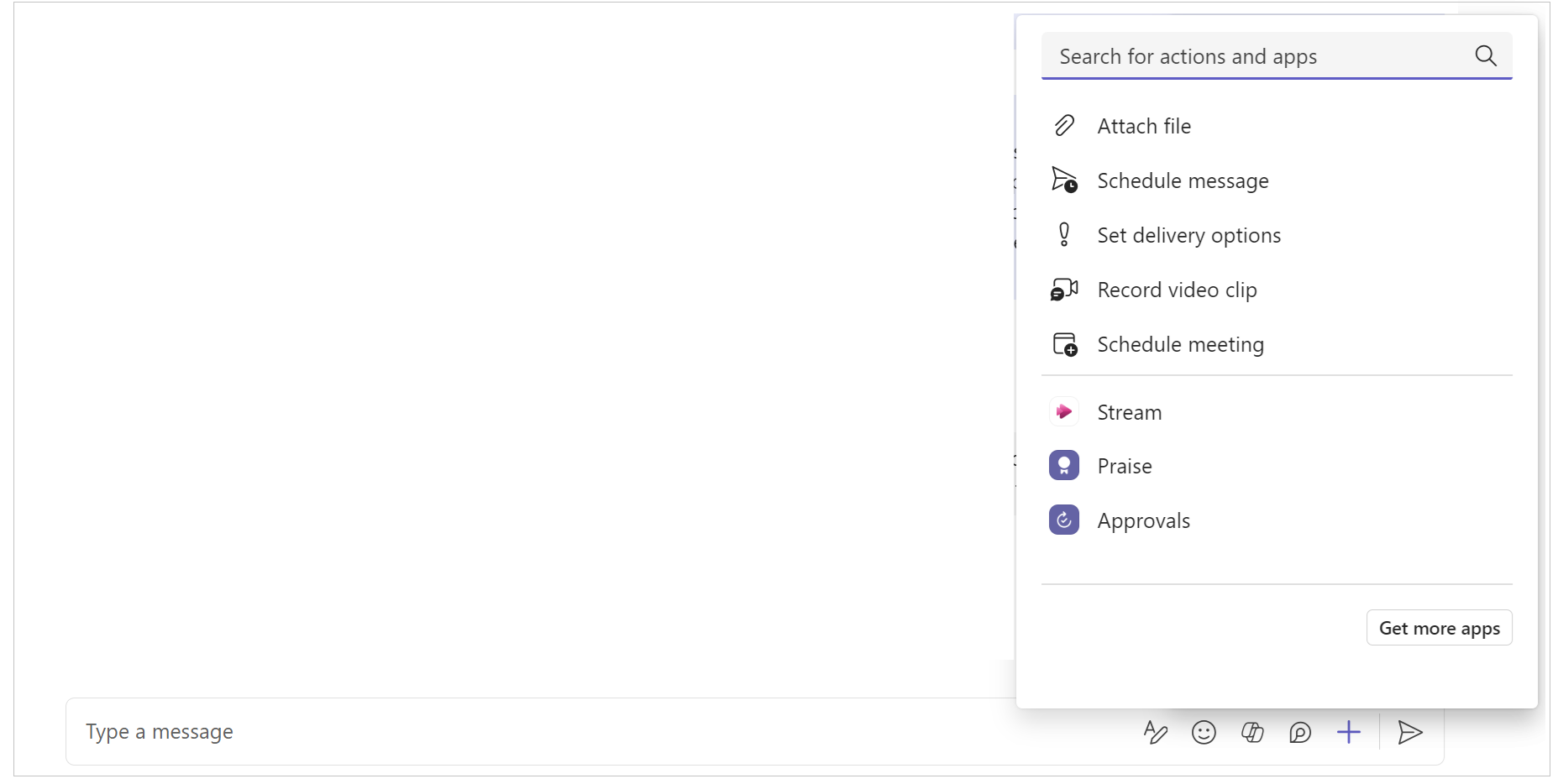
Ako ste u grupnom ćaskanju ili na kanalu, dodajte ime osobe koju želite da pohvalite u polje "Za ". U ćaskanju 1:1, ime se podrazumevano dodeljuje drugoj osobi u ćaskanju.
Savet
Ista osoba ne može da bude i u polju "Za" i u polju "Deli kopiju sa". Ako ne možete da pronađete nekoga tako što ćete ukucati njegovo ime u polju " Deli kopiju sa ", proverite da biste bili sigurni da ta osoba već nije direktni primalac.
Izaberite naslov ili ga ostavite na podrazumevanom izboru: Odlično.
(Opcionalno) Ako želite da delite kopiju ove pohvale sa nekim drugim u svojoj organizaciji, razvijte strelicu sa desne strane polja " Za ". Počnite sa kucanjem da biste izabrali primaoca.
(Opcionalno) U polje za belešku dodajte personalizovanu poruku od najviše 500 znakova.
(Opcionalno) Izaberite boju pozadine za poruku pohvale.
(Opcionalno) Izaberite stavku "Pregled" da biste videli kako će poruka izgledati kada je pošaljete.
Izaberite stavku Pošalji.
Feed pohvale u usluzi Viva Insights
Da biste videli feed za pohvale, izaberite vezu "Sve pohvale " na kartici "Slanje pohvale kolegama " (na matičnoj stranici ili kartici "Optimalni raspored aktivnosti"). Ako ste primili pohvale, videćete šest najnovijih poruka pohvale. Takođe, možete da vidite pohvale koje ste poslali ili pohvale koje su druge osobe podelile sa vama pomoću padajuće liste za sve pohvale na toj stranici.
Postavljanje podsetnika za pohvale
Podsetite se da šaljete pohvale kolegama. Podsetnici za pohvale se uvek ponavljaju; To vam pomaže da steknete naviku da kolegama dajete do znanja da cenite njihov doprinos.
Napomena
- Podsetnike za pohvale možete da isplanirate za bilo koji dan u sedmici, uključujući dane koji nisu konfigurisani kao radni dani u postavkama programa Outlook.
- Vreme koje izaberete primenjivaće se na svaki dan kada ćete videti podsetnike. Ne možete da podesite različita vremena za različite dane u sedmici.
- Podsetnik možda neće stići tačno u planirano vreme, ali većina podsetnika se pojavljuje unutar pet minuta pre planiranog vremena.
Podsetnike za pohvale možete da podesite na kartici Početak usluge Viva Insights ili na stranici "Postavke":
Na kartici "Početak":
- Na kartici izaberite vezu " Sve pohvale ", koja se nalazi desno od dugmeta "Pošalji pohvalu".
- Na stranici "Pohvale" podesite podsetnik putem kartice sa desne strane, ispod stavke "Preporuke i trendovi".
Na stranici "Postavke":
Napomena
Pristupite stranici sa postavkama tako što ćete izabrati tri tačke (...) na vrhu bilo kog ekrana u aplikaciji Viva Uvidi, a zatim izabrati stavku "Pohvala".
- Izaberite stavku "Pohvala " iz levog okna.
- U postavkama podsetnika za pohvale pomerite preklopnik podsetnika na "Uključeno".
- Izaberite doba dana i dan u sedmici za koje želite da primate podsetnik.
Na dan u nedelji i vreme koje ste konfigurisali, aplikacija Viva Insights će vas podsetiti da pošaljete pohvale. Biranjem obaveštenja podsetnika otvara se funkcija "Pohvala", nakon čega možete da nastavite sa koracima u odeljku "Slanje pohvale" sa početne kartice usluge Viva Uvidi.
Istorija pohvale
Napomena
Istorija pohvala je dostupna samo za korisnike sa Exchange Online poštanskim sandučićima. Poštanski sandučići koji se hostuju lokalno nisu podržani. Više detalja o planovima potražite u našim najčešćim pitanjima.
Da biste pronašli istoriju svih poruka hvale koje ste poslali i primili u poslednjih šest meseci, izaberite stavku "Prikaži istoriju " na dnu feeda za pohvale. Ova istorija obuhvata naslov i tekst poruke, pošiljaoca i primaoca i datum slanja. Prikažite originalnu pohvalu u Teams ćaskanju tako što ćete izabrati stavku "Idi na poruku".
Ličnoj istoriji pohvala možete da pristupite i tako što ćete izabrati Pregledajte svoju istoriju pohvala u odeljku "Pohvala" koji se prikazuje u okviru objava na vašem Teams kanalu. Ova veza prikazuje samo ličnu istoriju koju niko drugi ne može da vidi.
Preporuke za pohvale
U desnom odeljku stranice sa pohvalama, videćete preporuke za pohvale za vaše najbolje saradnike. Preporuke obezbeđuju unapred popunjene predloge za slanje pohvale na osnovu signala kao što je aktivnost saradnje. Ako ste menadžer, aplikacija preporučuje članove tima koje neko vreme niste pohvalili. Da biste započeli poruku, kliknite na dugme " Započni pohvalu ".
Trendovi pohvala
Trendovi pohvala dostupni su vam ako imate pretplatu na Viva Insights. Izaberite karticu "Trendovi" da biste videli analitiku o porukama hvale, kao što su brojevi poslatih i primljenih pohvala, najveći fanovi i najbolje primljene pohvale. Samo vi možete da vidite ove informacije.