Deljeni planovi sastanka u Microsoft Viva Insights pomažu vam da promovišete zdrave navike na sastancima sa kolegama. Pomoću deljenih planova sastanka možete da automatizujete sledeće postavke da biste promovisali najbolje prakse za sastanke koji su podržani istraživanjem:
-
Trajanje sastanka – Dajte osobama pauzu između događaja tako što ćete započeti sastanke sa nekoliko minuta kasnije ili ih završiti nekoliko minuta ranije.
-
Veza usluge Teams – uključite vezu Microsoft Teams sastanka za sve sastanke kako bi osobe mogle daljinski da prisustvuju.
-
Povratne informacije – saznajte kakvo je stanje sastanaka tako što ćete učesnicima slati ankete o efikasnosti sastanaka.
Sve dok vaša organizacija ima premijum pretplatu na Viva Insights, možete da pravite i delite plan sastanka. U ovom odeljku objašnjavamo kako da napravite i delite plan sa kolegama.
Pravljenje i deljenje plana sastanka
Idite na karticu " Početak " u aplikaciji Viva Insights u usluzi Teams ili na vebu.
U odeljku "Preporučeno za vas" pronađite karticu "Promovisanje zdravih normi sastanka " i izaberite stavku Prvi koraci.
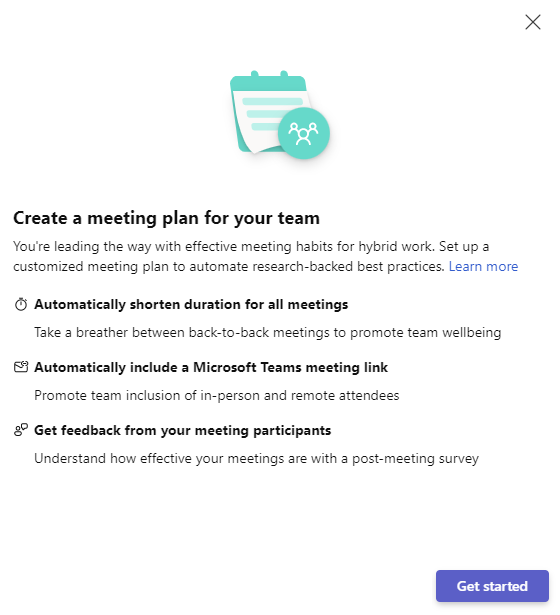
Kreiranje normi sastanka
Skratite sastanke
- Trajanje svih sastanaka možete automatski da skratite tako što ćete odabrati da li želite da događaji automatski počinju kasno ili se završavaju ranije.
- Da biste to uradili, podesite podrazumevani broj minuta za sastanke koji su kraći od jednog sata i za sastanke koji traju jedan čas ili duže.
Dodajte vezu za Teams sastanak
- Automatski uključite vezu Microsoft Teams sastanka za sastanke na mreži u usluzi Microsoft Teams.
Dobijte povratne informacije
- Aktiviranje anketa o efikasnosti sastanka za učesnike.
Pozovite učesnike da se pridruže vašem planu
- Otkucajte imena u polju "Primaoci". Kada završite sa dodavanjem primalaca, pošaljite im poziv da se pridruže vašem planu.
-
Izaberite "Potvrdi" za slanje.
- Ako imate jednu ili više osoba koje vam odgovaraju, Viva Insights automatski popunjava članove vašeg tima. Zatim možete da dodajete ili uklanjate osobe po potrebi.
- Kada primaoci dobiju poziv, mogu da ga prihvate ili odbiju.
Sve osobe koje imaju pristup aplikaciji Viva Insights mogu da se pridruže deljenom planu sastanka i učestvuju u njemu. Ako nemate premijum pretplatu na uslugu Viva Insights, Viva Insights neće prikazivati postavke za traženje povratnih informacija o sastanku.
Pridruživanje deljenom planu sastanka
- Ako vas neko pozove da se pridružite deljenom planu sastanka, dobićete poziv u usluzi Teams. Ako želite da se pridružite planu i sviđaju vam se postavke koje je konfigurisao organizator, izaberite stavku "Pridruži se". Ako želite da uredite postavke za sastanke pre pridruživanja, izaberite stavku "Uredi".
- Ako ste već deo deljenog plana sastanka, Viva Insights primenjuje postavke iz plana koji ste upravo pozvani da se pridružite, a zatim rezimira promene u okviru Promene plana.
- Izaberite stavku "Pridruži se " da biste se pridružili planu.
- Ako želite da izvršite promene pre pridruživanja, izaberite stavku "Uredi".
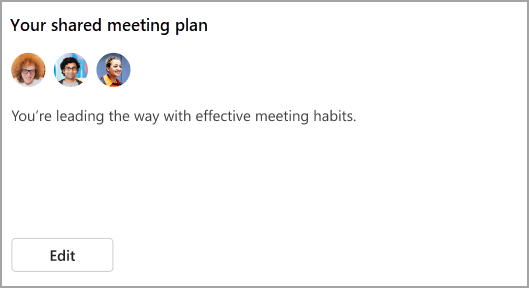
Kada postanete deo deljenog plana sastanka, bilo kao organizator ili učesnik, to će se odraziti na kartici "Početak" na kartici "Deljeni plan sastanka ".
Uređivanje deljenog plana sastanka
Svako ko je deo plana može da menja lične postavke.
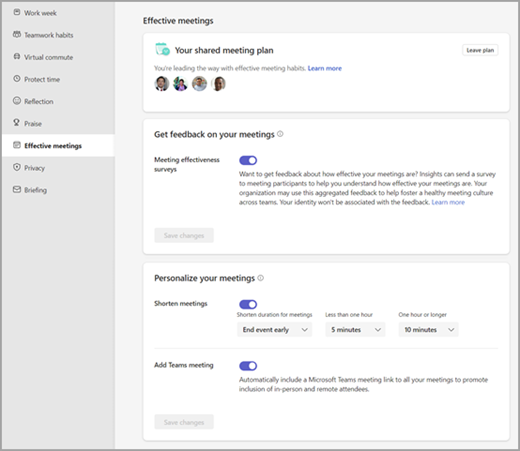
Izaberite stavku "Uredi " na kartici Deljeni plan sastanka koja će vas odvesti na stranicu "Postavke".
Da biste promenili da li šaljete ankete o povratnim informacijama o sastancima, prebacite prekidač ispod stavke Dobijanje povratnih informacija o sastancima. (Potrebna je Premium pretplata na Viva Insights.)
Da biste započeli ili zaustavili automatsko skraćivanje sastanaka, preklopite prekidač ispod stavke "Skrati sastanke". Ako uključujete ovu funkciju, koristite padajuće menije da biste podesili koliko rano želite da završite sastanke ili koliko kasno želite da ih započnete.
Da biste dodali ili zaustavili dodavanje Teams veza sastancima, prebacite prekidač ispod stavke Dodaj Teams sastanak.
Napomena
Promene koje ovde unesete primenjuju se samo na vaše postavke i neće promeniti postavke drugih učesnika plana. Ako ste organizovali plan i želite da unesete promene koje se primenjuju na sve, moraćete da napustite plan, napravite novi i ponovo pozovete učesnike.
Napuštanje deljenog plana sastanka
- Uredite plan na kartici "Produktivnost" ili idite na stranicu "Postavke " i izaberite stavku "Efikasni sastanci".
- U okviru deljenog plana sastanka izaberite stavku "Napusti plan".
- Kada izaberete "Napusti plan", odlučite da li želite da zadržite sledeće postavke vezane za sastanke iz plana:
- Automatsko skraćivanje trajanja za sve sastanke
- Automatsko uključivanje veze za Microsoft Teams sastanak
- Dobijanje povratnih informacija od učesnika sastanka
4. Izaberite "Potvrdi".
Saznajte više
Kartica "Optimalni raspored aktivnosti" u usluzi Viva Insights
Fokusiranje u usluzi Viva Insights
Uvidi u kategorije sastanaka u aplikaciji Viva Insights
