
Možete da koristite ključ za prolaz da biste se prijavili na Microsoft lični ili poslovni/školski nalog i na mnoge druge veb lokacije, aplikacije i usluge.
Kako da se prijavim pomoću pristupnog ključa?
Da biste koristili ključ za prolaz za prijavljivanje, prvo morate da kreirate i sačuvate ključ na uređaju ili u sinhronizovanom upravljaču akreditivima (kao što je Microsoft Upravljač lozinkama).
Kada je kreiran, svaki put kada se prijavite, uređaj će vam zatražiti da se prijavite pomoću bezbednog metoda, na primer, pomoću lica, otiska prsta ili PIN koda.
Izaberite jednu od dolenavedenih opcija da biste počeli.
Šta da radite ako se od vas zatraži "Kreirajte ključ za prolaz da biste se prijavili?"
Ako prilikom prijavljivanja vidite iskačući prozor koji traži da kreirate ili sačuvate ključ za prolaz, pratite ove korake da biste se uverili da je sačuvan na pravom mestu.
Izaberite jednu od dolenavedenih opcija da biste počeli.
Kako da kreirate i sačuvate ključ za pristup za lični Microsoft nalog
Da biste kreirali ključ za Microsoft nalog, pratite ove korake na uređaju na kom želite da kreirate ključ za prolaz:
Prijavite se na Microsoft nalog Napredne opcije bezbednosti na lokaciji account.live.com/proofs/manage
Odaberite stavku "Dodaj novi način za prijavljivanje ili verifikaciju".
Izaberite "Lice", "Otisak prsta", PIN kôd ili bezbednosni ključ.
Sledite uputstva na uređaju.
Izaberite stavku "Nastavi" ili "Kreiraj" da biste uskladištili ključ na predloženoj lokaciji ili izaberite stavku "Promeni" ili "Sačuvaj" na drugi način da biste videli alternativne opcije lokacije za čuvanje.
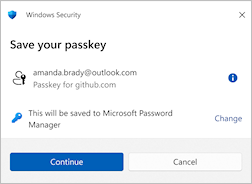
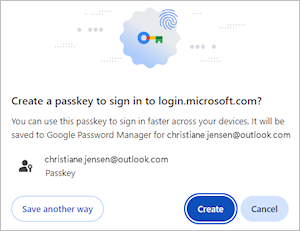
Opcije čuvanja obuhvataju:
Upravljač lozinkama: Možete da sačuvate ključ za prolaz u Microsoft Upravljaču lozinkama ili neki drugi sinhronizovani upravljač akreditivima (kao što je Google Upravljač lozinkama, Apple iCloud Keychain ili drugi).
iPhone, iPad ili Android uređaj: Ključ za prolaz se čuva na telefonu ili tabletu.
Napomena
- Ova opcija zahteva da skenirate QR kôd pomoću kamere mobilnog uređaja (dodirnite stavku "Koristi ključ za prolaz " kada je prikazano) ili dugmeta
 "Skeniraj QR kod" u aplikaciji Microsoft Authenticator (ili sličnom) instaliranom na telefonu ili tabletu.
 - Čuvanje pristupnih ključeva za telefon ili tablet uređaj takođe može zahtevati Bluetooth uparivanje radi verifikacije.
- Ova opcija zahteva da skenirate QR kôd pomoću kamere mobilnog uređaja (dodirnite stavku "Koristi ključ za prolaz " kada je prikazano) ili dugmeta
Bezbednosni ključ: Ključ za prolaz se čuva u fizičkom bezbednosnom ključu.
Windows uređaj / Windows Hello: Ključ za prolaz se čuva lokalno na vašem Windows uređaju pomoću usluge Windows Hello.
Napomena
Ova opcija možda neće biti prikazana ako ste već sačuvali drugi ključ za prolaz u sinhronizovanom upravljaču akreditivima, kao što je Microsoft Upravljač lozinkama.
Dovršite proces čuvanja ključa za prolaz na odabranoj lokaciji. Proces se razlikuje u zavisnosti od izbora i može zahtevati da obezbedite pokret otključavanja, kao što je prepoznavanje lica, otisak prsta ili PIN kôd.
Uključivanje ili isključivanje automatskog kreiranja ključa za prolaz u pregledaču Microsoft Edge
Kada se prijavite na veb lokaciju pomoću lozinke sačuvane u programima Microsoft Edge ili Microsoft Password Manager, veb lokacija vam može ponuditi kreiranje ključa za prolaz. U nekim slučajevima, Edge može da kreira ključ za prolaz automatski kada ga podržana veb lokacija nudi.
Ako se ključ za prolaz kreira automatski:
- Ona će biti sačuvana u vašem Microsoft Upravljaču lozinkama.
- Vaši postojeći detalji za prijavljivanje ostaju nepromenjeni.
- Možete da koristite ključ za prolaz da biste se sledeći put brže i bezbednije prijavili.
Uključivanje ili isključivanje automatskog kreiranja ključa za prolaz
- Otvorite Microsoft Edge.
- Izaberite Postavke>, lozinke i automatsko popunjavanje.
- Izaberite Microsoft Upravljač lozinkama, a zatim "Još postavki".
- Uključivanje ili isključivanje automatske nadogradnje na pristupne ključeve .
Takođe pogledajte
Šta su pristupni ključevi i zašto su važni
Upravljajte svojim sačuvanim pristupnim ključevima