
Microsoft Authenticator vam pomaže da se prijavite na naloge ako zaboravite lozinku, koristite verifikaciju u dva koraka ili višestruku potvrdu identiteta ili ako ste na nalogu izbacili lozinku .
Napomena
- Da biste mogli da koristite Authenticator kao način za prijavljivanje, potrebno je da preuzmete aplikaciju koja već imate dodat Authenticator na naloge.
- Od jula 2025. funkcija automatskog popunjavanja u aplikaciji Authenticator prestaće da funkcioniše, a od avgusta 2025. lozinke više neće biti dostupne u aplikaciji Authenticator. Saznajte više.
Korišćenje aplikacije Authenticator kao načina za prijavljivanje
Ako ste za nalog uključili potvrdu identiteta bez lozinke, potvrdu identiteta u dva koraka ili potvrdu identiteta sa više faktora, koristite sledeće korake za prijavljivanje:
Idite na lokaciju na kojoj želite da se prijavite.
Unesite korisničko ime u odzivu za prijavljivanje i kliknite na dugme "Dalje".
Izaberite stavku "Pošalji obaveštenje".
Napomena
Ako je potrebno, izaberite "Drugi načini za prijavljivanje ", a zatim stavku "Odobri zahtev" u mojoj aplikaciji Microsoft Authenticator.
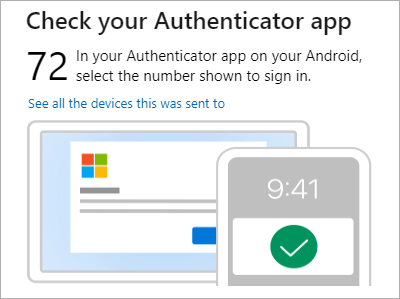
Biće vam zatraženo da proverite aplikaciju Authenticator , a takođe će vam biti prikazan broj.
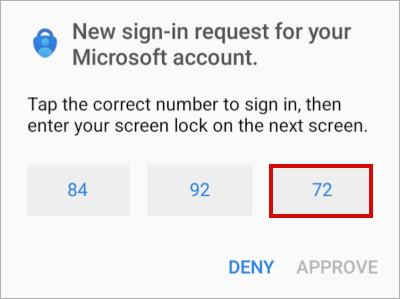
Na mobilnom uređaju otvorite Authenticator ili dodirnite obaveštenje o novom zahtevu za prijavljivanje .
Napomena
Ako ste korisnik poslovnog ili školskog naloga, možda ćete morati da otključate Authenticator pre nego što potvrdite prijavljivanje.
Dodirnite ili unesite odgovarajući broj, a zatim "Odobri".
Prijavite se na poslovni/školski nalog pomoću udaljenog računara
Mnoge aplikacije vam omogućavaju da potvrdite identitet unosom koda na drugom uređaju, kao što je računar. Ako želite da se prijavite na udaljenom računaru da biste instalirali Authenticator, pratite ove korake.
Napomena
Ovu funkciju mogu da koriste samo korisnici čiji administratori imaju omogućeno daljinsko prijavljivanje.
- Otvorite Authenticator, a zatim izaberite
 >Prijavite se poslovni ili školski nalog>.
- Izaberite stavku "Prijavljivanje sa drugog uređaja".
- Na udaljenom ekranu otvorite stranicu Prijavite se na nalog i unesite kôd koji vidite u aplikaciji Authenticator.
- Prijavite se na udaljenom ekranu pomoću akreditiva poslovnog ili školskog naloga.
- Kada dovršite potvrdu identiteta na udaljenom ekranu, vratite se u Authenticator da biste dovršili podešavanje.