
Podesite vremenski okvir da biste odredili koliko dugo ćete prihvatati odgovore na test ili obrazac. Kreirajte prilagođenu poruku za primaoce kada više ne prihvatate prosleđivanja. Promenite druge postavke da biste nasumično redosledovali pitanja testa ili otvorite test pomoću stavke "Uzmi test".
Postavljanje rokova za prosleđivanje testa ili obrasca
Prijavite se u Forms.office.com.
Otvorite obrazac ili test kojim želite da upravljate.
Izaberite stavku "Postavke " na traci sa radnjama.

-
Napomena
Opcija " Deli sa osobama u mojoj organizaciji " je onemogućena za korisnike.
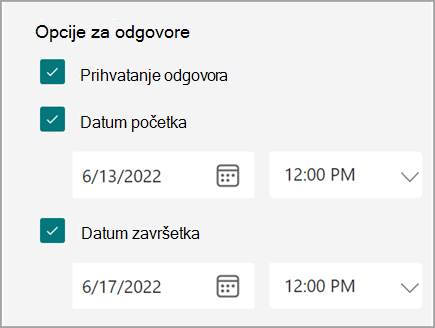
Izaberite stavke "Datum početka " i "Datum završetka " da biste odredili okvir u kom ćete prihvatati prosleđivanja za ovaj obrazac ili test.
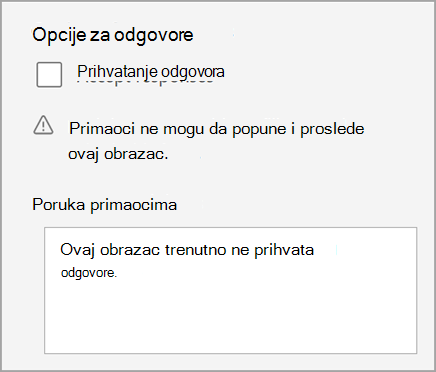
Da biste isključili prosleđivanja za obrazac ili test, vratite se na postavke i opozovite izbor u polju za potvrdu "Prihvati odgovore ". Pojaviće se prazan okvir za tekst gde možete da unesete prilagođenu poruku primaocima.
Slučajni redosled pitanja
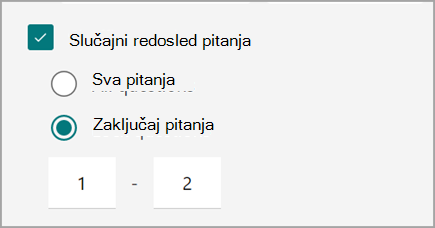
Pratite gorenavedene korake i izaberite stavku "Slučajni redosled pitanja " da biste prikazali pitanja različitim redosledom svakoj osobi koja popunjava obrazac ili test. Pitanja se podrazumevano pojavljuju redosledom kojim ste ih kreirali.
Izaberite stavku "Zaključaj pitanja" da biste odredili pitanja koja želite da zaključate prilikom mešanja drugih.
Otvaranje testa u stavci "Polaganje testa"
Napravite bezbedno okruženje za procenu tako što ćete zahtevati od učenika da otvore aplikaciju "Položite test" u operativnom sistemu Windows 10 kako bi dovršili test. Evo kako funkcioniše polaganje testa:
- Prikazuje samo test na uređaju studenta – ništa više.
- Čisti ostavu da bi sprečio kopiranje i lepljenje.
- Sprečava pristup drugim veb lokacijama.
- Sprečava otvaranje drugih aplikacija i pristup njima.
- Sprečava deljenje, štampanje ili snimanje ekrana.
- Isključuje mogućnost promene postavki, proširenja ekrana, prikaza obaveštenja, preuzimanja ispravki ili korišćenja funkcija automatskog popunjavanja.
- Sprečava korišćenje aplikacije Cortana.
Kada izaberete stavku "Otvori pomoću aplikacije Uzmi test", veza testa koju delite sa studentima otvara aplikaciju "Bacite test" na računarima sa ispravkom za Windows 10 povodom godišnjice. Aplikacija zahteva da se učenici prijave pre pristupa testu.
Važno
Učenici koji nemaju pristup aplikaciji "Polaganje testa" neće moći da otvore test.