
Uredite postavke za obrazac ili test da biste promenili ko može da odgovara i na koji način.
Evo nekih načina na koje to funkcioniše:
- Dozvolite ljudima izvan škole da odgovore, kao što su roditelji i staratelji.
- Anonimno prikupljanje odgovora za obrazac; Na primer, da biste prikupili povratne informacije od tima ili za anketu među razredom.
- Pratite ko je prosledio koji odgovor na obrazac ili test.
Promena osoba koje mogu da popunjavaju obrazac ili test
Otvorite obrazac ili test kojim želite da upravljate.
Izaberite stavku "Prikupljanje odgovora". Otvara se dijalog "Slanje i prikupljanje odgovora ".
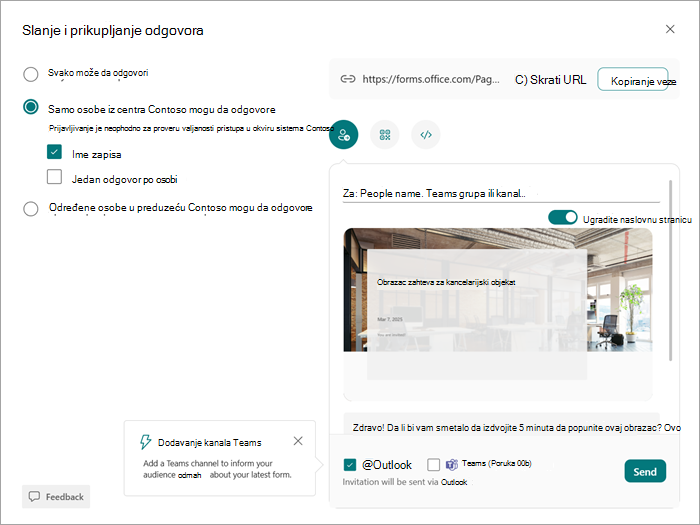
Možete da odaberete neku od sledećih opcija za primaoce:
- Svako može da odgovori – Svako izvan vaše organizacije može da dobije vezu do obrasca ili testa i pristup.
- Samo osobe iz moje organizacije mogu da odgovore - Svi članovi organizacije mogu da odgovore, ali drugi ne mogu, čak i ako su dobili vezu.
-
Određene osobe iz moje organizacije mogu da odgovore – samo unapred izabrani članovi organizacije mogu da pristupaju i da odgovore.
Kada izaberete osobe koje mogu da odgovore na obrazac ili test, unesite imena u polje Za: osoba kojima želite da date pristup obrascu ili testu.
Za dodatne postavke:
Otvorite test ili obrazac kojim želite da upravljate.
Izaberite stavku Postavke.
- Ako ste ograničili opciju "Ko može da odgovori na ovaj obrazac " na osobe iz vaše organizacije, možete da potvrdite izbor u poljima ispod te postavke da biste stavili ime zapisa i videli ko je prosledio svaki odgovor ili da ograničite odgovore na "Jedan odgovor po osobi".
U okviru "Opcije za odgovore":
- Možete da odaberete da prihvatite odgovore.
- Unesite datum početka i datum završetka (opcionalno) da biste odredili vremenski okvir u kom osobe mogu da proslede odgovore. Ako ih ne izaberete, ljudi mogu proslediti odgovore bilo koje trajanje.
- Mešajte pitanja da biste postavili pitanja u nasumičnom redosledu; Zaključajte pitanja da bi određena pitanja bila u istom redosledu svaki put (Na primer, prvo, drugo i treće pitanje su uvek isto.)
- Prikazuje traku toka da bi se ljudima pokazalo koliko su daleko u testu/obrascu i koliko im je preostalo da se završi. Dostupno samo za ankete, obrasce ili testove sa više stranica.
- Jedinstvenu poruku možete da dodate i uz opciju "Prilagodi zahvalnicu".
U okviru potvrde odgovora:
- Omogućite prijem odgovora nakon prosleđivanja i pošaljite svakom učesniku potvrdu o popunjenim odgovorima iz obrasca ili testa.
- Primite obaveštenje putem e-pošte o svakom odgovoru da biste primili obaveštenje svaki put kada neko popuni obrazac ili test.
Napomena
Opcija " Deli sa osobama u mojoj organizaciji " je onemogućena za korisnike.
Identifikujte ko je odgovorio na obrazac ili test
Pratite gorenavedene korake i ostavite potvrđen izbor u polju za potvrdu " Ime zapisa " da biste snimili ime i e-adresu svakog ispitanika u obrascu ili testu. Ispitanici moraju biti iz vaše škole da biste mogli da zabeležite njihova imena.
Ne snimaj imena prilikom prikupljanja odgovora
Ako prikupljate povratne informacije ili anketirate grupu studenata ili nastavnika, opozovite izbor u polju za potvrdu " Ime zapisa ".
Savet
Izaberite jedan odgovor po osobi ako ne želite da primaoci prosleđuju obrazac ili test više puta.