
Donesite studentima test ili obrazac u nekoliko kratkih koraka. Delite test putem veze, e-pošte, QR koda i još mnogo toga.
Napomena
Sledeća uputstva su specifična za EDU klijente.
Deljenje obrasca ili testa
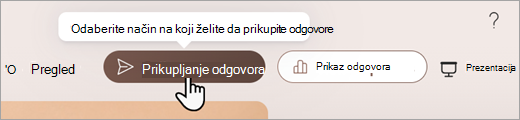
Prvo otvorite obrazac ili test koji želite da delite i izaberite stavku "Prikupljanje odgovora".
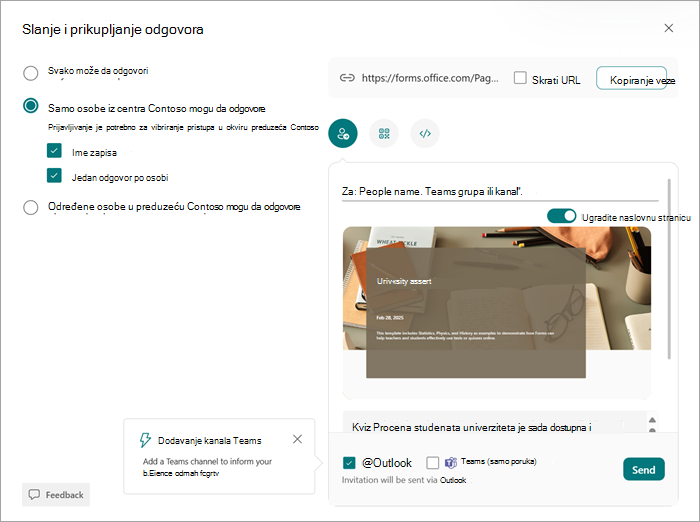
Zatim odaberite kako želite da delite test ili obrazac.
Napomena
Podrazumevano će biti izabrani samo ljudi iz moje organizacije. Ovo ograničava test na učenike koji su prijavljeni u vašoj školi. Izaberite drugu opciju da biste promenili ovu postavku.
Deljenje u vidu veze

- Izaberite stavku "Kopiraj vezu" pored URL adrese obrasca ili testa.
- Nalepite vezu tamo gde učenici mogu da je vide – na primer, u deljenoj OneNote beležnici za razred. Učenici mogu da prate vezu da bi uzeli obrazac ili test.
Deljenje pomoću QR koda

- Kliknite na dugme QR da biste prikazali QR kôd za obrazac.
- Izaberite stavku "Preuzmi" i sačuvajte kôd kada vam bude zatraženo. Ona će biti sačuvana na uređaju kao .png slika.
- Umetnite kôd kao sliku gde učenici mogu da ga skeniraju pomoću skenera QR koda, kao što je mobilni uređaj. Tako ćete otvoriti obrazac ili test.
Ugradnja na veb stranici
- Kliknite na dugme Ugradi.
- Izaberite stavku "Kopiraj" ispod okvira za tekst koji prikazuje kôd za ugradnju. Nalepite ovaj kôd za ugradnju na veb stranicu za studente, na primer na blog razreda. Studenti mogu da odgovore na test ili obrazac sa stranice.
Deljenje putem poziva

- Kliknite na dugme "Poziv".
- Pojavljuje se polje "Za" gde možete da otkucate imena, Teams grupe ili kanale. Poziv možete da pošaljete putem programa Outlook ili Teams. Prilagodite pozivnicu, a zatim je pošaljite na adrese koje unesete.
Napomena
Svako ko dobije vezu do obrasca ili testa putem e-pošte moći će da prosledi tu e-poruku drugim osobama koje mogu da vide i popune obrazac. Uverite se da ste spremni za deljenje sadržaja pre slanja veze.