
Dostupnost
Windows: 16.0.15128
Veb: predstavljen 28. marta 2022.
U programu Excel možete da kreirate izvedene tabele koje su povezane sa skupovima podataka uskladištenim u usluzi Power BI pomoću samo nekoliko klikova. Na taj način ćete na najbolji način iskoristiti izvedene tabele i Power BI. Izračunajte, rezimirajte i analizirajte podatke pomoću izvedenih tabela iz Power BI skupova podataka.
Napomena
Izvedene tabele iz Power BI skupova podataka predstavljaju Microsoft 365 funkciju koja se postepeno primenjuje. Više informacija potražite u članku Kada dobijam najnovije funkcije. Da biste koristili ovu funkciju, morate da ispunite ove zahteve:
- Da biste kreirali izvedenu tabelu povezanu sa uslugom Power BI, morate da koristite Excel za Windows ili Excel za veb i da imate Power BI licencu. Preporučuje se i da datoteka bude uskladištena u sistemu SharePoint ili usluzi OneDrive.
- Da biste kreirali ili koristili izvedenu tabelu povezanu sa uslugom Power BI, morate da imate dozvolu za osnovni skup podataka. Više detalja potražite u odeljku Više informacija o izvedenim tabelama povezanim sa uslugom Power BI.
Kako se prave izvedene tabele iz Power BI skupa podataka
Izaberite praznu ćeliju u radnoj svesci.
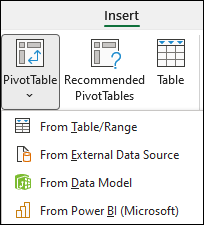
Izaberite stavku "Umetni", strelicu ispod stavke "Izvedena tabela", a zatim izaberite stavku "Iz Power BI".
Napomena
U zavisnosti od IT postavki organizacije, možda ćete videti ime organizacije uključeno u dugme. Na primer, "Iz usluge Power BI (Contoso)"
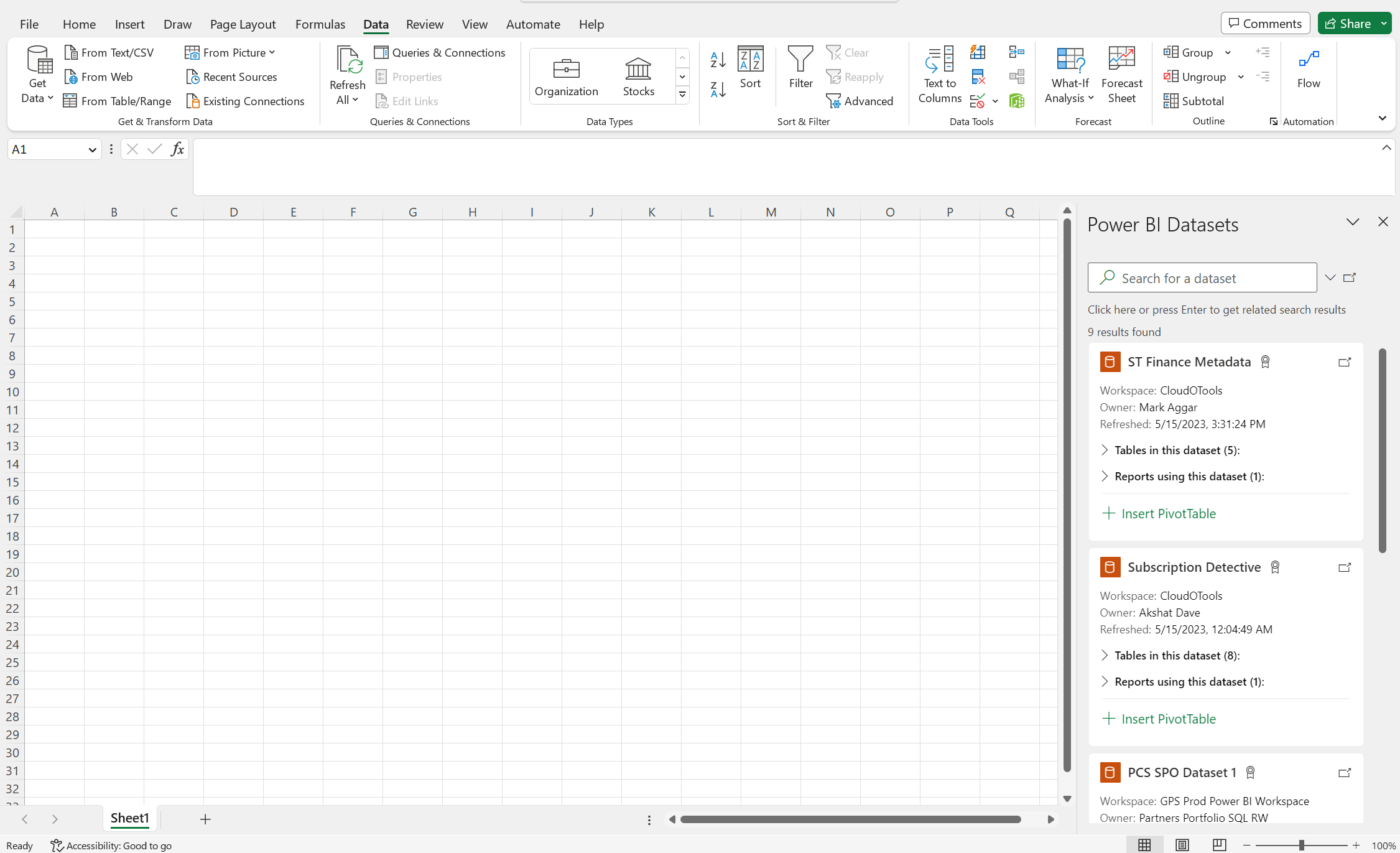
U oknu "Power BI skupovi podataka " odaberite poslovni skup podataka koji vam je dostupan. To će kreirati izvedenu tabelu za vas u novoj unakrsnoj tabeli radne sveske u kojoj radite. To može da potraje u zavisnosti od veličine skupova podataka.
Savet
U programu Excel za Windows možete i da odete na karticu > "Podaci" Preuzmite podatke>iz usluge Power Platform > iz usluge Power BI.
Kada kreirate izvedenu tabelu povezanu sa Power BI skupom podataka, možete da uradite sledeće:
- Korišćenje liste polja za raspoređivanje polja u izvedenoj tabeli
- Korišćenje modula „Slicer“ za filtriranje podataka
- Ažuriranje (osvežavanje) podataka u izvedenoj tabeli
Više informacija o Power BI povezanim izvedenim tabelama
Da biste u programu Excel za Windows otpremili Excel radnu svesku koja sadrži izvedene tabele povezane sa Power BI dodatkom u Power BI aplikacije, idite u Power BI uslugu Power BI, a zatim u okviru "Preuzmi podatke" izaberite stavku "Poveži".
Microsoft Information Protect (MIP) oznake su ponuda za bezbednost i usaglašenost korporacije Microsoft za zaštitu podataka od nenamernog curenja. I Excel i Power BI podržavaju MIP oznake i mogu zajedno da funkcionišu kako bi obezbedili bezbednost poverljivih podataka u Power BI skupovima podataka. Svaki put kada kreirate novu vezu sa Power BI skupom podataka iz funkcionalnosti izvedene tabele opisane iznad, Excel radna sveska će automatski naslediti oznaku primenjenu na skup podataka.
Oprez
MIP nasleđivanje oznake trenutno ne funkcioniše sa drugim spoljnim vezama dostupnim u programu Excel.
Excel izvedene tabele povezane sa Power BI skupovima podataka sada podržavaju i prevlačenje i otpuštanje agregacije numeričkih polja i pravilno sortiranje i filtriranje polja za datum koja se sada prepoznaju kao objekti datuma i vremena u verzijama >Excel za veb i Excel za računare = [16.0.15601.20020].
Korisnici mogu da se povežu sa skupovima podataka u usluzi Power BI ako imaju dozvolu za osnovni skup podataka. Korisnik može da dobije ovu dozvolu na nekoliko načina, na primer da ima ulogu člana u radnom prostoru koji sadrži skup podataka, da se sa njim deli izveštaj ili kontrolna tabla koja koristi skup podataka ili da ima dozvolu za izradu za skup podataka, u radnom prostoru ili aplikaciji koja sadrži skup podataka.